Чтобы не зависеть от блокировок соцсетей, запускайте имейл-маркетинг.
ИИ-помощник Unisender сгенерирует текст и картинки для вашего первого письма.
Гайд для тех, кто осваивает программу с нуля
Сверстать аккуратную кнопку для сайта, оформить иконку для соцсетей, сделать подложку под текст или подготовить инфографику — все эти задачи в Adobe Illustrator строятся на работе с базовой геометрией. Освоить эти инструменты можно за один вечер. В статье расскажем, как быстро находить и настраивать нужные фигуры, скруглять углы, менять цвета и работать с контурами.
В Illustrator фигуры — это векторные объекты: прямоугольники, круги, многоугольники, звёзды и линии. Их можно менять без потери качества: растягивать, перекрашивать, скруглять углы, объединять и вычитать друг из друга.
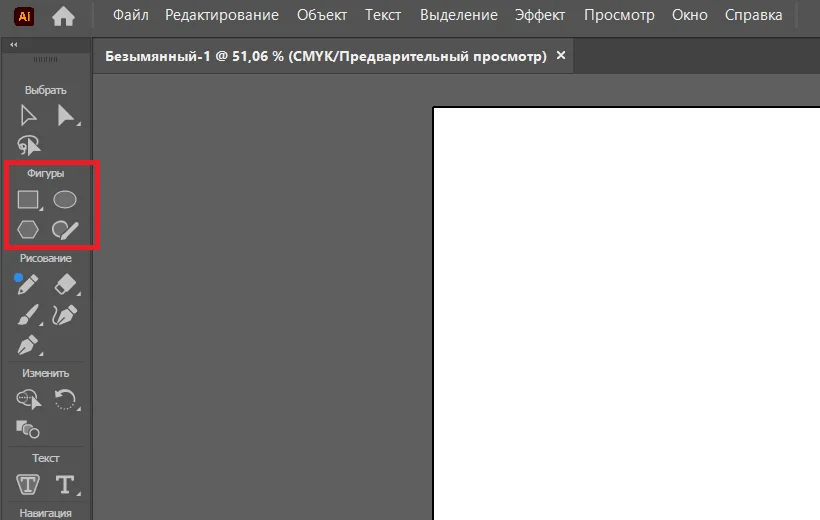
Инструменты фигур находятся на панели инструментов слева. На панели сразу видны несколько фигур, а остальные спрятаны в том же меню, под прямоугольником. Чтобы открыть список фигур, нажмите на иконку прямоугольника правой кнопкой мыши. Illustrator покажет вложенное меню с другими инструментами.
Для старта не нужно запоминать все инструменты сразу. Чаще всего хватает прямоугольника, эллипса, многоугольника, линии. Также можно использовать горячие клавиши для быстрого доступа к нужной фигуре.
| Инструмент | Горячая клавиша |
| Прямоугольник (Rectangle Tool) | M |
| Эллипс (Ellipse Tool) | L |
| Отрезок линии (Line Segment Tool) | \ |
| Выделение (Selection Tool) | V |
| Прямое выделение (Direct Selection Tool) | A |
«Прямоугольник» используют для фонов, карточек, кнопок и плашек. «Эллипс» — для кругов, маркеров, аватаров и простых иконок. «Многоугольник» помогает быстро сделать треугольник, шестиугольник или другую форму с нужным числом сторон. «Звезда» подходит для стикеров, промо-акцентов и декоративных элементов. «Линия» тоже относится к базовым объектам. С её помощью делают разделители, стрелки, схемы и простые элементы инфографики.
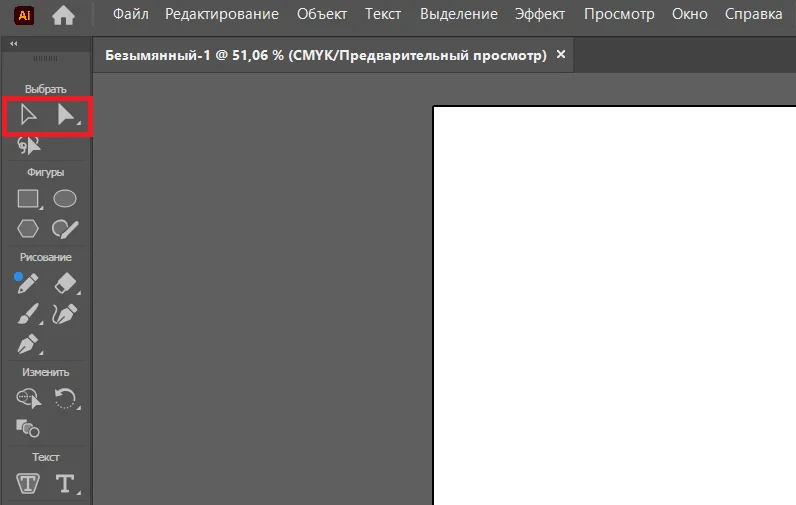
После создания фигуру почти всегда нужно передвинуть, увеличить, уменьшить или изменить. Для этого используют два инструмента выделения.
«Выделенный фрагмент» (Selection Tool) выбирает объект целиком. С его помощью фигуру перемещают, масштабируют, поворачивают и копируют. Если вокруг фигуры появилась рамка с маркерами по углам, значит активен именно этот инструмент.
«Прямое выделение» (Direct Selection Tool) работает с отдельными точками и сторонами фигуры. Например, с его помощью можно потянуть один угол прямоугольника, изменить форму многоугольника или скруглить углы.
В Illustrator для аккуратного макета лучше сразу запомнить несколько специальных клавиш.
В Illustrator фигуры можно создавать двумя способами: тянуть мышью по монтажной области или задать точный размер в отдельном окне. Первый способ подходит, когда нужно быстро набросать объект. Второй — когда важны точные размеры, например для кнопки, иконки, карточки или элемента инфографики.
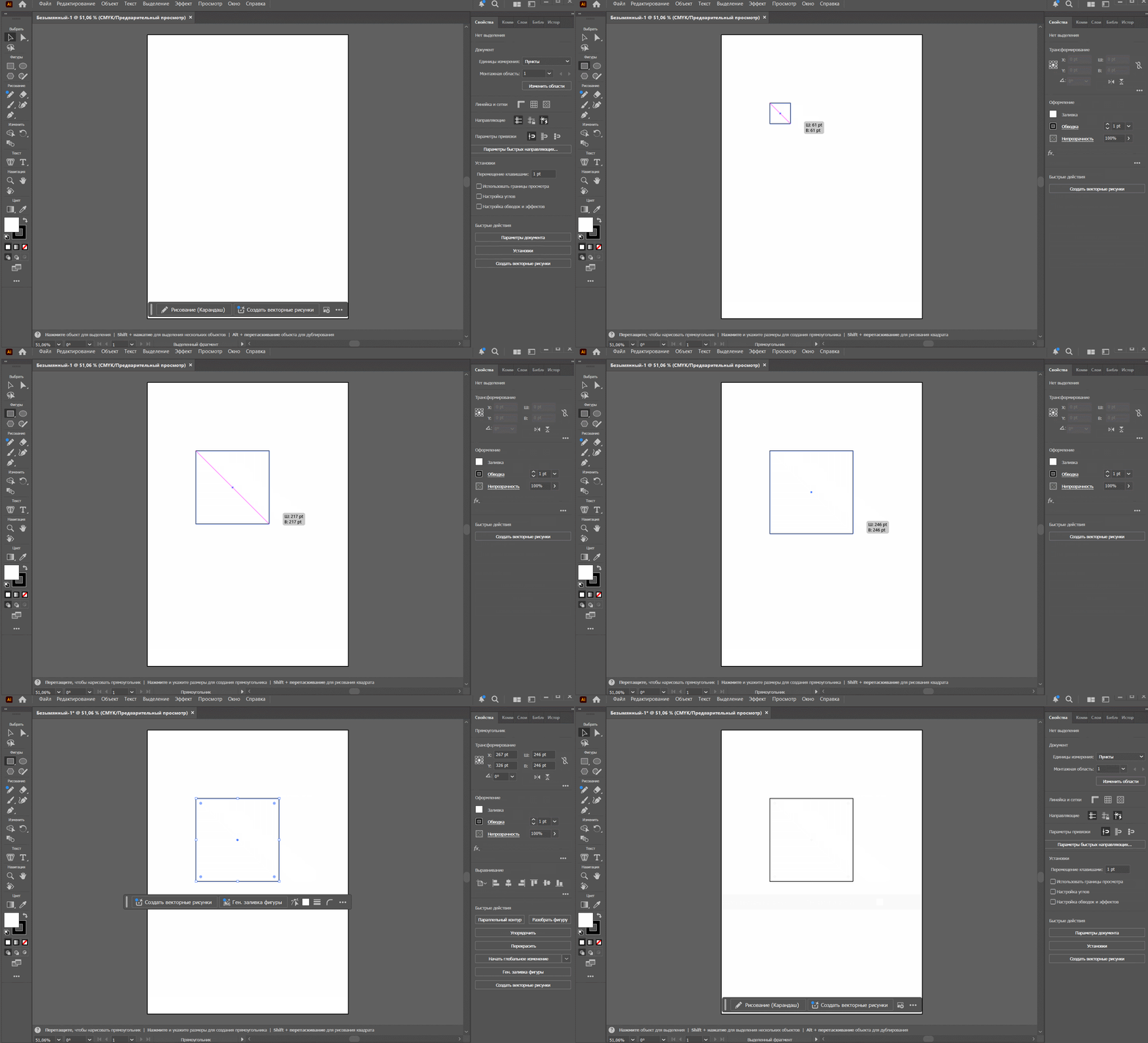
Перед созданием фигуры выберите нужный инструмент на панели слева. После этого кликните по монтажной области и потяните мышью в сторону. Illustrator нарисует объект с текущими настройками заливки и обводки.
Чтобы нарисовать прямоугольник:
Чтобы сделать ровный квадрат, во время рисования зажмите Shift. Illustrator сохранит одинаковую ширину и высоту.
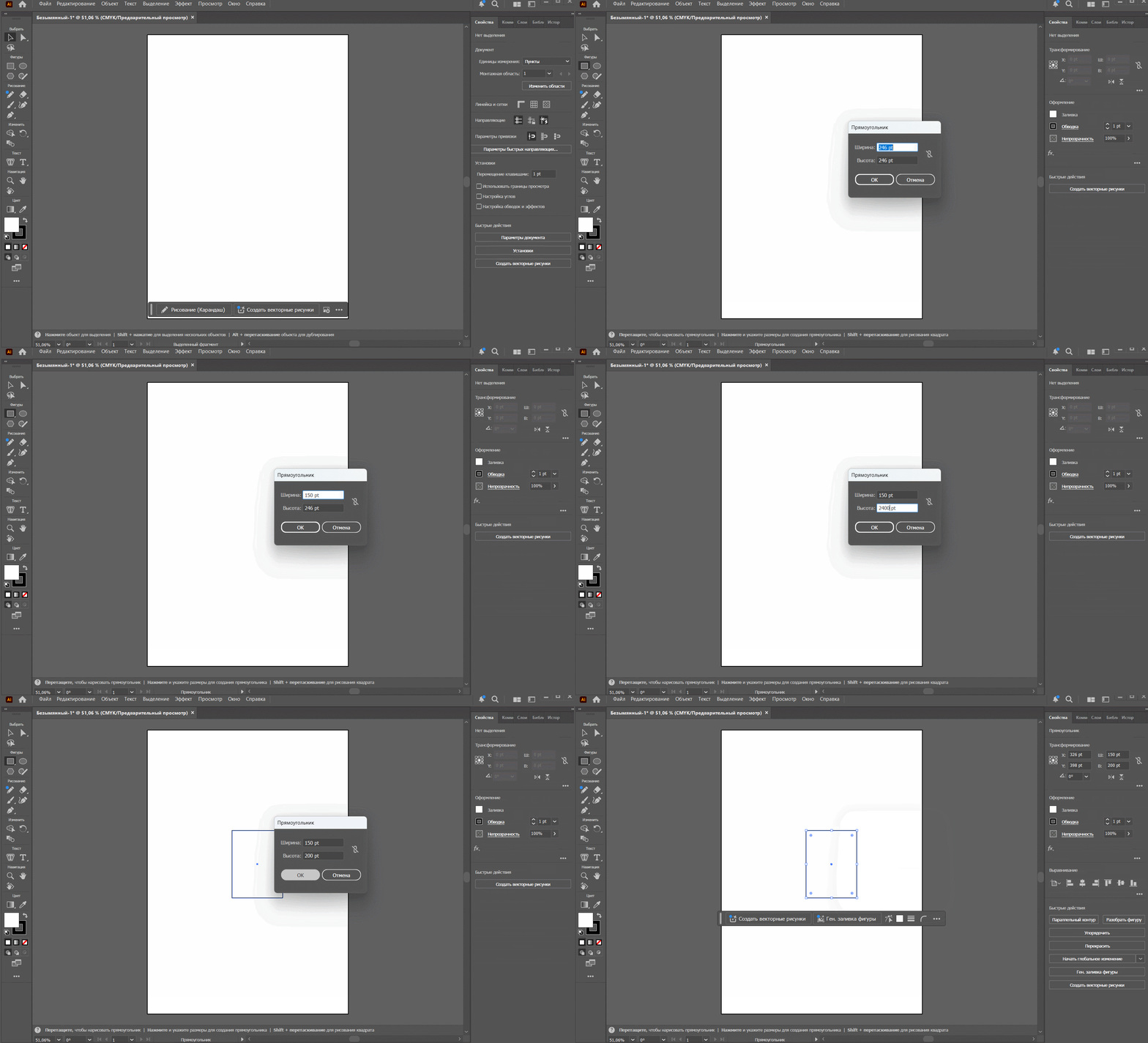
Если нужен прямоугольник точного размера, выберите Rectangle Tool и один раз кликните по монтажной области. Откроется окно, где можно ввести ширину (Width) и высоту (Height) в пикселях, миллиметрах или других единицах. После этого нажмите OK.
Этот способ пригодится, когда несколько элементов должны быть одинаковыми. Например, если вы собираете карточки для инфографики или делаете набор кнопок для макета сайта.
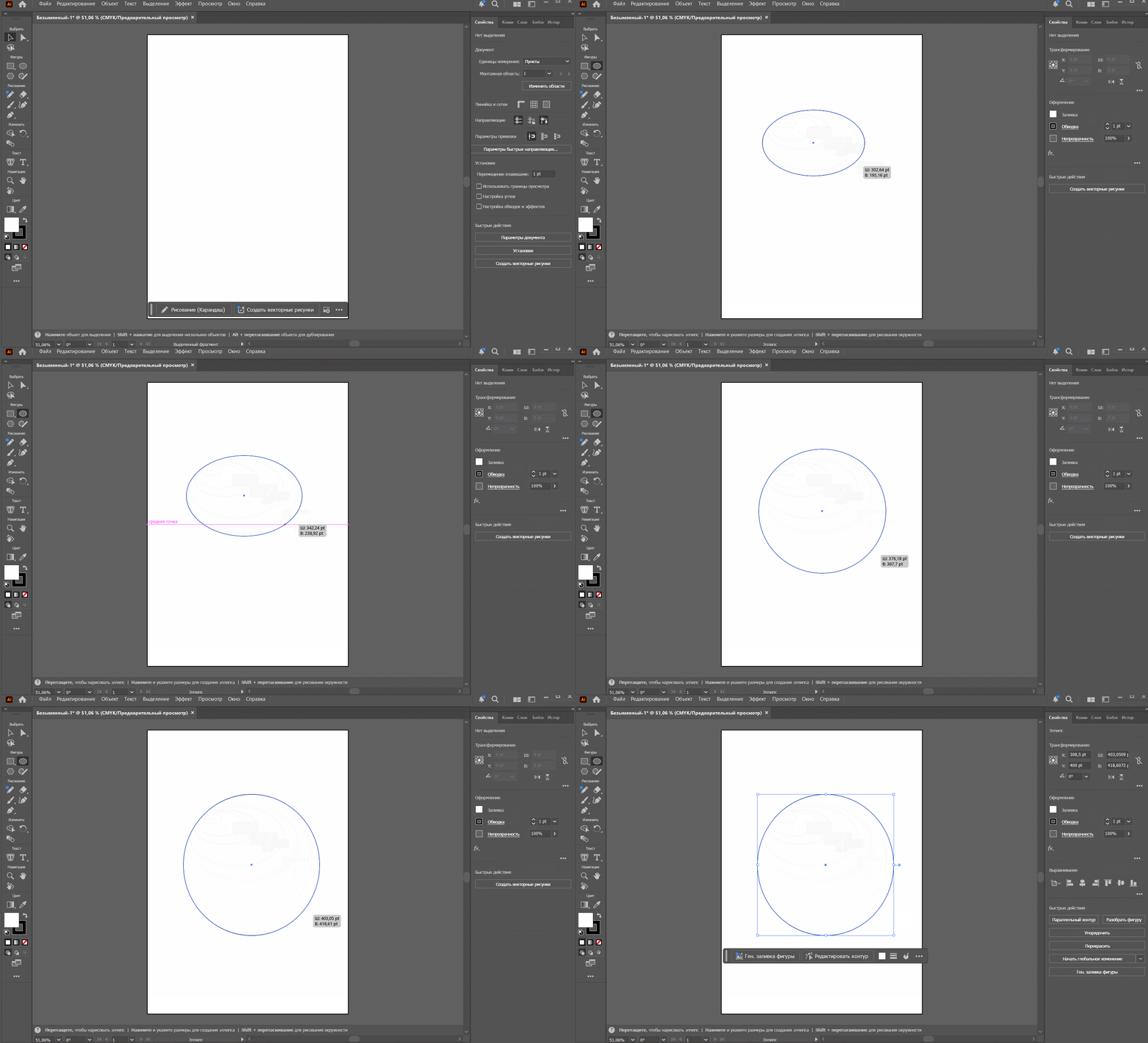
Чтобы нарисовать овал или круг:
Чтобы получить ровный круг, зажмите Shift во время рисования.
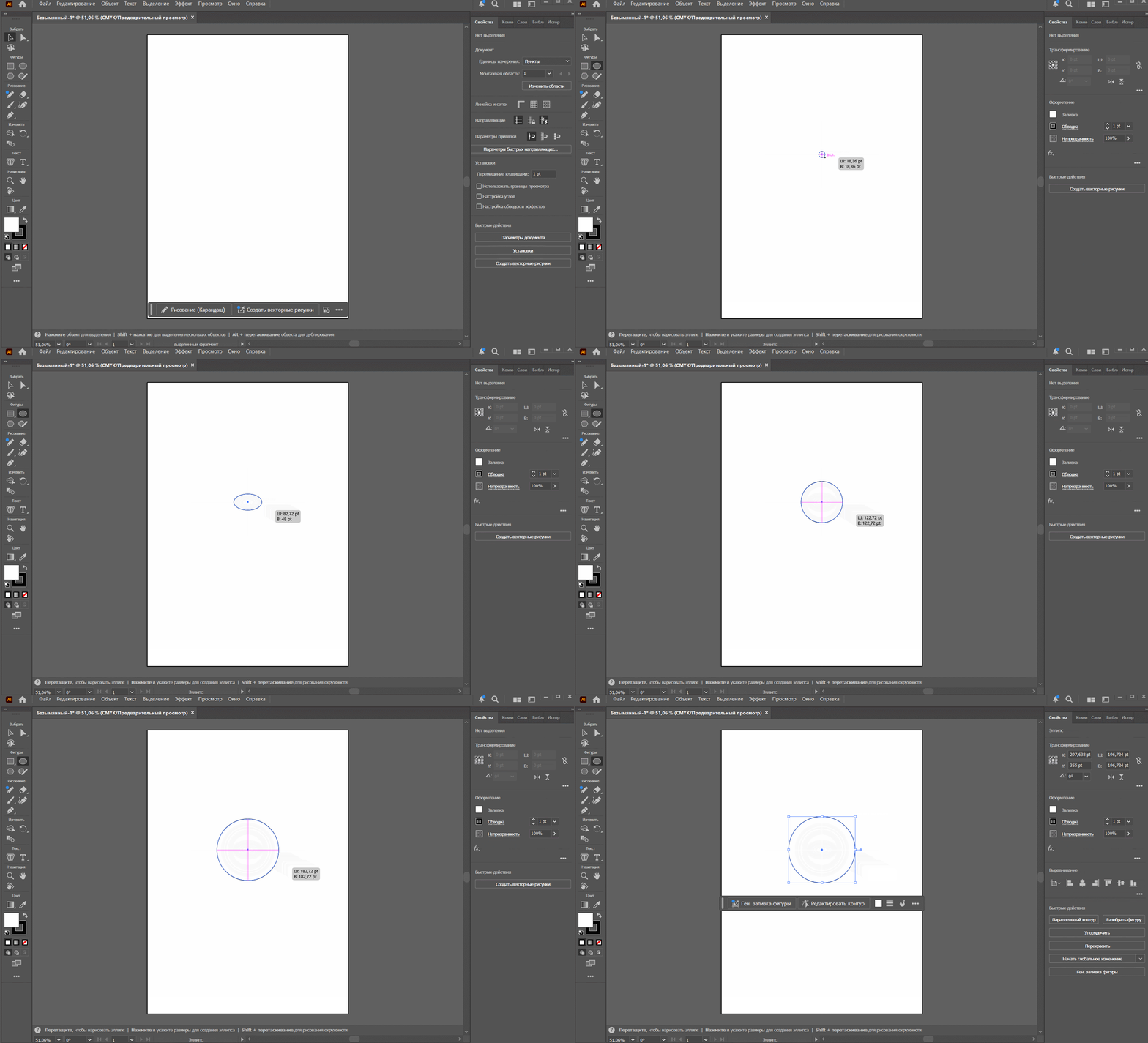
Чтобы нарисовать круг от центра, зажмите Alt на Windows или Option на Mac. Это удобно, когда нужно построить фигуру вокруг уже выбранной точки. Можно совместить обе клавиши: Shift + Alt на Windows или Shift + Option на Mac. Тогда Illustrator нарисует ровный круг от центра.
Для точного размера работает тот же принцип, что и с прямоугольником: выберите Ellipse Tool, кликните по монтажной области и задайте ширину (Width) и высоту (Height).
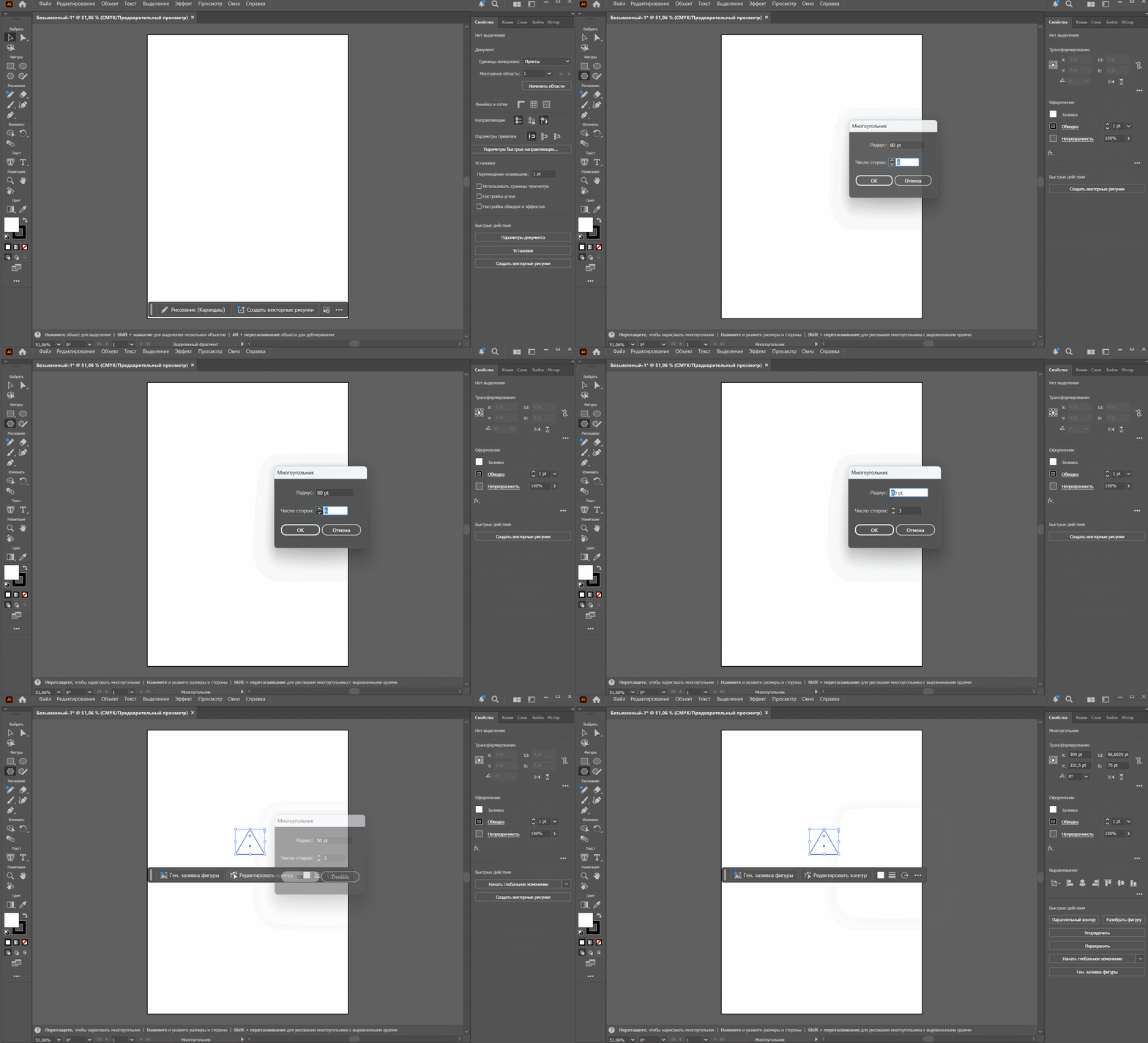
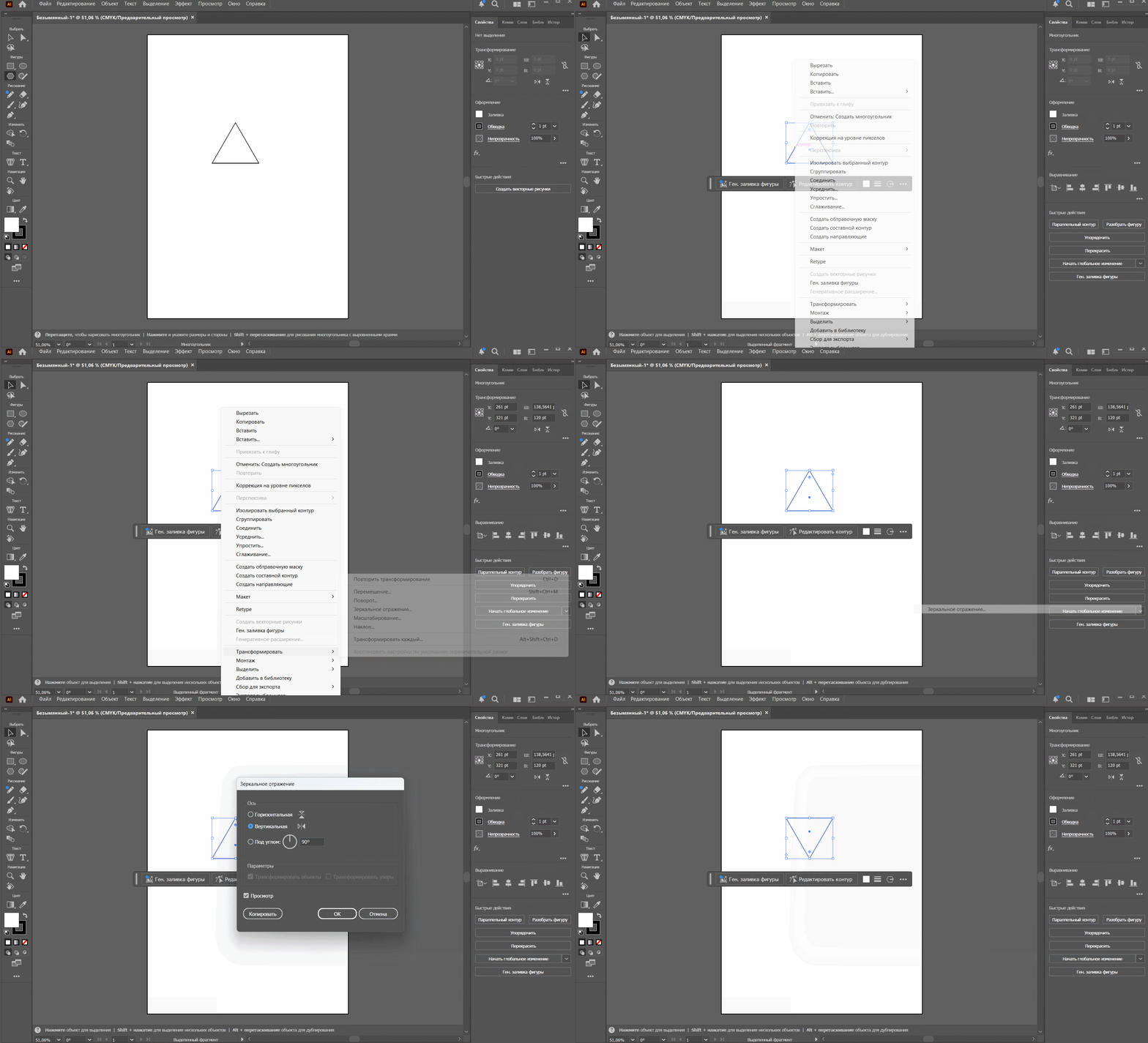
Чтобы сделать треугольник:
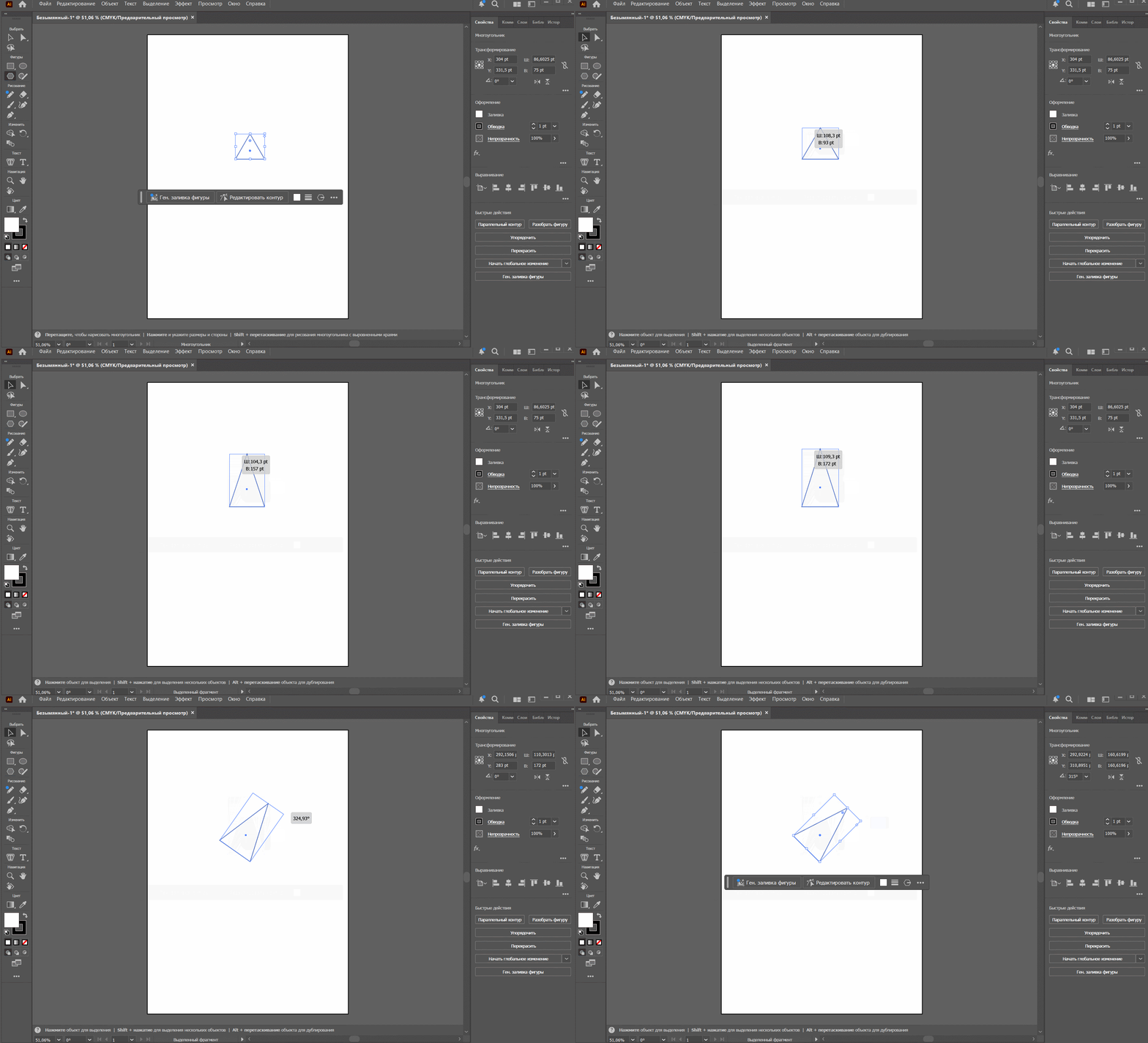
После создания треугольник можно масштабировать, повернуть, изменить цвет или использовать как часть другой фигуры. Например, из треугольников собирают стрелки, указатели, пиктограммы.
Чтобы повернуть треугольник, выделите его инструментом «Выделение» (Selection Tool) и подведите курсор к углу рамки. Когда появится значок поворота, потяните мышью в нужную сторону.
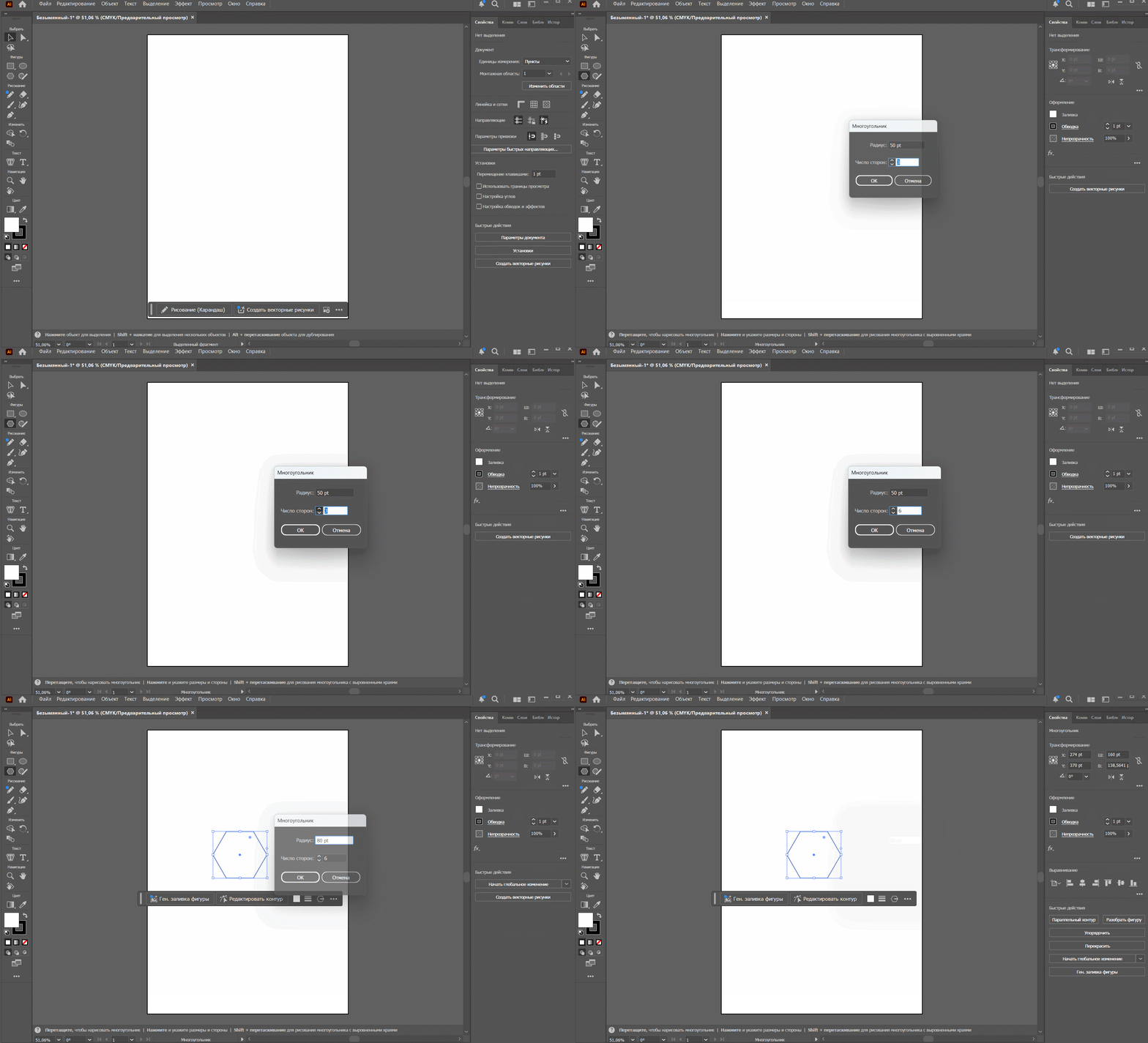
Чтобы нарисовать многоугольник:
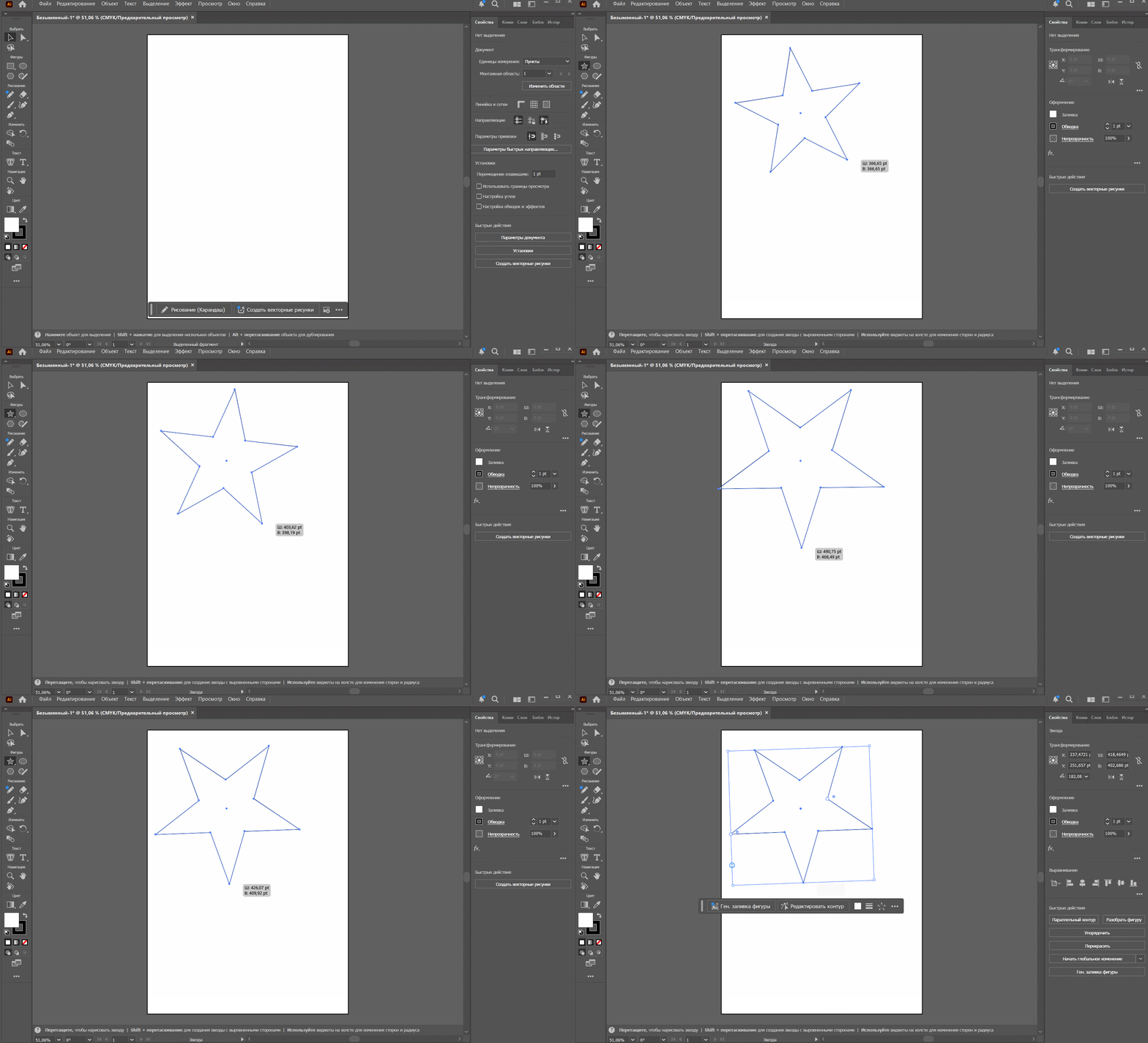
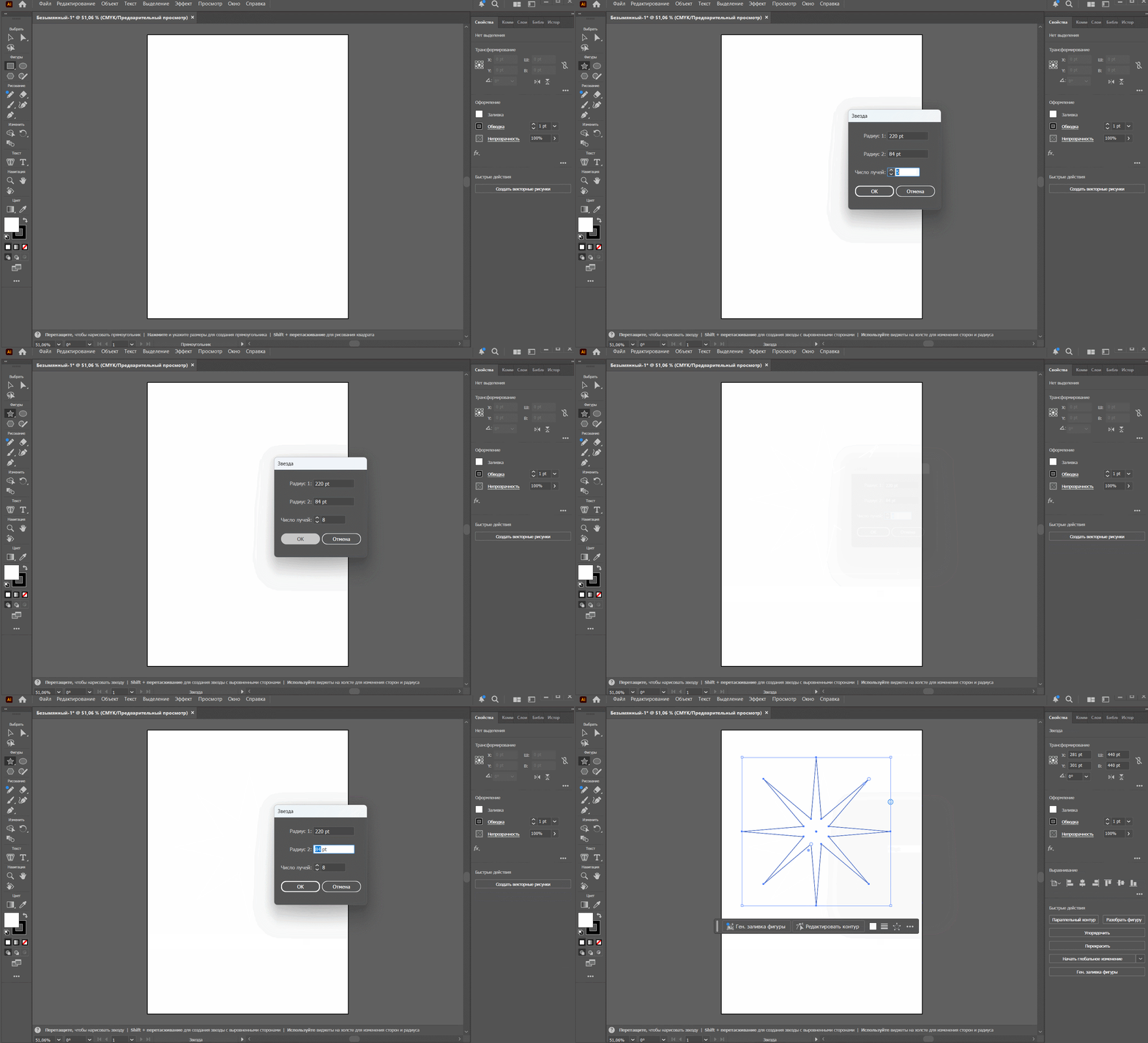
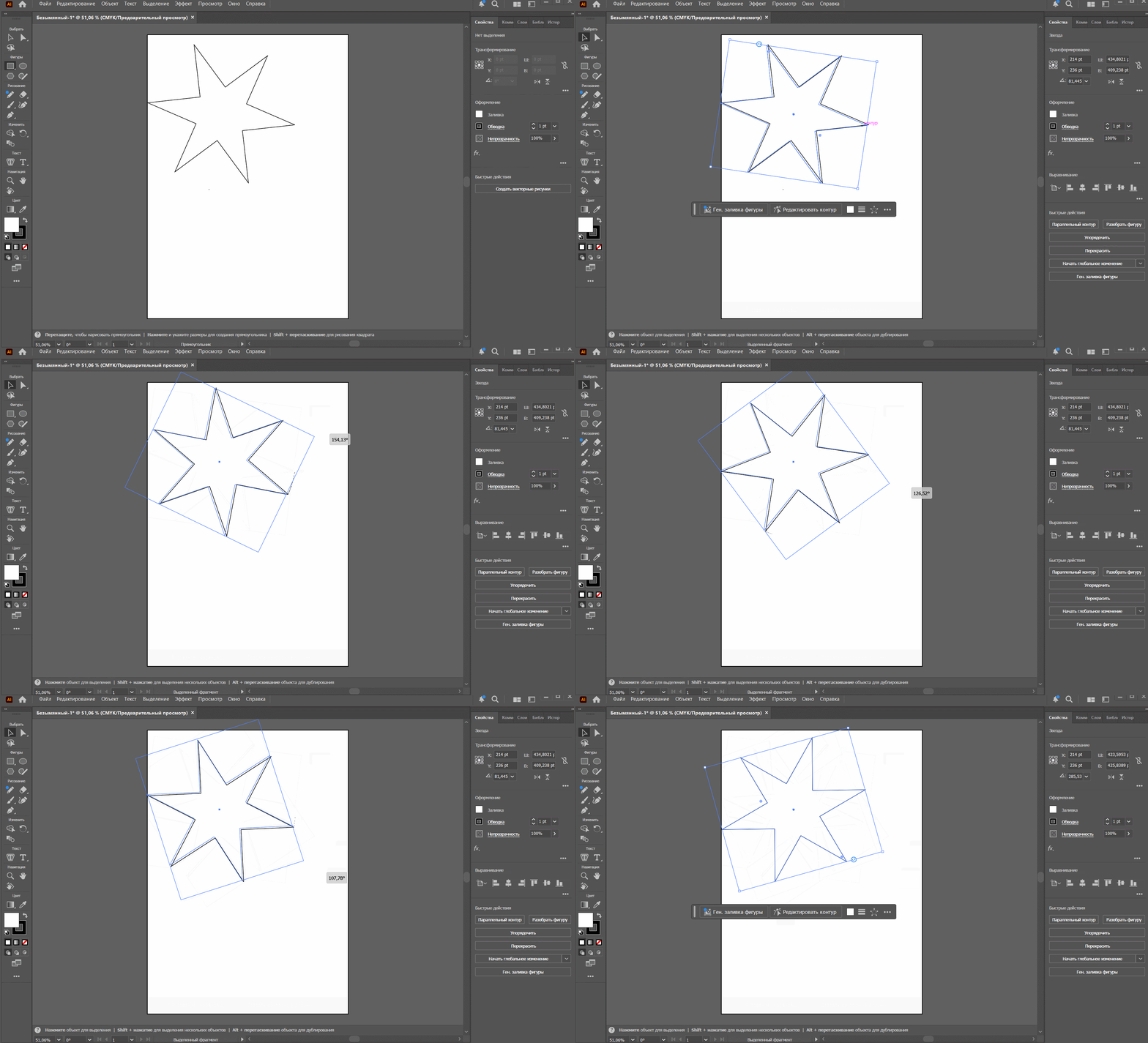
Чтобы нарисовать звезду:
Если нужна звезда с точными параметрами, выберите Star Tool и кликните по монтажной области. Illustrator откроет окно настроек. В нём можно задать два радиуса и количество лучей:
Чем больше разница между Radius 1 и Radius 2, тем острее будут лучи. Если значения близкие, звезда станет мягче и больше похожа на многоугольник с небольшими выступами.
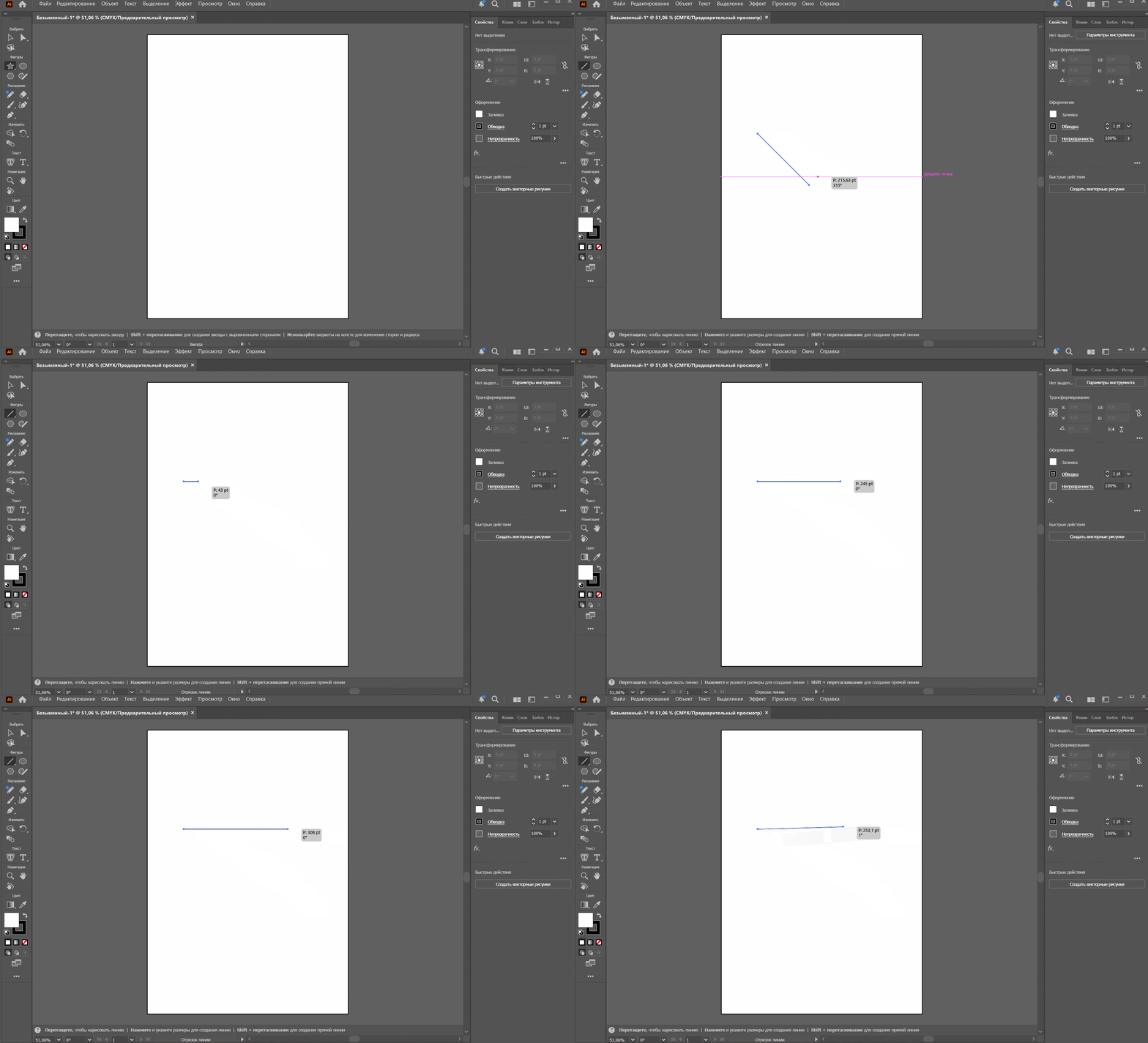
Чтобы нарисовать линию:
Чтобы линия была строго горизонтальной, вертикальной или под углом 45 градусов, зажмите Shift. Толщину, цвет, пунктир и стрелки настраивают через «Обводку» (Stroke).
После создания фигуру можно редактировать: менять размер, двигать по монтажной области, поворачивать, скруглять углы и менять отдельные точки. Для этого используют «Выделение» (Selection Tool) и «Прямое выделение» (Direct Selection Tool).
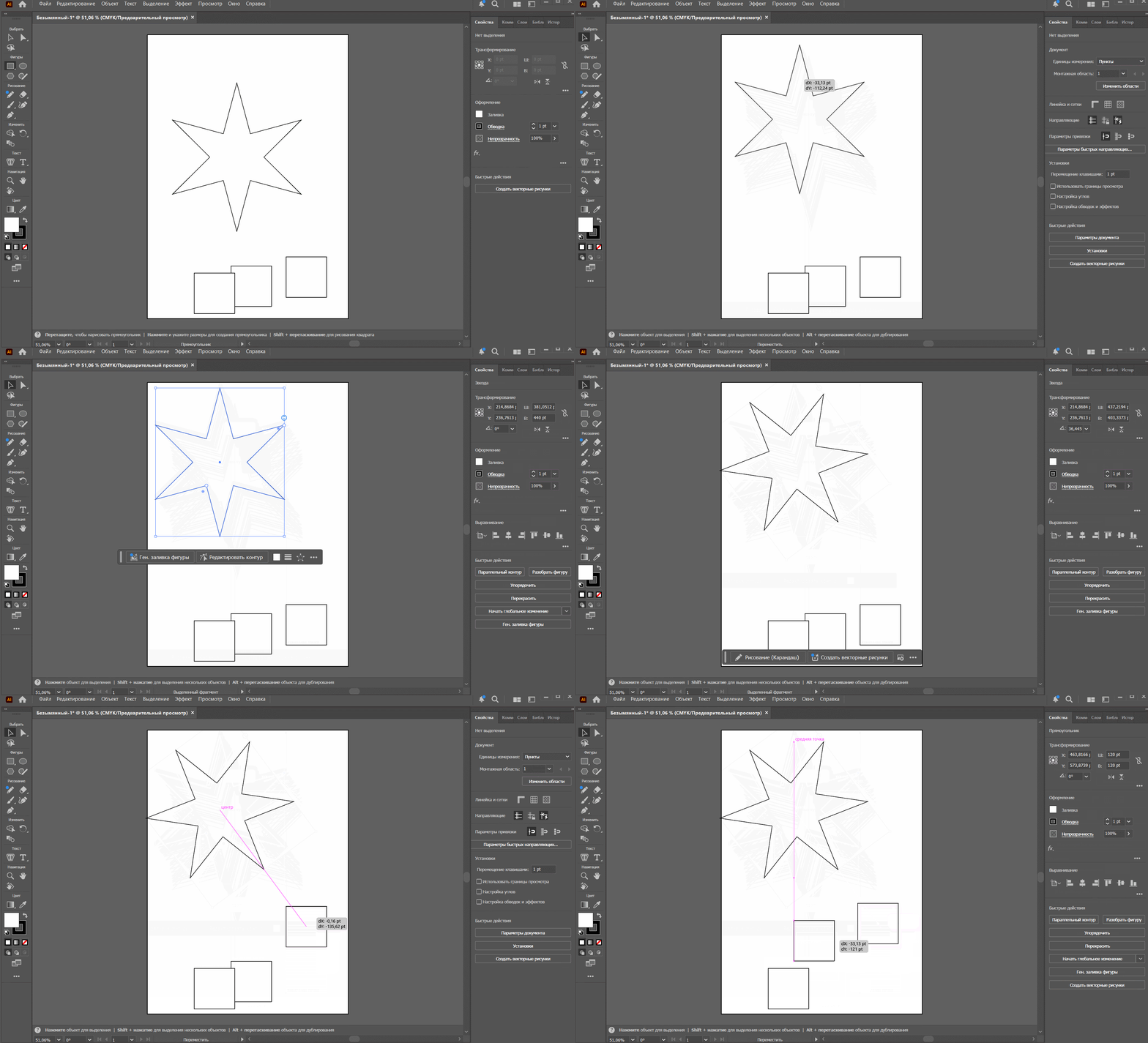
Выберите «Выделение» (Selection Tool) на панели инструментов или нажмите V. Кликните по фигуре. Вокруг неё появится рамка с маркерами по углам и сторонам. Теперь объект можно двигать по монтажной области: зажмите левую кнопку мыши на фигуре и перетащите её в нужное место.
Если нужно передвинуть фигуру ровно по горизонтали, вертикали или диагонали под углом 45 градусов, зажмите Shift во время перемещения. Так проще выстроить элементы схемы, карточки или иконки.
Для точного положения можно использовать панель «Свойства» (Properties). В ней есть поля X и Y. Они показывают координаты объекта на монтажной области. Если ввести значения вручную, фигура встанет в нужную точку.
Выделите фигуру через «Выделение» (Selection Tool). После этого потяните за один из маркеров на рамке. Угловые маркеры меняют ширину и высоту сразу, боковые — только одну сторону.
Чтобы сохранить пропорции, зажмите Shift. Иначе круг может стать овалом, а квадрат — прямоугольником.
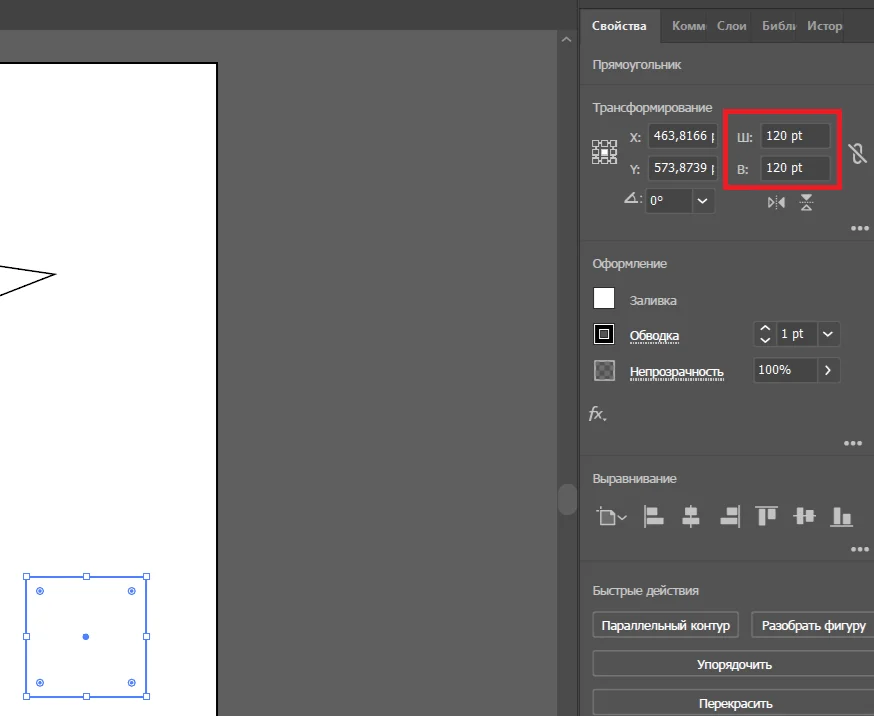
Если нужен точный размер, откройте панель «Свойства» (Properties) и задайте значения в полях W и H:
Если нужно изменить размер от центра, зажмите Alt на Windows или Option на Mac и потяните за маркер. Illustrator будет менять фигуру в обе стороны от центральной точки.
Выделите объект через Selection Tool и подведите курсор к углу рамки. Когда курсор станет похож на дугу со стрелками, зажмите левую кнопку мыши и поверните фигуру.
Чтобы повернуть объект ровно на 45 или 90 градусов, удерживайте Shift.
Для точного поворота можно использовать панель «Свойства» (Properties). Найдите поле с углом поворота и введите нужное значение. Например, 45°, 90° или 180°.
Чтобы сделать зеркальную копию объекта, выделите фигуру, кликните по ней правой кнопкой мыши и выберите «Трансформировать» → «Зеркальное отражение» (Transform → Reflect). В открывшемся окне выберите направление:
Если нужно заменить исходную фигуру, нажмите OK. Если нужна копия, нажмите Copy.
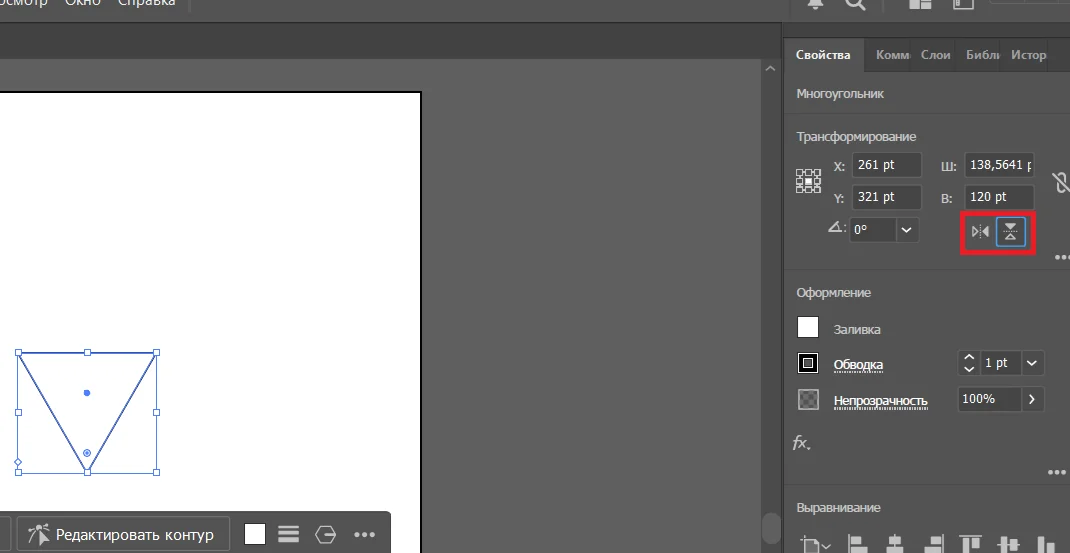
Также можно использовать специальные кнопки на панели «Свойства».
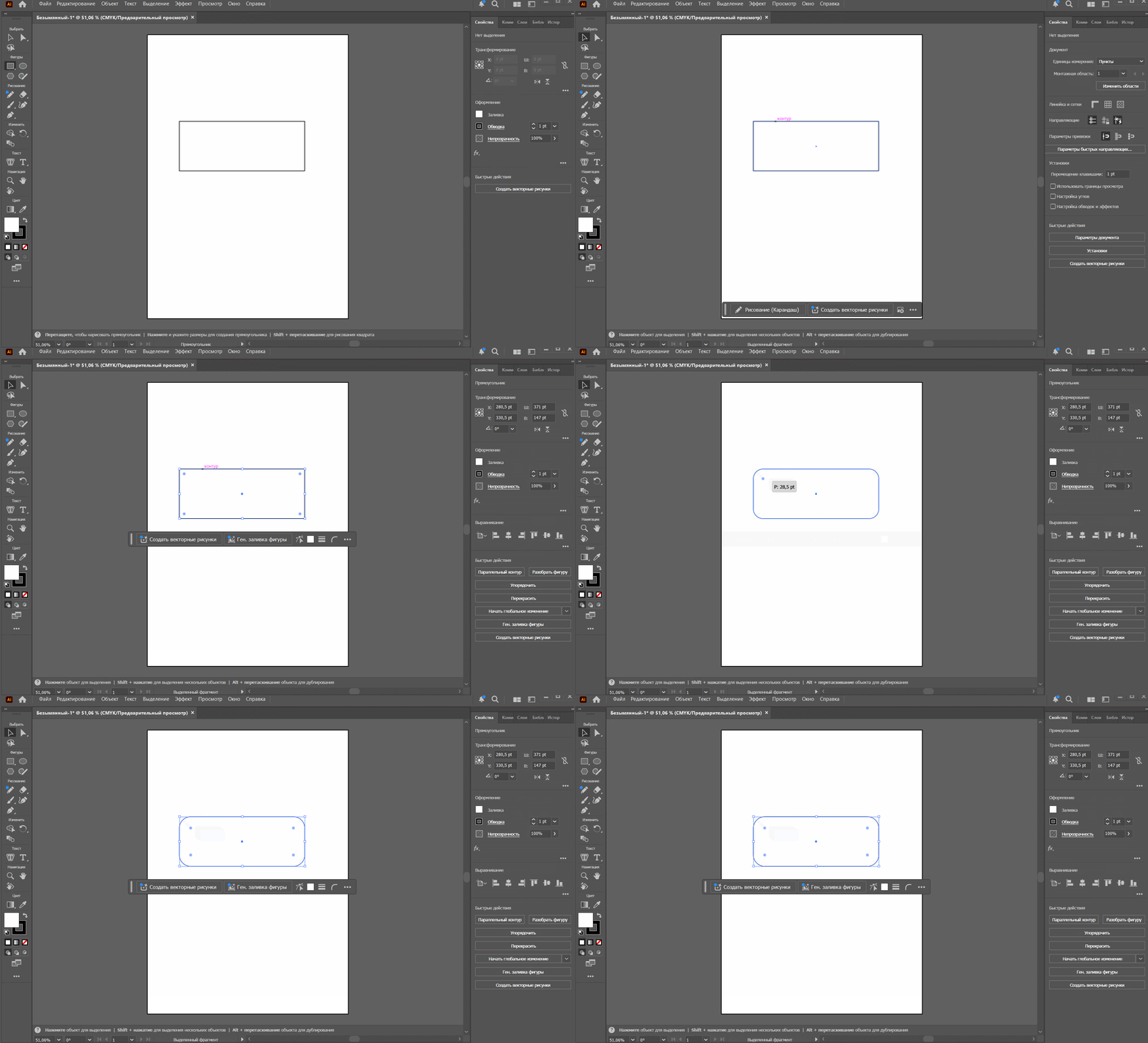
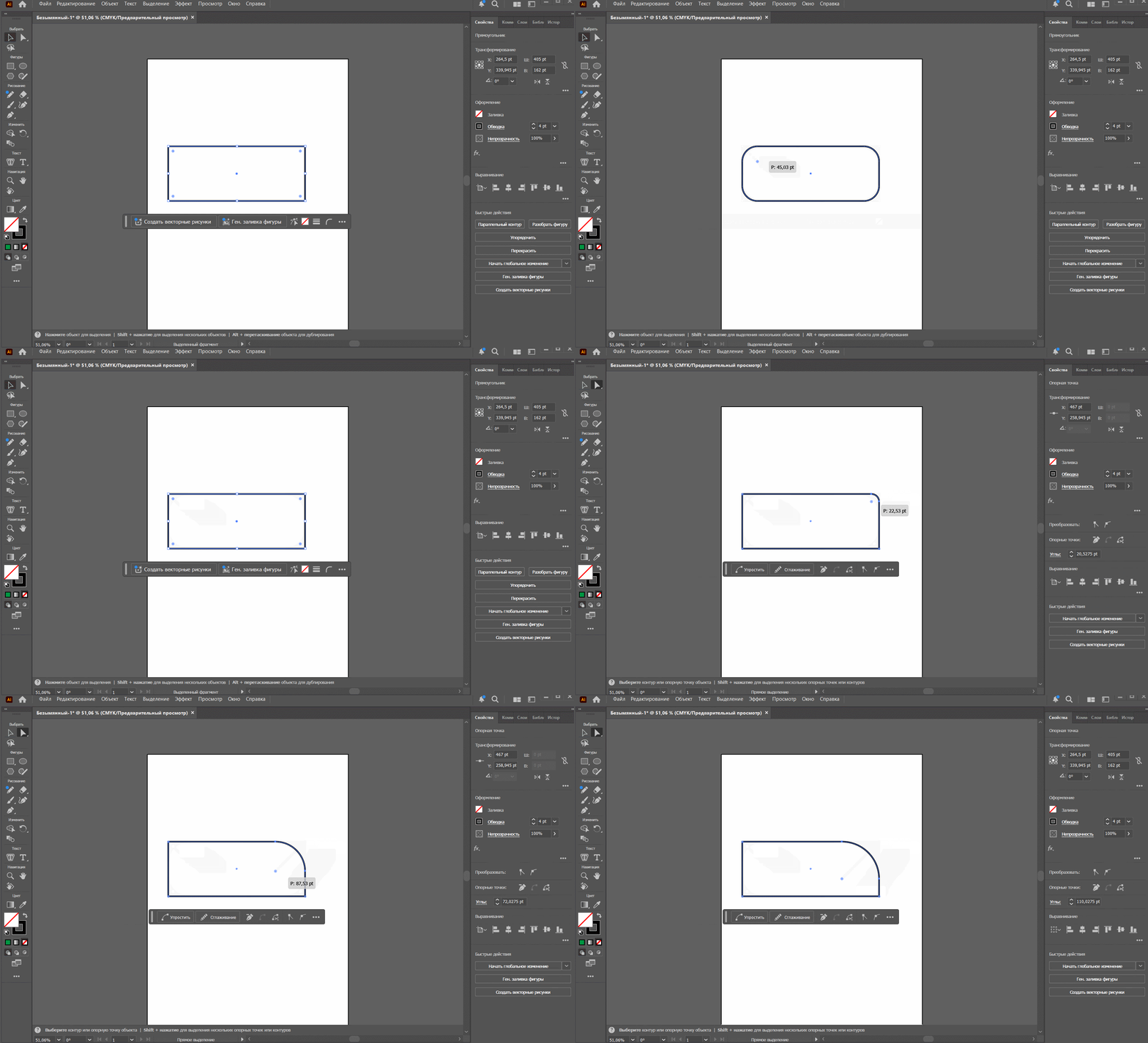
Самый простой способ — потянуть за угловые маркеры. Выделите прямоугольник через «Выделение» (Selection Tool) или нажмите V. Внутри углов появятся маленькие круглые маркеры. Потяните один из них к центру фигуры.
Если нужно скруглить только один угол, выделите этот угол через «Прямое выделение» (Direct Selection Tool) и потяните только его маркер. Остальные углы останутся прежними.
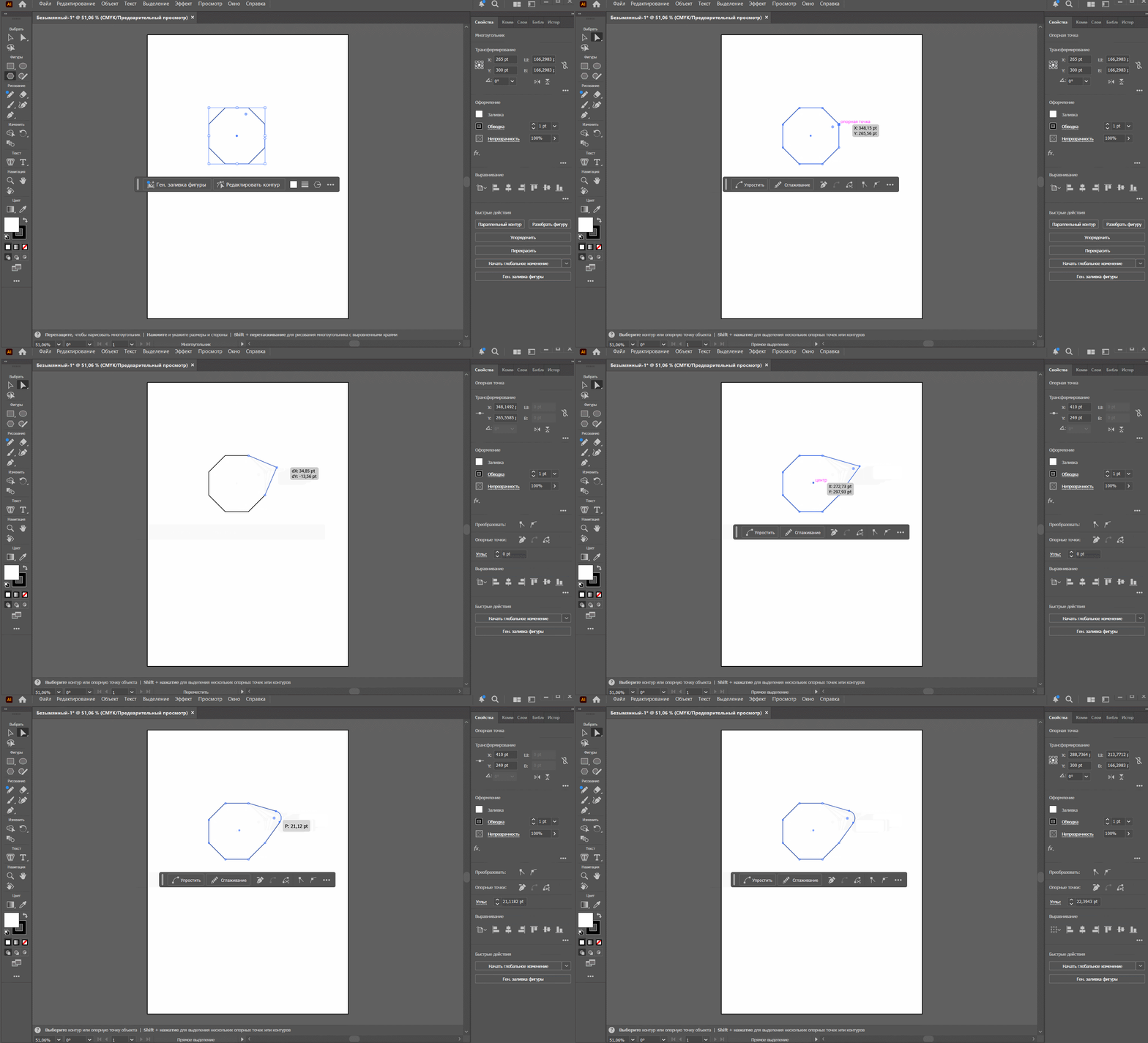
Базовую фигуру можно превратить в более сложную, если изменить её точки. Для этого выберите «Прямое выделение» можно выбрать одну точку и потянуть её в сторону.
Если нужно добавить новую точку, используйте «Добавить опорную точку» (Add Anchor Point Tool). Если точка лишняя, используйте «Удалить опорную точку» (Delete Anchor Point Tool).
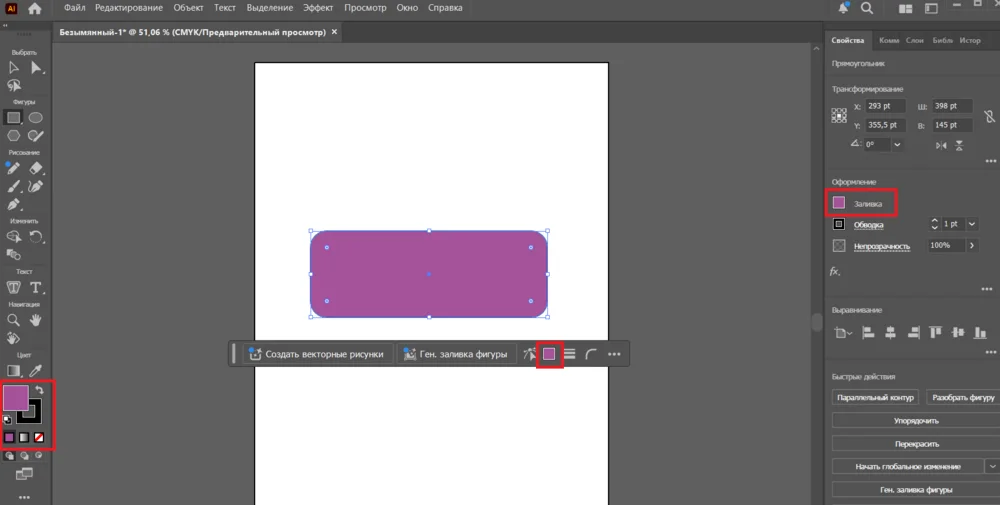
После создания фигуры нужно настроить её внешний вид: выбрать цвет, добавить контур, убрать лишнюю обводку или сделать пунктир. За это отвечают два параметра: «Заливка» (Fill) и «Обводка» (Stroke).
«Заливка» (Fill) — это цвет внутри фигуры.
«Обводка» (Stroke) — это линия по контуру фигуры.
Эти настройки есть в нескольких местах:
Заливку меняют, когда нужно покрасить фигуру внутри: сделать цветную плашку, кнопку, фон для текста, круглый маркер или элемент иконки.
Чтобы изменить заливку:
Заливку можно сделать не только однотонной. В Illustrator фигуру можно залить градиентом или паттерном, но для начала лучше освоить обычный цвет.
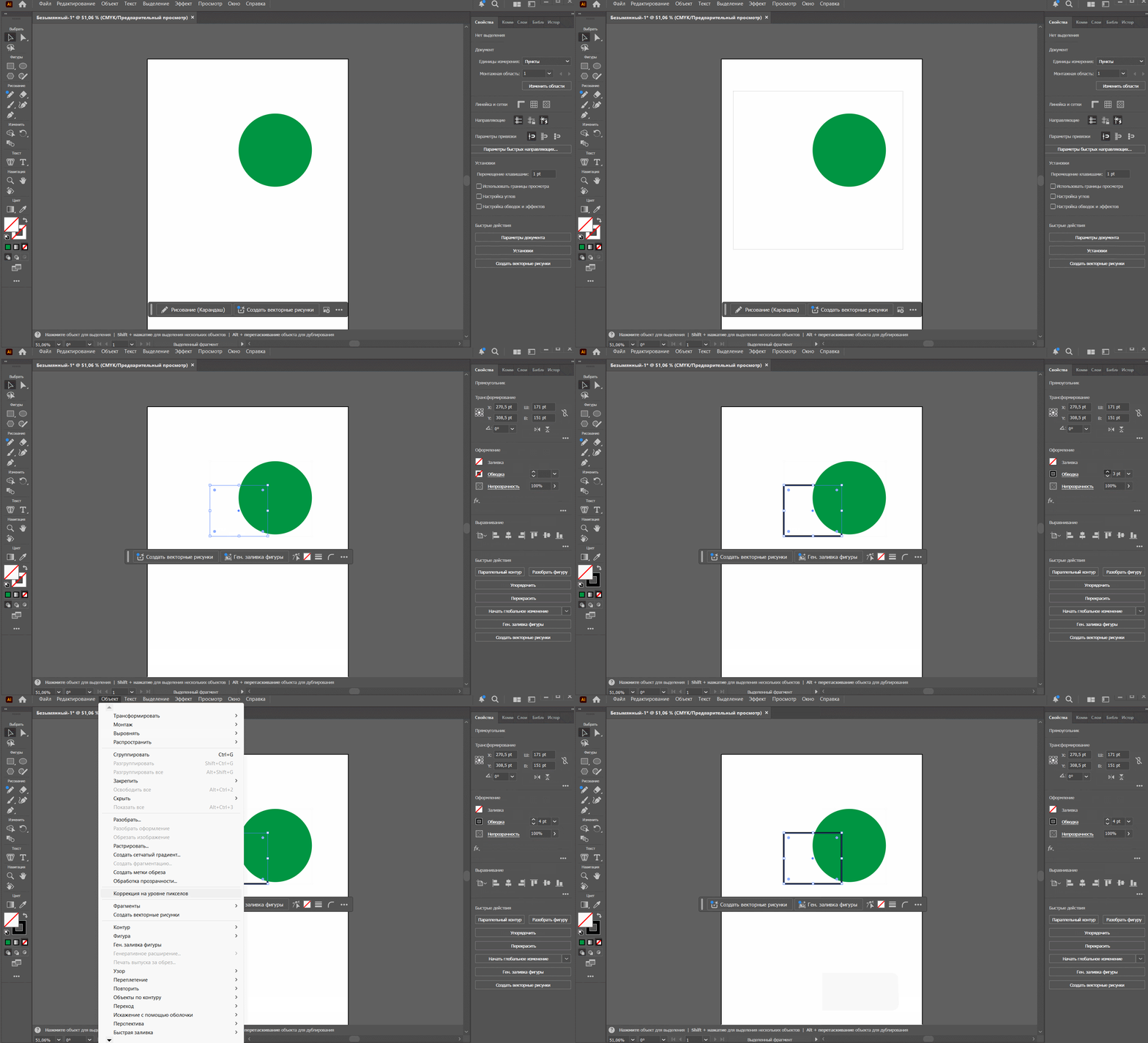
Обводку настраивают, когда фигуре нужен контур. Например, чтобы сделать рамку у карточки, обвести иконку, нарисовать разделитель или добавить линию в схему.
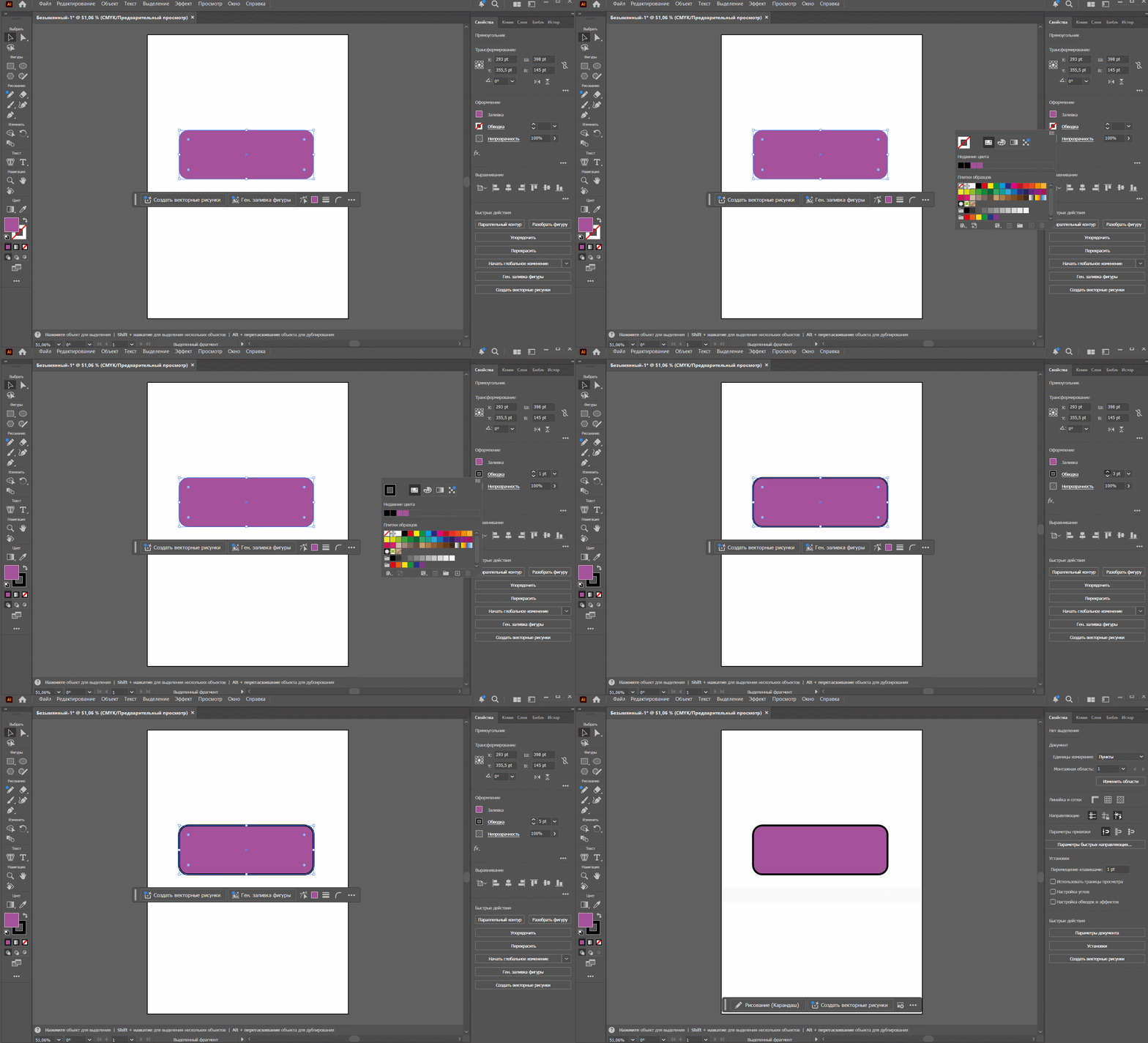
Чтобы изменить цвет обводки:
Чтобы изменить толщину обводки:
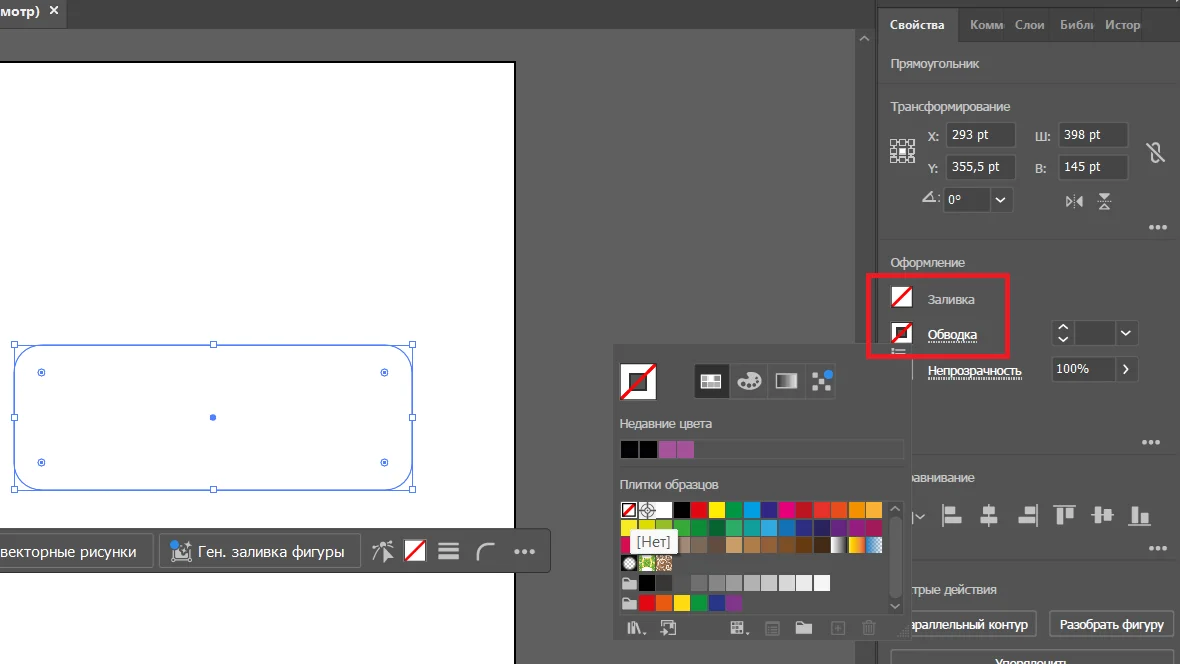
Чтобы убрать заливку:
Чтобы убрать обводку:
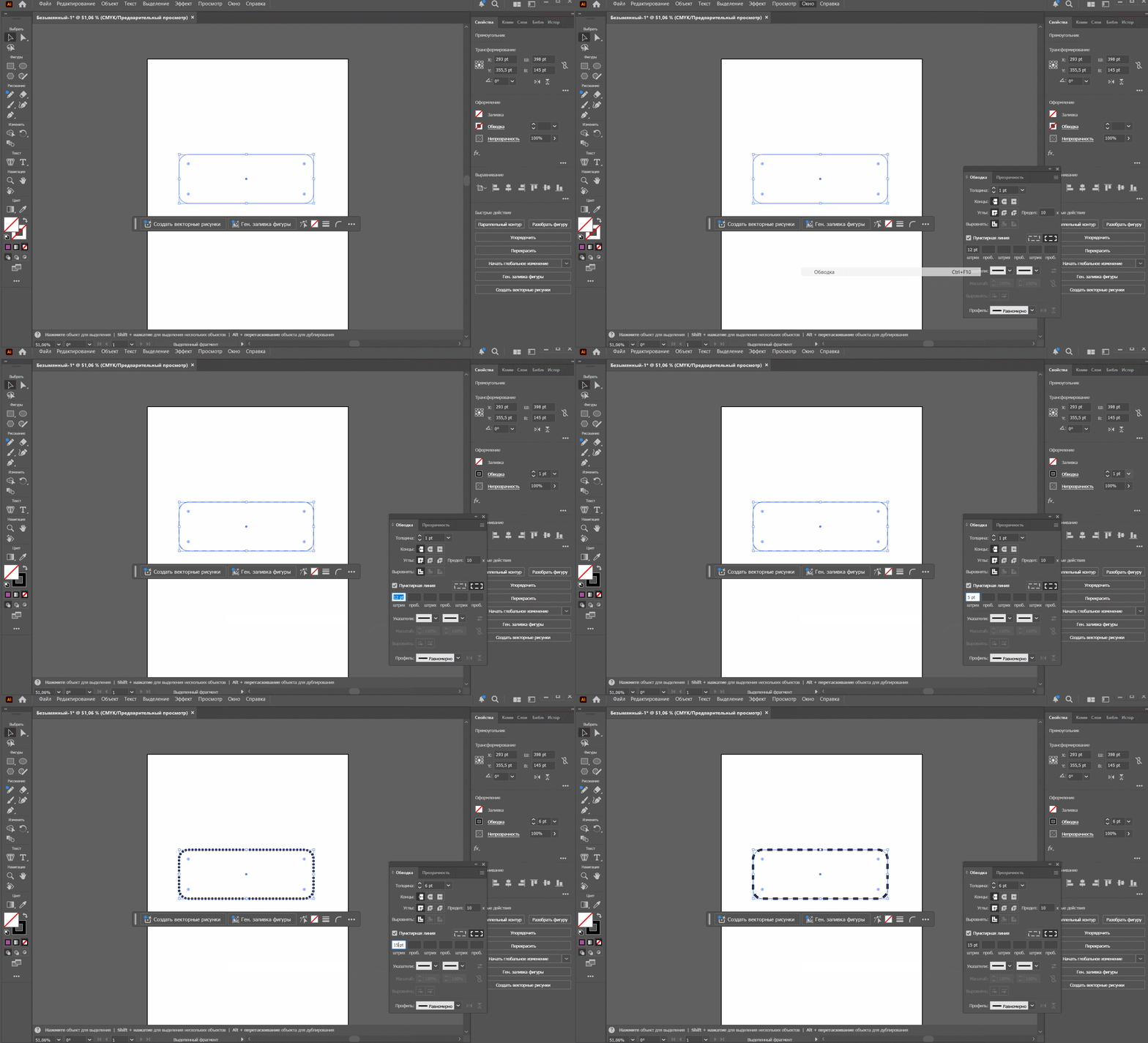
Пунктир используют в схемах, маршрутах, инструкциях, декоративных рамках и инфографике. В Illustrator пунктир настраивают через панель Stroke.
Чтобы сделать пунктир:
Большинство проблем решаются за пару действий: проверить заливку и обводку, выбрать правильный инструмент, поменять порядок объектов. Ниже — частые проблемы, с которыми сталкиваются новички, и способы быстро их исправить.
Фигура не видна на монтажной области. У фигуры нет ни заливки, ни обводки. Ещё один вариант — белая фигура стоит на белом фоне или скрыта за другим объектом.
Как исправить: выделите фигуру и проверьте «Заливку» (Fill) и «Обводку» (Stroke). Включите хотя бы один параметр. Если объект перекрыт другой фигурой, измените порядок через «Объект» (Object) → «Монтаж» (Arrange) → «На передний план» (Bring to Front).
Не получается нарисовать ровный круг или квадрат. Вы рисуете фигуру без зажатой клавиши Shift, поэтому Illustrator создаёт произвольный овал или прямоугольник.
Как исправить: во время рисования обязательно зажмите Shift. Если нужен точный размер, кликните по монтажной области и задайте одинаковые значения Width и Height.
Меняется обводка, а не заливка. В панели инструментов активна «Обводка» (Stroke), а не «Заливка» (Fill). Illustrator применяет цвет к тому параметру, который выбран сейчас.
Как исправить: перед выбором цвета проверьте два квадрата Fill и Stroke. Кликните по Fill, если хотите изменить цвет внутри фигуры. Кликните по Stroke, если нужно изменить контур.
Не получается сделать треугольник. В Illustrator нет отдельного инструмента «Треугольник». Его делают через «Многоугольник» (Polygon Tool).
Как исправить: выберите «Многоугольник», кликните по монтажной области и в поле Sides укажите 3. После этого нажмите OK. Готовый треугольник можно повернуть, изменить по размеру и перекрасить.
Не получается отредактировать отдельный угол или точку. Выбран Selection Tool, который работает с фигурой целиком. Для отдельных точек нужен другой инструмент.
Как исправить: выберите «Прямое выделение» (Direct Selection Tool) или нажмите A. После этого кликните по фигуре и выберите нужную точку или угол. Если объект не редактируется, проверьте, не сгруппирован ли он с другими элементами и не заблокирован ли слой.
Искренние письма о работе и жизни, эксклюзивные кейсы и интервью с экспертами диджитала.