При покупке или продлении тарифа «Стандарт» в Unisender добавляем крутые бонусы:
- VK Реклама — до 10 000 ₽ на первый запуск рекламной кампании.
- NeuroGate — 500 ₽ на баланс агрегатора нейросетей.
Какие функции доступны бесплатно, а за что надо платить

Photoroom — это редактор на базе ИИ, который заменяет фотостудию. Если вы продаете товары на маркетплейсах, ведете блог или делаете рекламу, он поможет сэкономить на дизайне.
Главная фишка сервиса — умное распознавание объектов. За секунды нейросеть вырезает фон, убирает детали с картинки и сама придумывает красивую 3D-обстановку вокруг товара. Можно работать в онлайн-версии или скачать приложение на Android/iOS.
Можно. Привязывать карту не придется, а базовые функции доступны сразу после регистрации. Но если в планах создавать много контента и по максимуму задействовать ИИ-возможности, то вы упретесь в рамки:
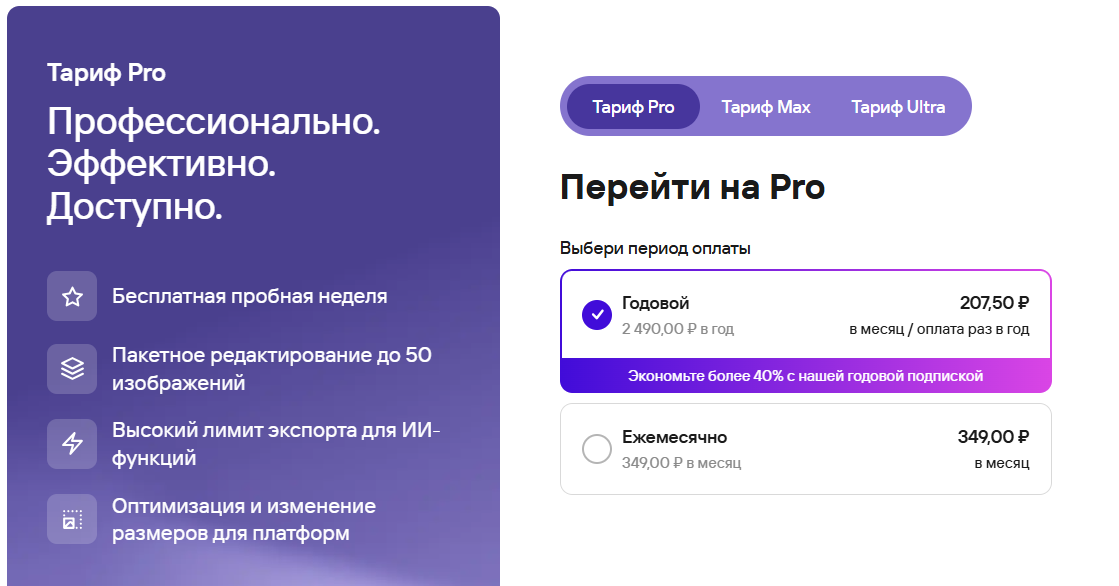
Оплатить подписку из РФ проблематично, российские карты не принимаются. Нужен зарубежный счет или обращение к посреднику. Pro-версию можно протестировать в течение 7 дней.
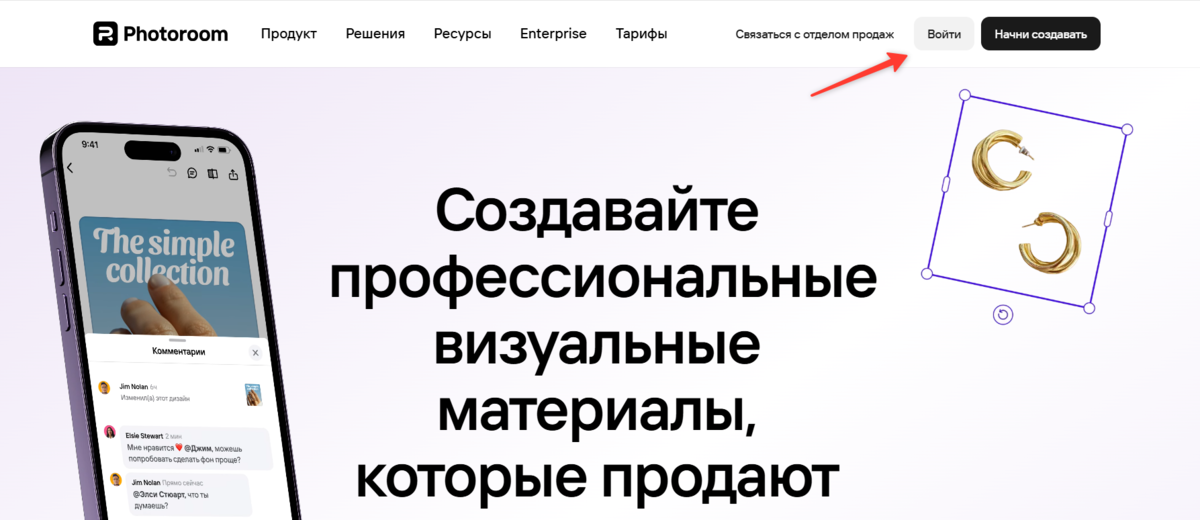
Перейдите на сайт сервиса. В правом верхнем углу найдите «Войти».
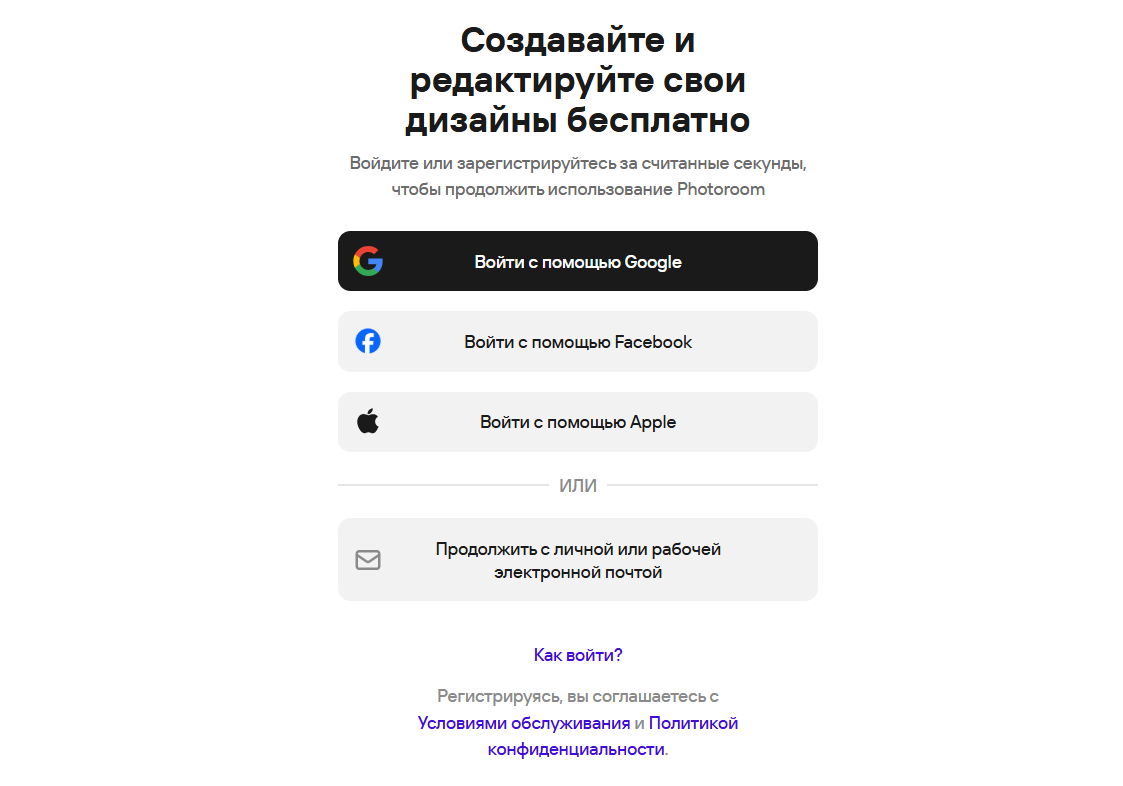
Проще всего авторизоваться через Google-аккаунт или Apple ID.
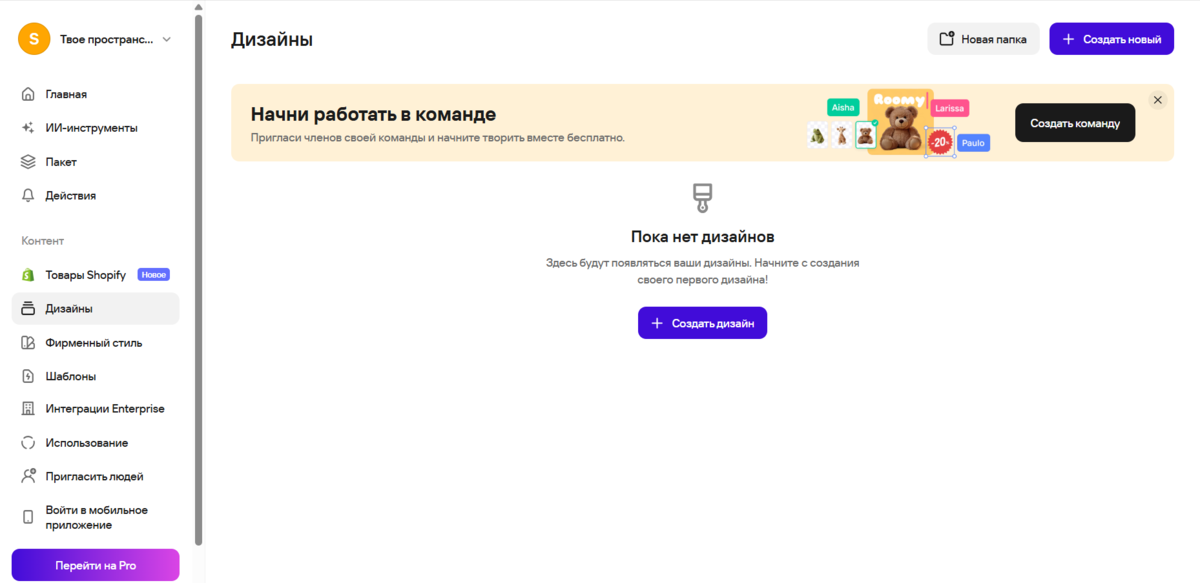
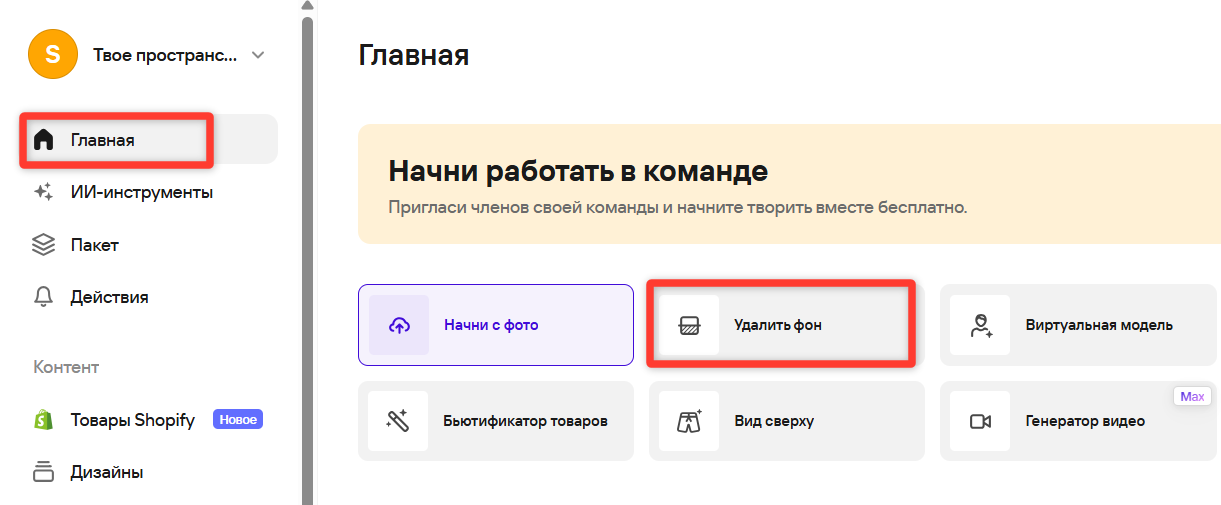
Когда зайдете, перед вами откроется главный экран. Интерфейс здесь лаконичный и понятный.
Пробежимся по основным вкладкам.
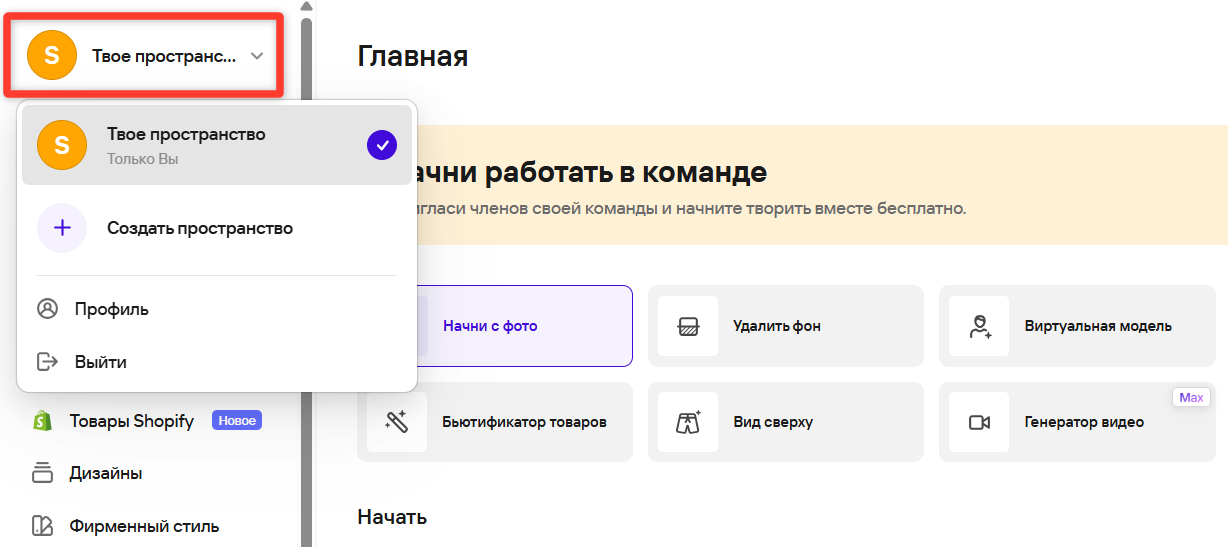
Твое пространство. Здесь можно переключаться между личным кабинетом и рабочими пространствами команд. Если вы работаете с кем-то вместе (например, с менеджером маркетплейсов), можно создать общую папку и скидывать туда все проекты.
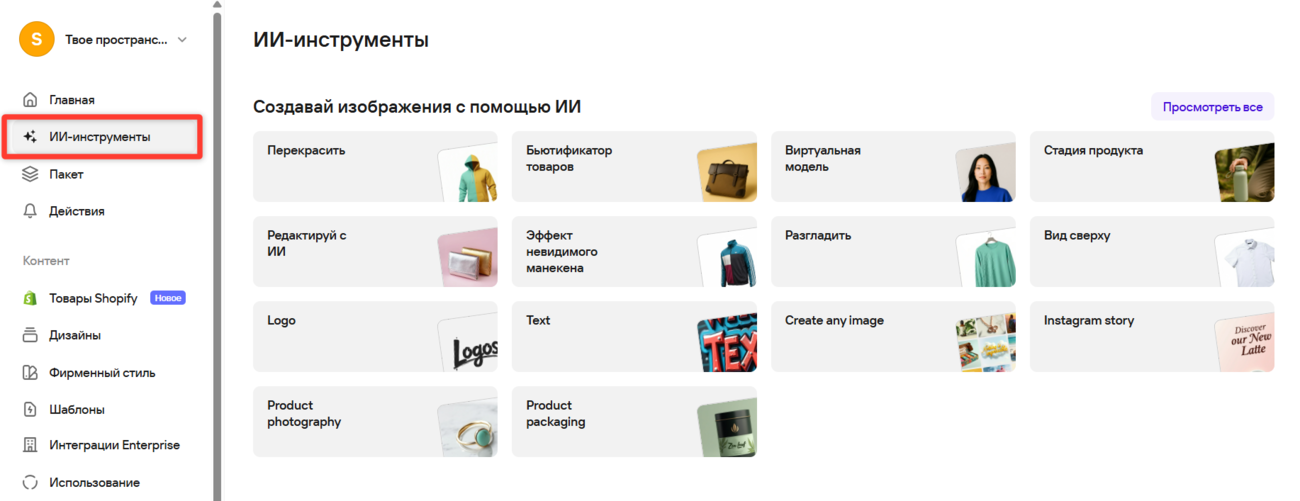
ИИ-инструменты. Тут собраны нейросетевые фишки: создание лого, примерка одежды на виртуальную модель, генератор изображений.
Пакет. Спасение для тех, у кого много товаров. Сюда можно закинуть целую пачку фотографий (до 250 штук) и отредактировать их все разом.
Дизайны. Ваша личная папка с проектами. Сюда автоматически сохраняется все, что вы делали в сервисе. Если недоделали карточку товара вчера, просто заходите в этот раздел, кликаете на картинку, и она тут же открывается в редакторе с сохранением всех слоев.
Фирменный стиль. Сюда можно один раз загрузить логотип своего магазина, шрифты и палитру цветов. После этого Photoroom будет предлагать добавить фирменные элементы, чтобы все карточки выглядели в одном стиле.
Все устроено логично: слева или сверху — переключение между проектами и шаблонами, а по центру — рабочая зона.
Бесплатно экспортируются картинки в разрешении до 2000x2000 пикселей. Форматы на выбор: PNG, JPEG.
Сервис вырежет криво черный кошелек на темном диване. Фотографируйте на контрастном фоне, тогда и результат будет хорошего качества.
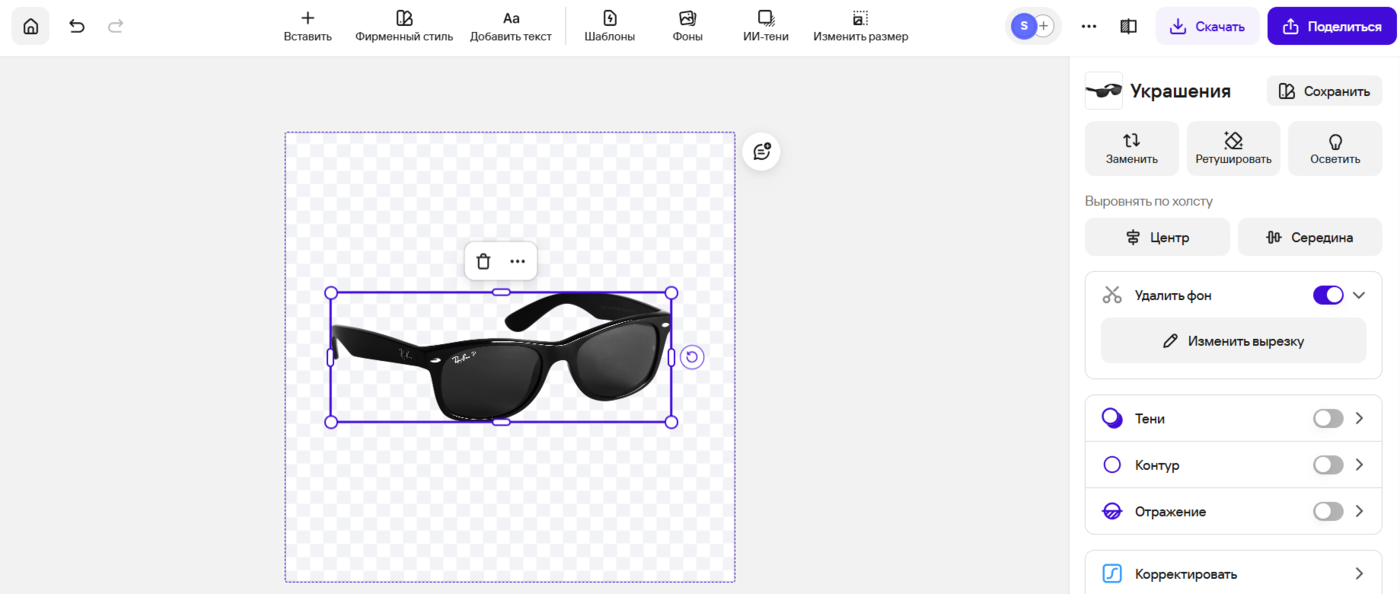
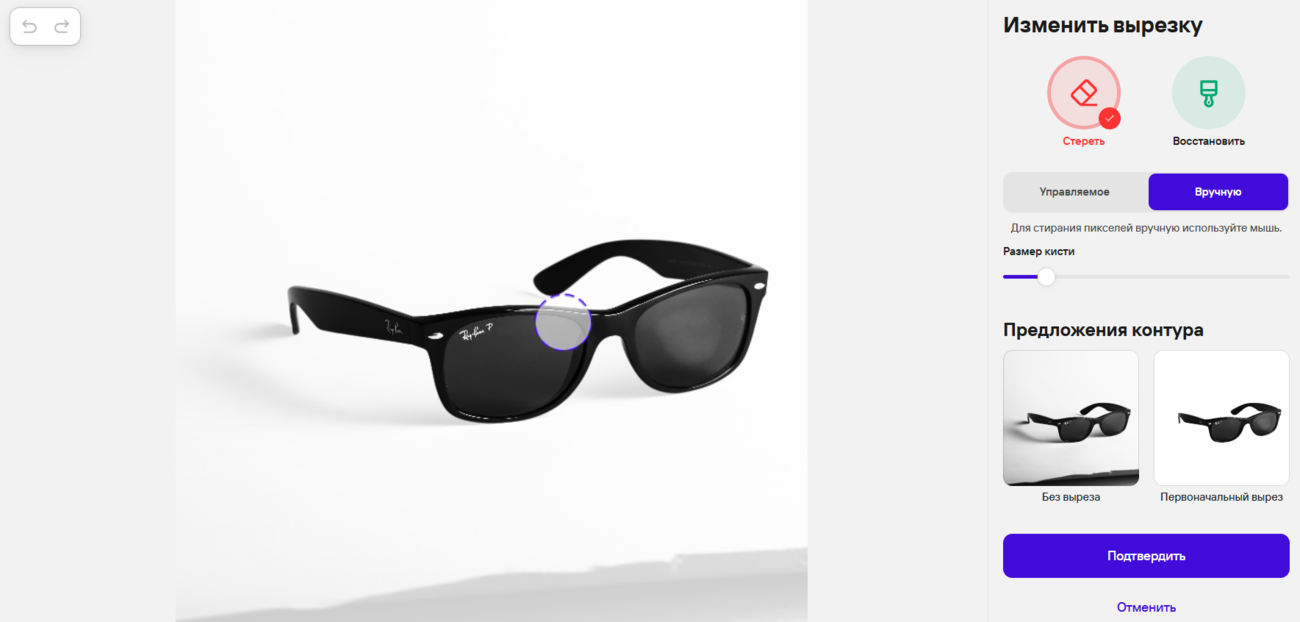
Режим «Стереть» убирает пропущенные участки, а «Восстановить» возвращает то, что нейросеть случайно удалила. Для большей точности можно приближать картинку и менять размер кисти.
Если нужен товар на прозрачном фоне («шахматке»), сохраняйте его в формате PNG. При выборе JPG сервис автоматически зальет весь прозрачный фон белым цветом.
Фон в Photoroom можно заменить тремя способами.
Однотонный (цветной или белый). Самый частый сценарий для Wildberries, Ozon или Яндекс Маркета: товар должен стоять на идеально белой или нейтральной серой подложке.
Как сделать: вкладка «Фоны» → «Однотонный цвет». Можно выбрать любой оттенок из палитры или вставить точный цветовой код.
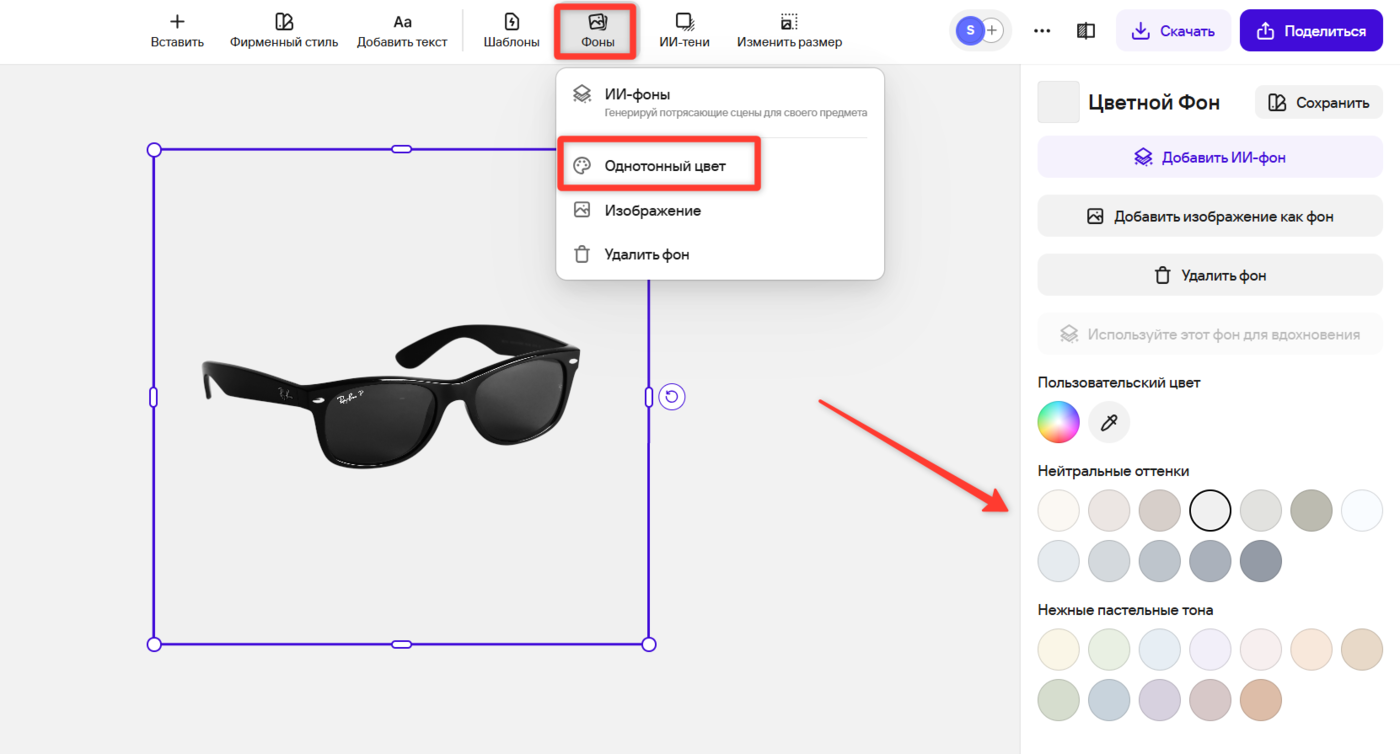
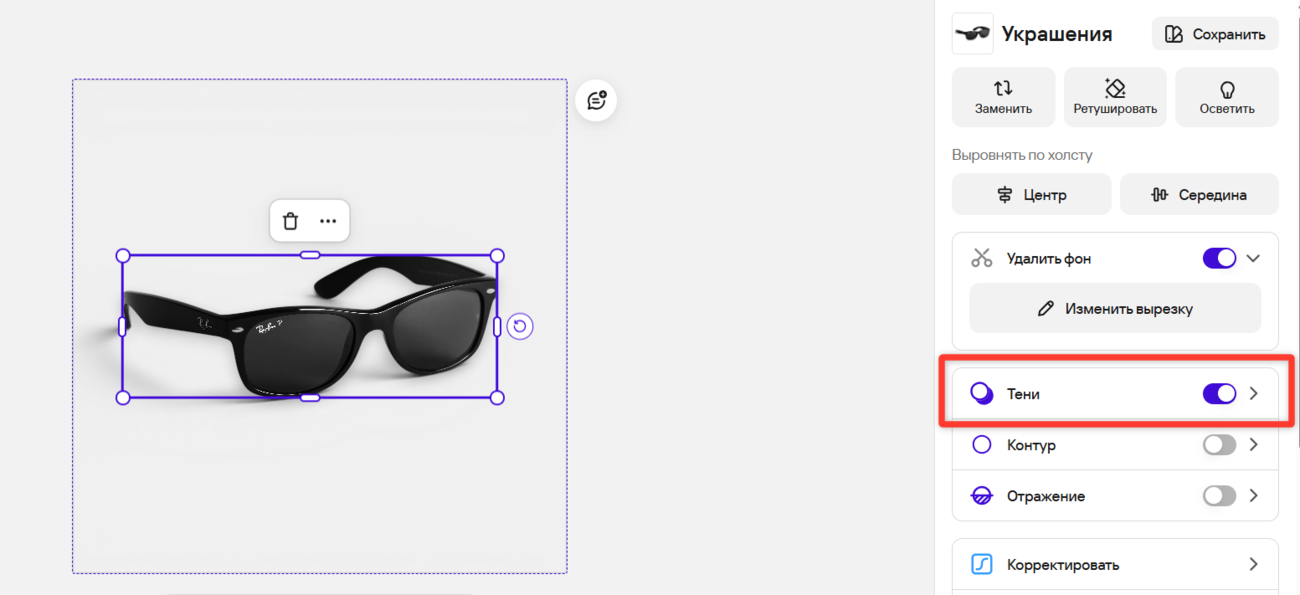
Включите функцию «Тени» для самого объекта. Без нее товар будет выглядеть плоской наклейкой. Можно настроить мягкую, слегка размытую тень, чтобы предмет «встал» на плоскость холста.
Текстура или изображение. Если белый фон кажется скучным, но выдумывать что-то сложное не хочется, используйте встроенную библиотеку текстур.
Как сделать: вкладка «Фоны» → «Изображение».
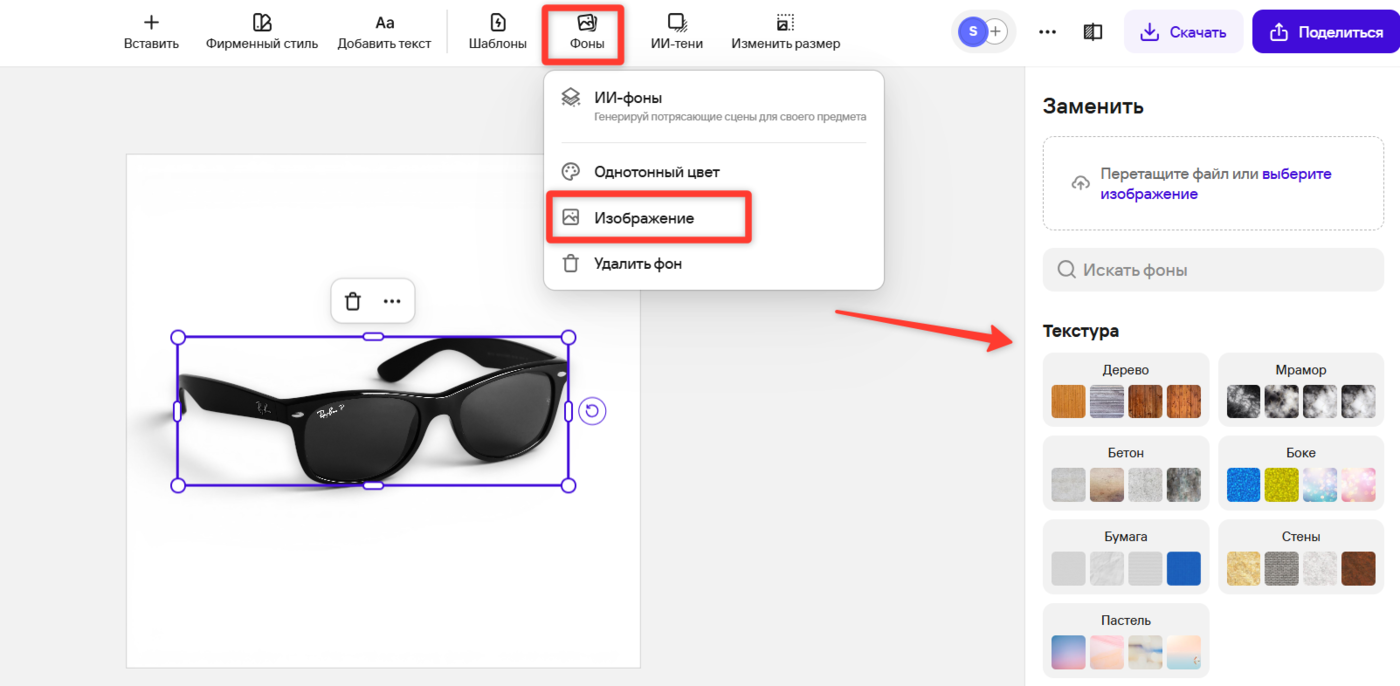
Здесь собраны разные подложки: дорогой мрамор, фактурное дерево, минималистичный бетон, мягкие шелковые ткани или студийная стена с красивым градиентом света.
Вы также можете загрузить свое изображение с устройства.
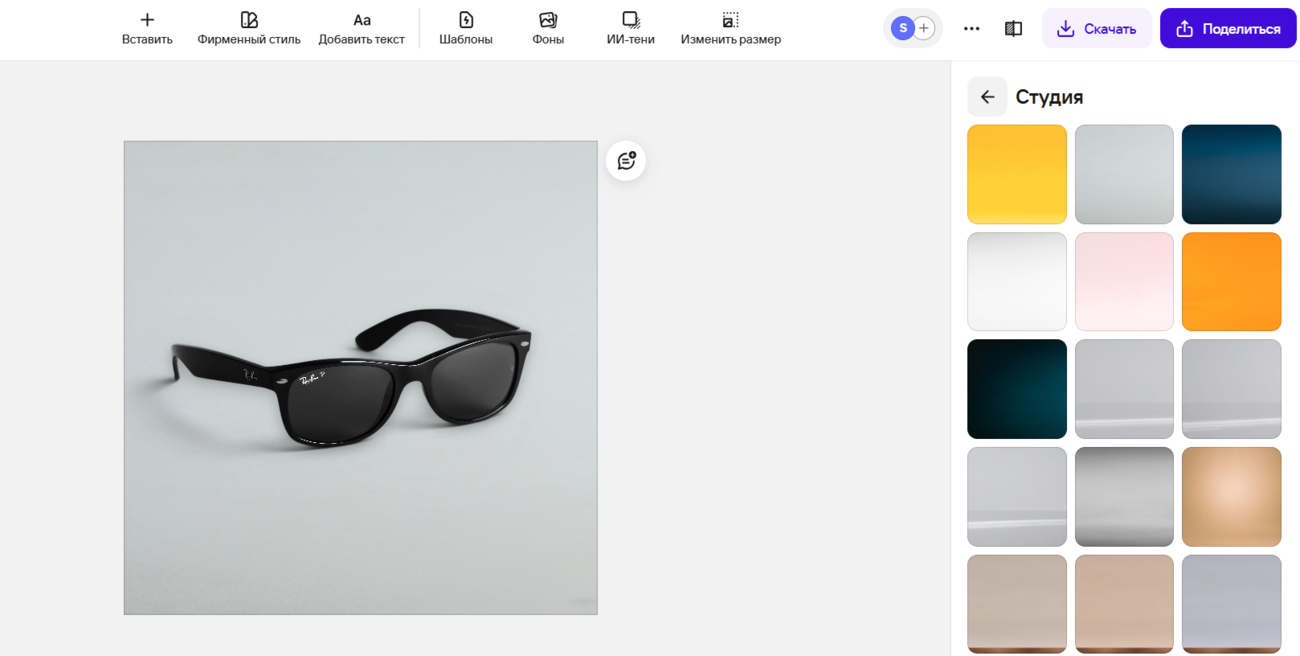
Следите за перспективой. Если вы сфотографировали кроссовок строго сбоку, не подкладывайте под него текстуру дерева, снятую сверху. Товар и фон должны совпадать по углу обзора.
ИИ-фон. Нейросеть сама заменит фон на фото, придумает окружение, сгенерирует его в 3D и подстроит освещение на изображении под новый фон.
Как сделать: вкладка «Фоны» → «ИИ-фоны».
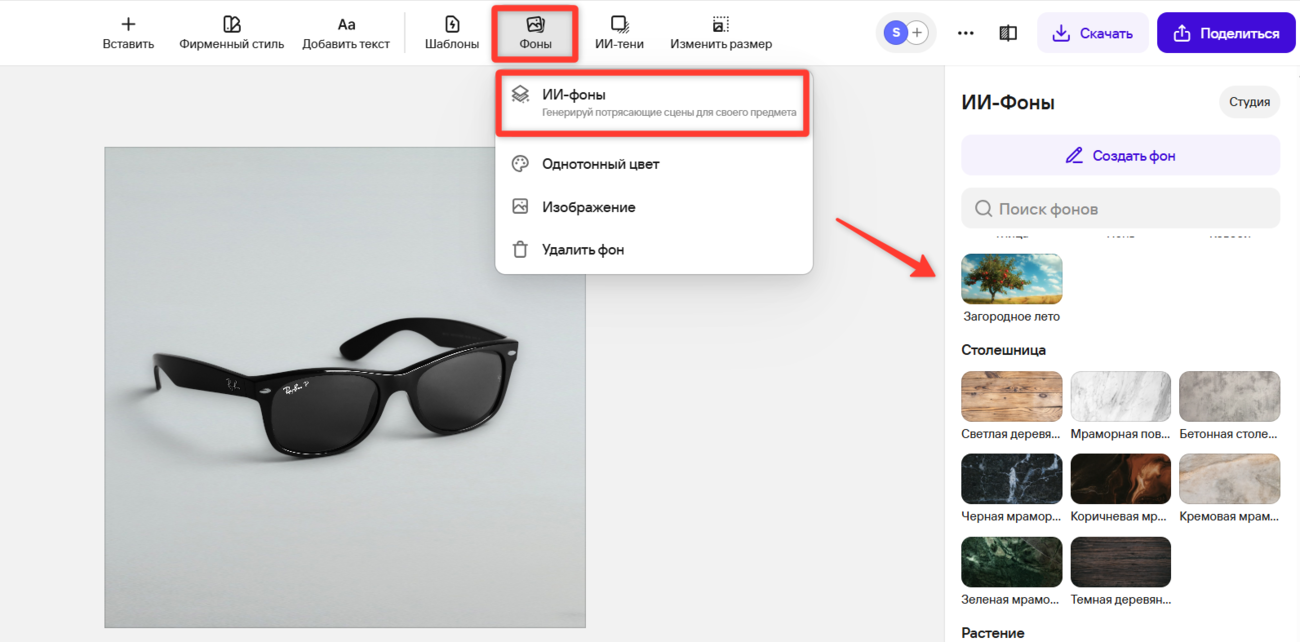
Есть два пути генерации:
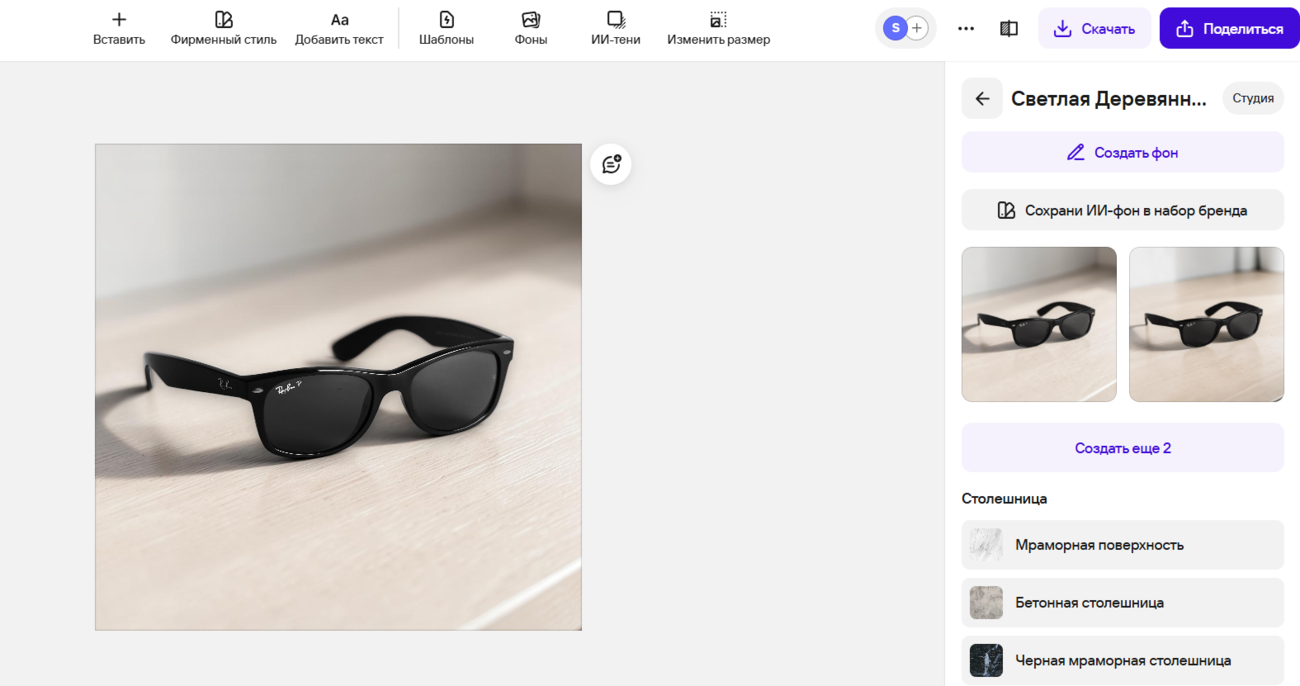
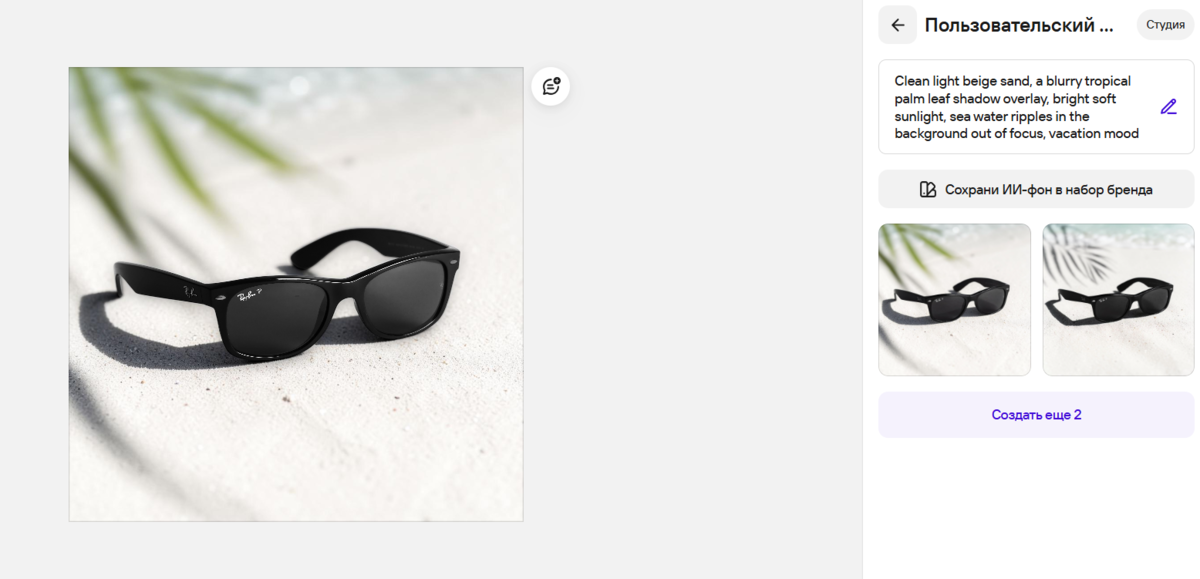
Возвращаемся в личный кабинет. Среди ИИ-инструментов найдите «Ретушировать».
Здесь ретушь фото — это использование умного ластика. Вы закрашиваете ненужную деталь, а нейросеть «испаряет» ее, автоматически дорисовывая правильную текстуру на ее месте.
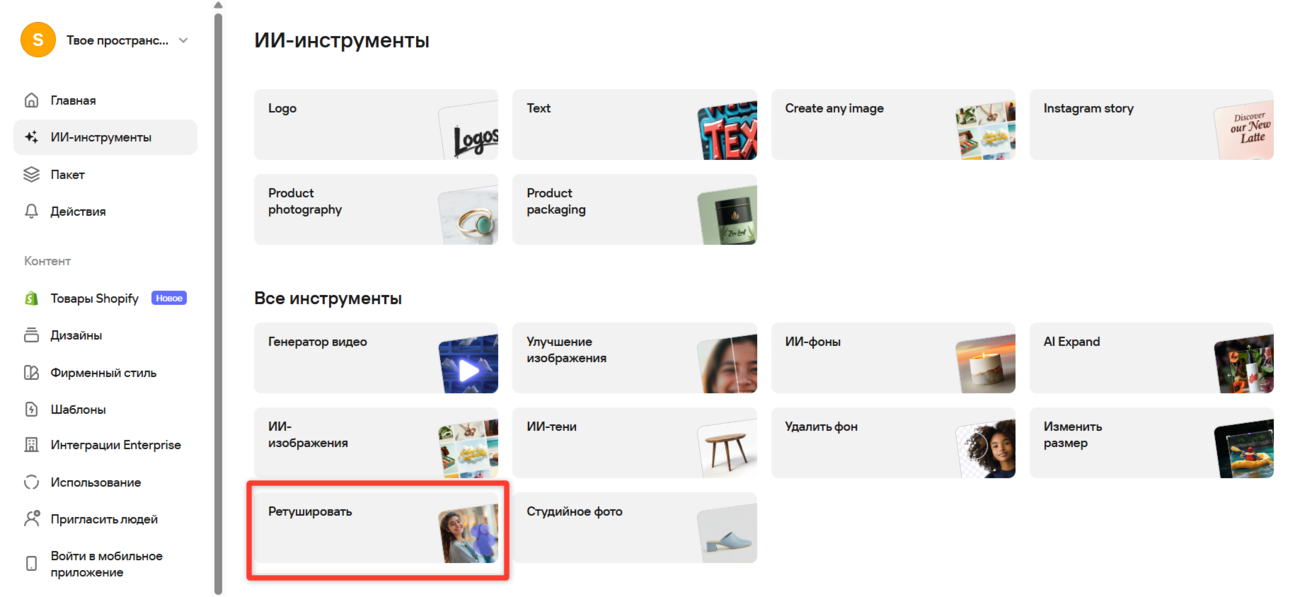
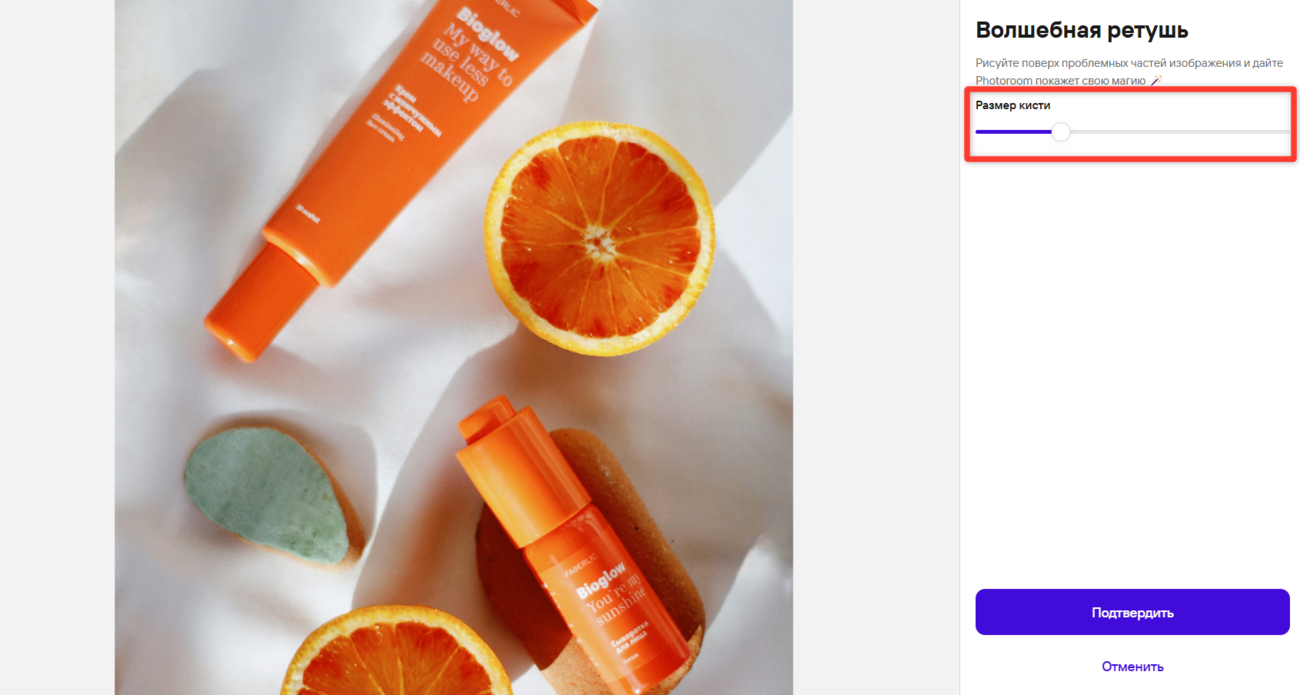
Можете регулировать размер кисти. Диаметр должен быть немного больше самого дефекта. Если закрасить пылинку огромной кистью, ИИ захватит много соседней текстуры и может размыть четкие детали товара.
Для удобства приближайте фотографию колесиком мышки. Если нужно стереть длинный или крупный объект (например, провод от светильника или длинную царапину), не пытайтесь закрасить его весь одним махом. Стирайте небольшими короткими мазками по 1–2 см. Так нейросети проще анализировать окружение, и текстура получится бесшовной, без грязных пятен.
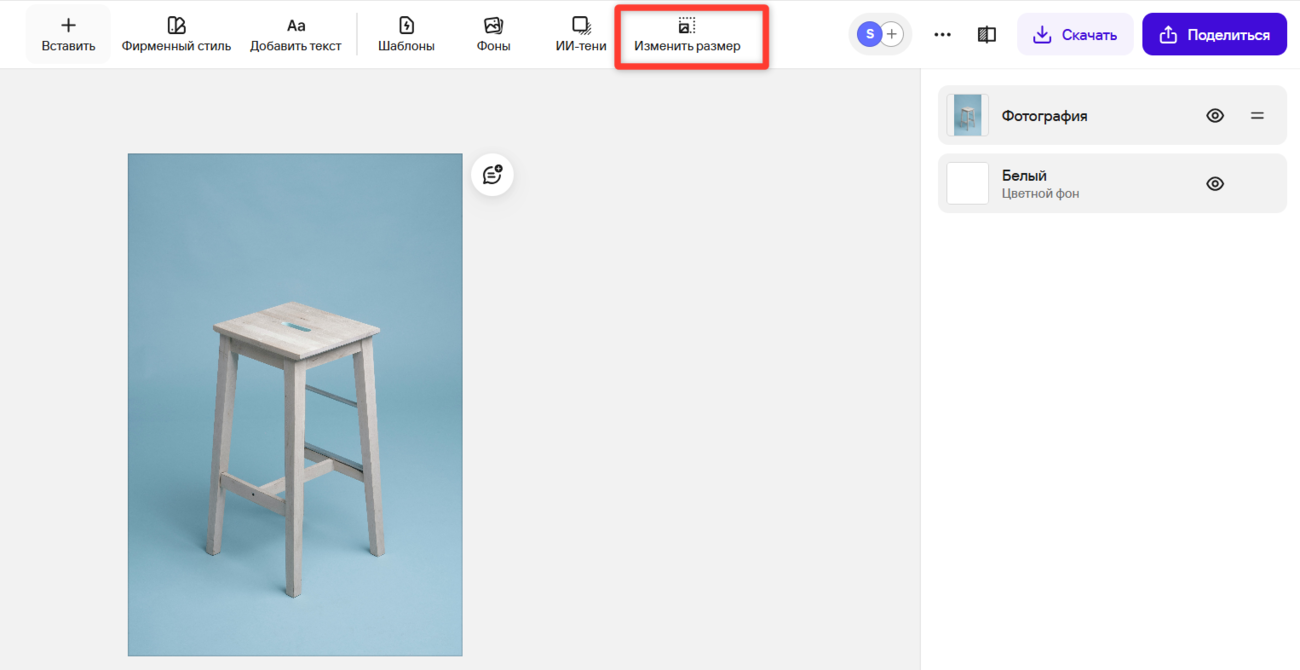
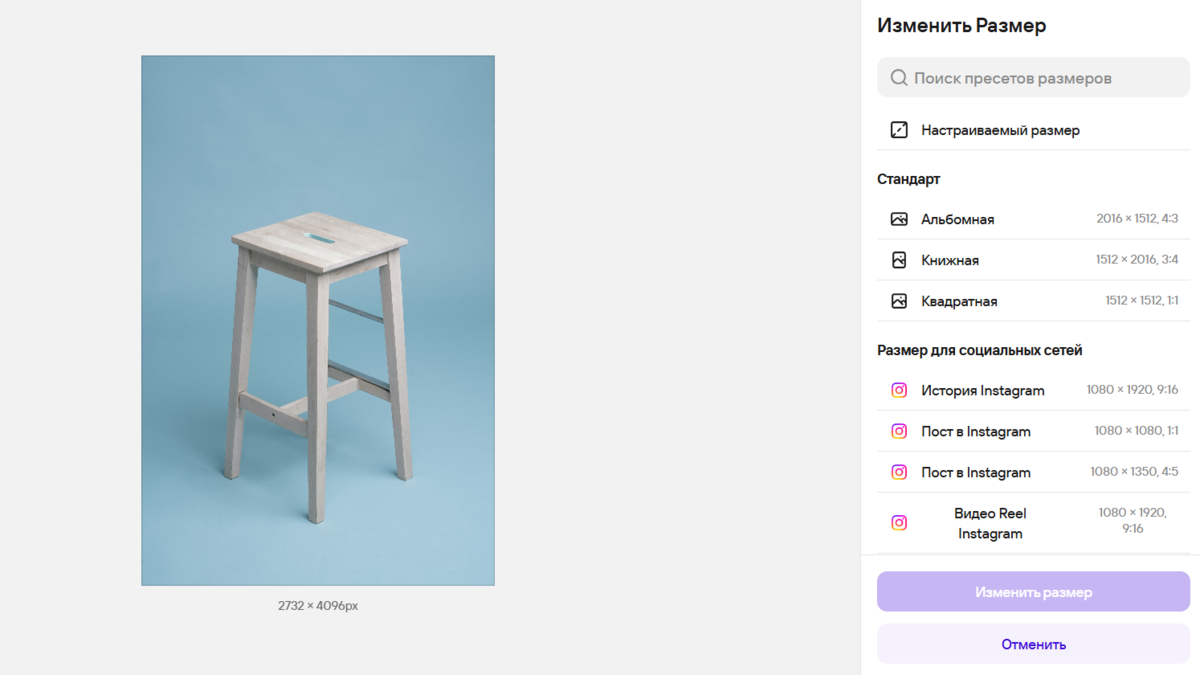
У маркетплейсов и соцсетей свои требования. При загрузке картинки некорректного размера площадка либо обрежет важную часть товара, либо сожмет ее. В Photoroom нейросеть сама дорисовывает края, если пропорции сильно меняются.
Функция спрятана на верхней панели (если уже находитесь в редакторе). Также ее можно найти в ИИ-инструментах в кабинете.
Хотя в Photoroom встроена библиотека готовых размеров, но вариантов для российских маркетплейсов и соцсетей нет. Нужно вводить точные значения в пикселях (например, 1920х1080) через опцию «Настраиваемый размер», либо подобрать размер в списке зарубежных площадок. Также есть классические заготовки: альбомная, книжная, квадратная.
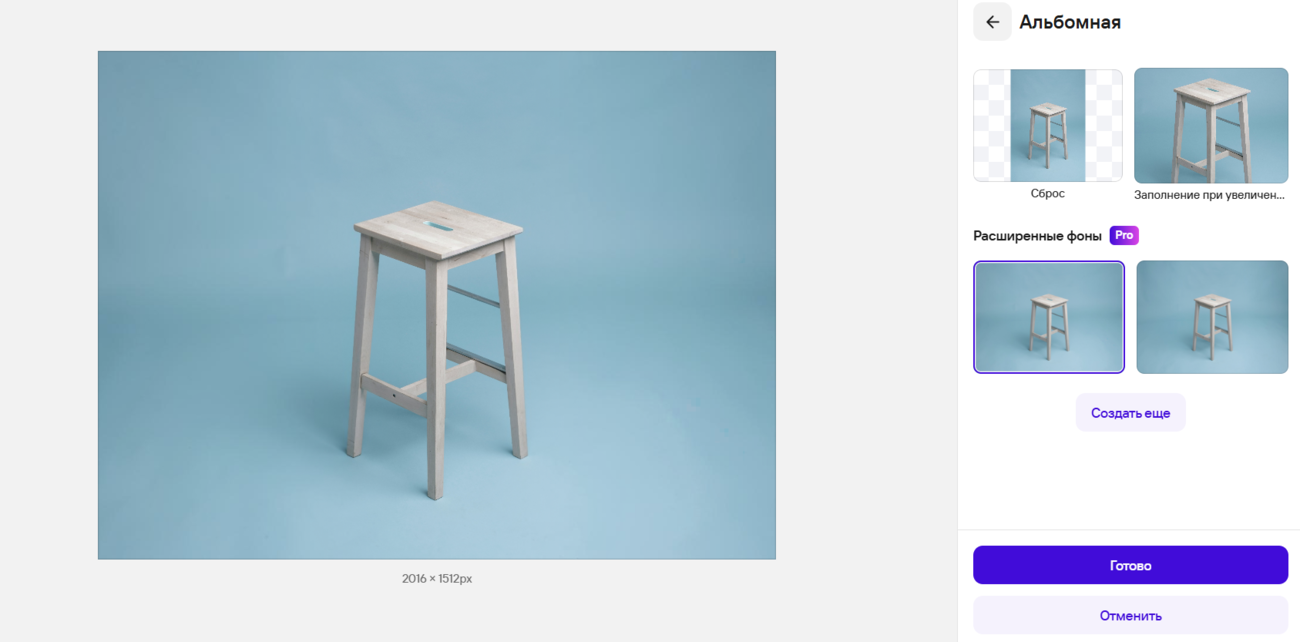
Когда выбираете размер, ИИ предлагает классическое заполнение пространства или умную дорисовку фона. На примере ниже видно, как из вертикального фото мы получили горизонтальное, буквально в два клика. И никаких ручных правок и обрезаний.
Если планируете добавлять на карточку плашки с текстом («100% хлопок», «Скидка» и пр.), при изменении размера оставляйте запас пустого пространства по бокам или снизу. Оптимально, если предмет занимает около 70–80% площади кадра.
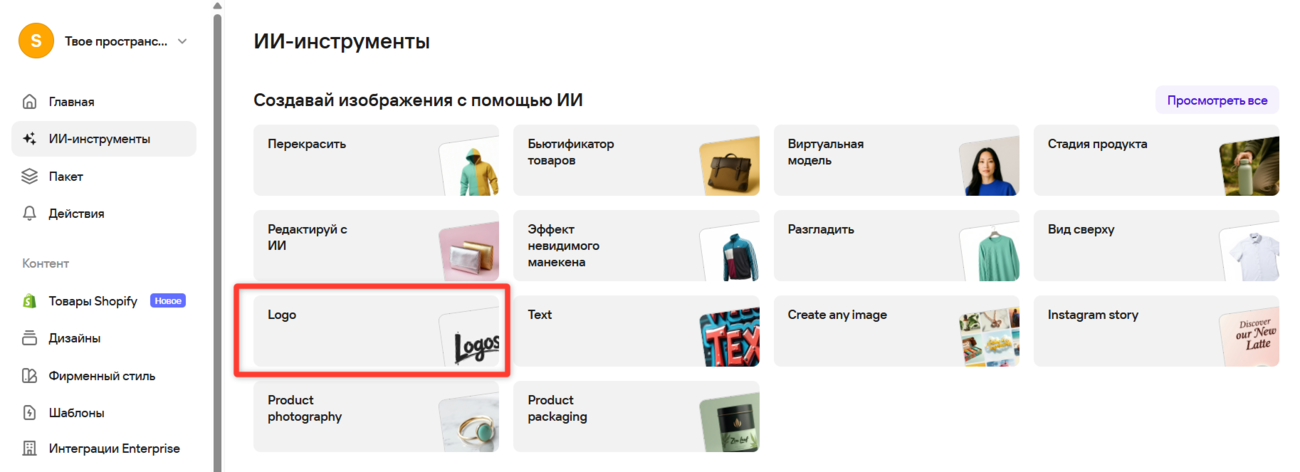
Среди инструментов в кабинете найдите «Logo».
Перед вами откроется окно генератора. Главная задача — правильно объяснить нейросети, чем вы занимаетесь и какой хотите логотип. ИИ дает подсказки.
Лучше всего писать промпт на английском языке. Пример запроса: «Minimalist logo for a premium cosmetic brand, eco-friendly, luxury style, pastel colors» (Минималистичный логотип для бренда премиальной косметики, экологичный, люксовый стиль, пастельные тона).
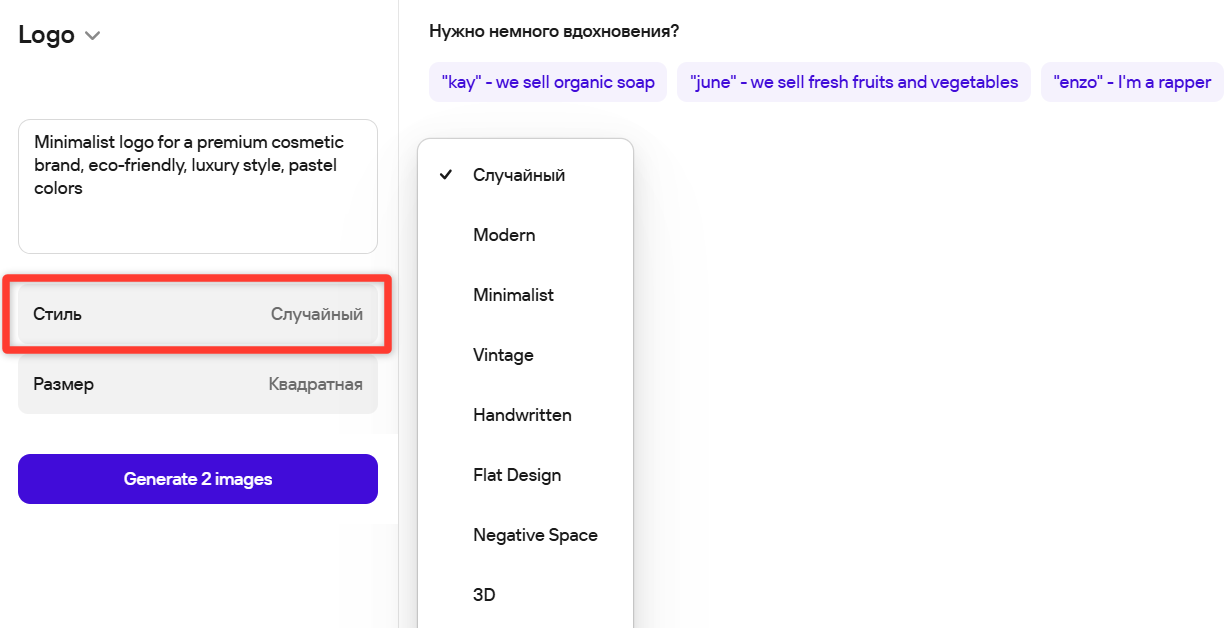
Под полем ввода есть две настройки, которые помогут направить ИИ в нужную сторону.
Стиль. Здесь можно выбрать художественное направление. Сервис предлагает готовые пресеты: плоский дизайн (Flat design), минимализм (Minimalist), роскошный (Luxury), современный (Modern).
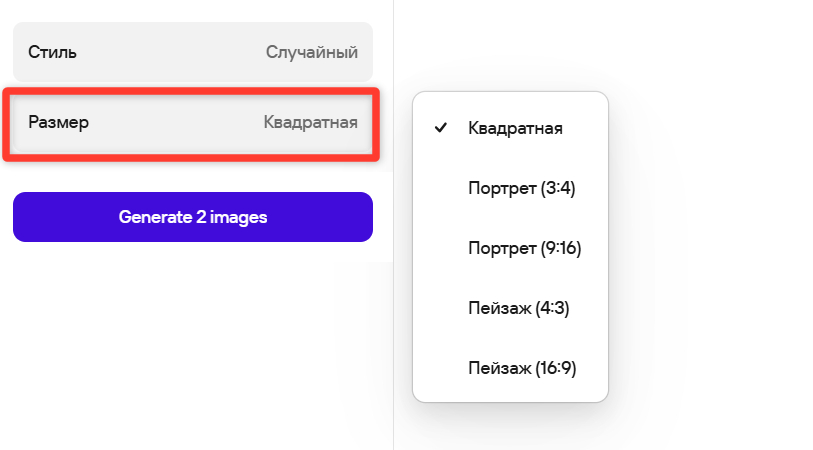
Размер. А здесь можно подобрать пропорции картинки. По умолчанию для логотипов стоит квадрат (1:1).
Нажмите кнопку «Generate 2 images». Нейросеть предложит два варианта. Если ни один не зацепил, доработайте промпт и щелкните еще раз генерацию. Если же вариант близок к идеалу, наведите на него и щелкните на иконку с тремя точками.
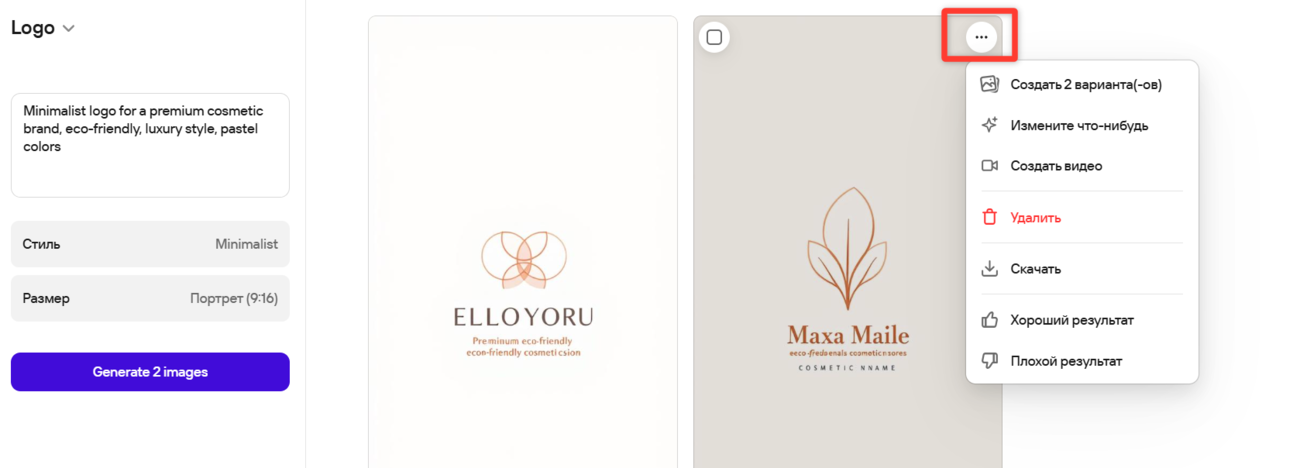
Откроется меню быстрой доработки:
Также можно удалить генерацию, скачать ее или поставить оценку.
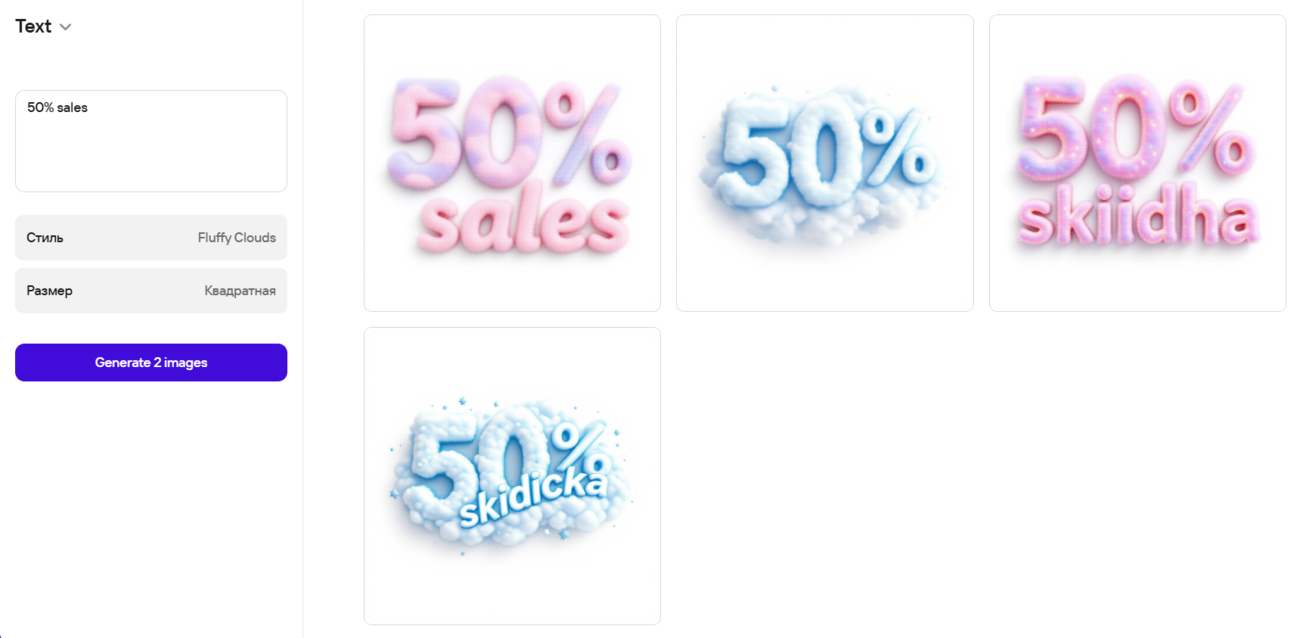
Функция «Text» работает не как стандартный текстовый редактор. Вы пишете слово, а ИИ превращает его в объемную 3D-графику, стилизованную под вашу задумку, например, в виде пушистых облаков, неоновой вывески, глянцевого пластика или золотых букв. Можно использовать для стилизации шрифта в логотипах или рекламных слоганах.
Photoroom предлагает текстуры букв:
Лучше писать не более 1–2 слов, так как длинные предложения ИИ сложнее превратить в красивый 3D-объект. Сервис лучше генерирует буквы на латинице (английском языке). На кириллице он может смазать контур или криво перевести промпт. Это видно на примере ниже: разница между промптом «50% скидка» и «50% sales».
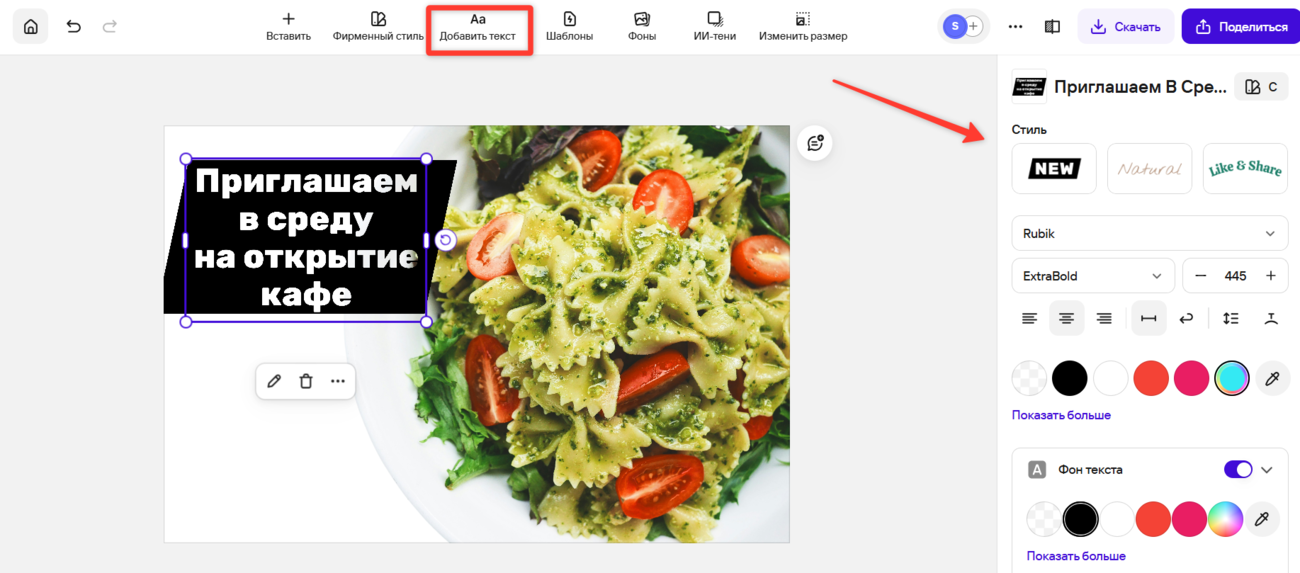
Кстати, если нужно наложить фразу на картинку, то откройте интерфейс редактора. Здесь можно воспользоваться стандартным инструментом «Добавить текст». И выбрать классические шрифты, размер, стиль, фон текста, выравнивание.
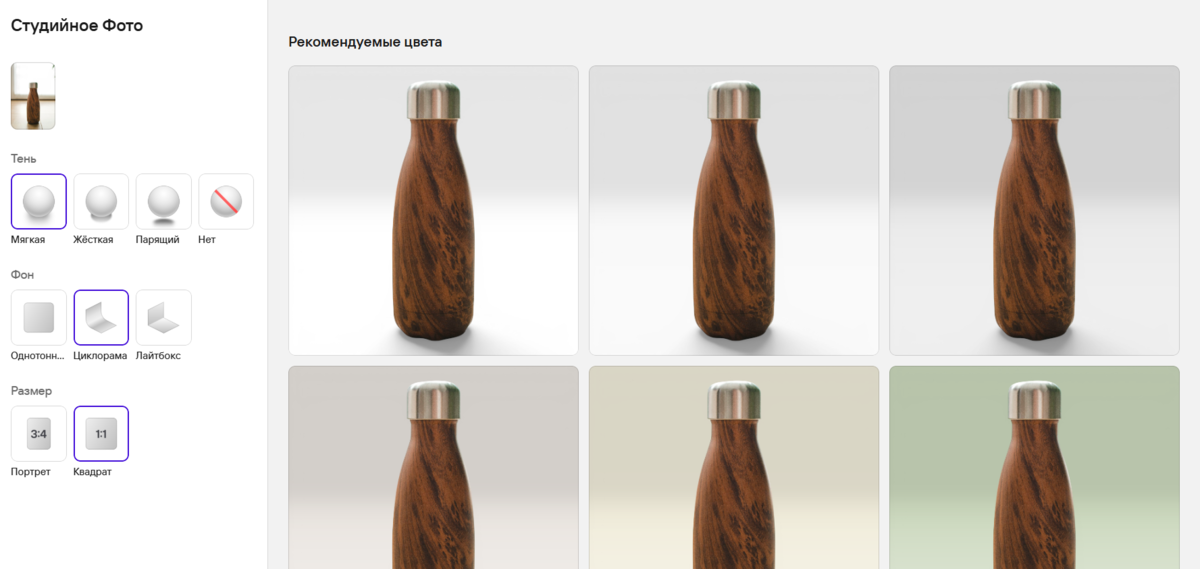
Благодаря этому инструменту на карточках не будет лишнего визуального шума: только товар, студийный задний план и игра света и теней.
После загрузки изображения выберите фон:
Также стоит добавить тень — то, что превращает плоскую картинку в дорогой снимок. Их несколько вариантов: мягкая, жесткая, парящая. Например, жесткая хорошо подчеркнет грани парфюмерии, очков или часов. С парящей тенью товар как будто левитирует в воздухе, подходит для гаджетов и кроссовок.
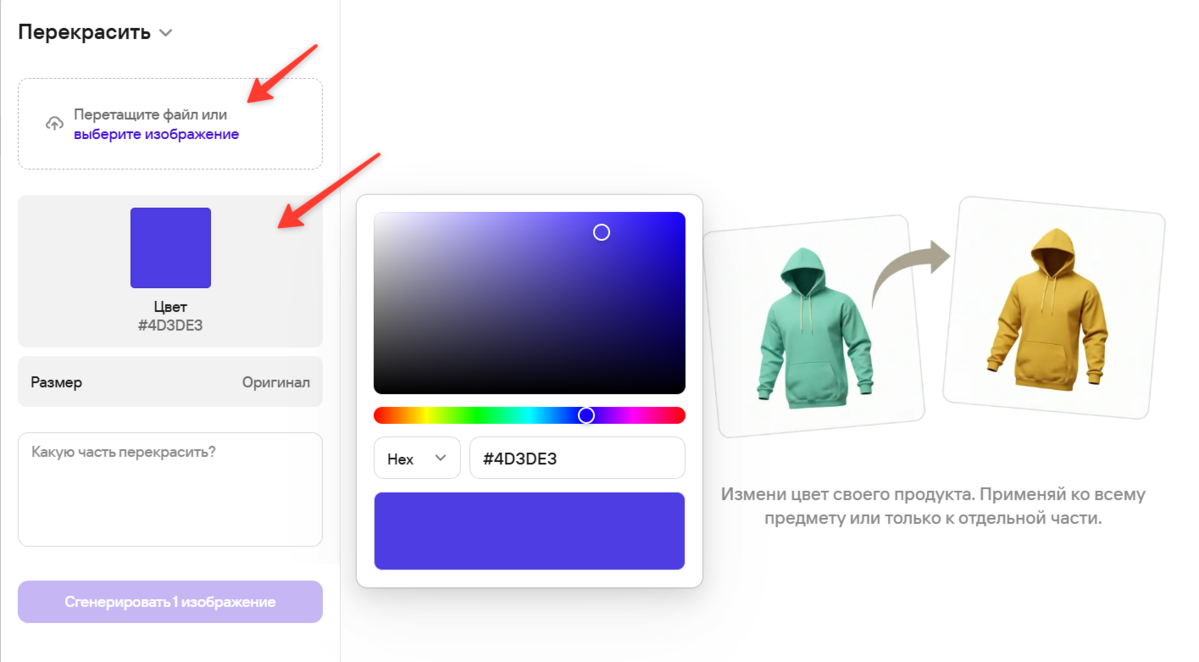
Перекрасить. Инструмент пригодится, если товары разных цветов не хочется фотографировать по отдельности. Нейросеть меняет оттенок объекта, сохраняя тени, блики, текстуру ткани или материала. В итоге вещь выглядит реалистично, как будто ее реально снимали в этом цвете.
Во вкладке «Цвет» нужно задать оттенок: кликнуть мышкой в цвет на спектре, использовать бегунок или указать код (HEX, RGB или HSL).
Чуть ниже есть поле для промпта. Это важный шаг, если на фотографии кроме самого товара есть что-то еще (например, сложная фурнитура). Для ИИ нужно написать короткое уточнение на английском, например: «Recolor the hoodie», чтобы нейросеть изменила цвет кофты, но оставила кожу модели естественной.
Для сложного цвета не стоит полагаться только на палитру. Лучше дописать нужное слово в промпт. Например, вместо стандартного pink (розовый) напишите «pastel pink» (пастельный розовый). Результат будет точнее.
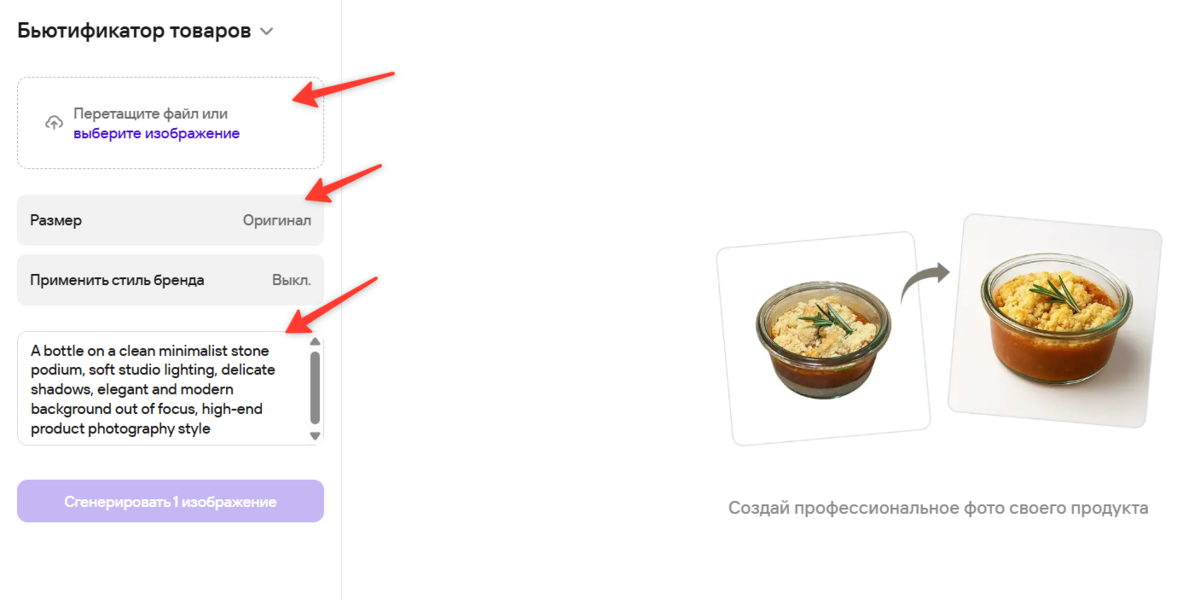
Бьютификатор товаров. Он автоматически превращает любительский кадр в готовую карточку для маркетплейса: заменяет фон на студийный, выставляет свет, сглаживает текстуры, убирает шумы и дорисовывает объемные тени.
В списке размеров все популярные пропорции: портрет, квадрат, альбом. Можно оставить все по умолчанию. При использовании брендбука нейросеть постарается сгенерировать окружение в цветах бренда.
В промпте можно ничего не писать, и ИИ все сделает на свой вкус. Но если нужен конкретный вайб, стоит написать пару слов/предложений на английском, например: «On a clean white studio table with soft morning lights» (на чистом белом студийном столе с мягким утренним светом).
Виртуальная модель. Это функция для тех, кто фотографирует вещь на поверхности (стола, кровати и пр.) или на вешалке. Нейросеть считывает форму, крой и текстуру ткани, а затем автоматически «надевает» эту одежду на цифрового человека.
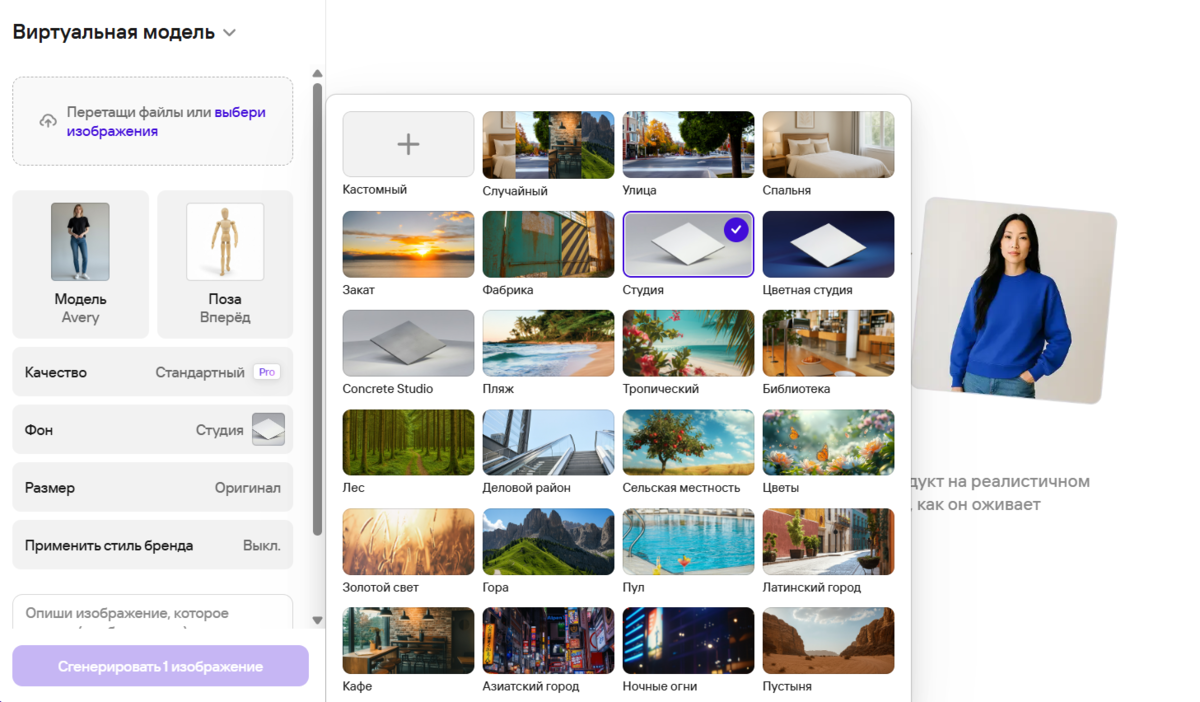
Photoroom предлагает базу ИИ-моделей разного пола, возраста, расы и телосложения. Если лицо бренда — конкретный человек, можно загрузить его фото. Также нужно выбрать, как именно должна стоять модель: анфас, боком, вполоборота, в динамичном движении и т.д.
Модель можно перенести в интерьер стильной квартиры, на оживленную улицу мегаполиса или оставить на нейтральном студийном фоне. В поле промпта можно также написать короткое уточнение на английском.
Эффект невидимого манекена. Здесь одежда выглядит объемной, трехмерной, но самого манекена или вешалки внутри нее не будет.
«Разгладить». Нейросеть определяет заломы и разглаживает их, сохраняя естественный объем вещи, швы и тени в складках кроя. Дополнительных настроек нет, сервис все делает автоматически.
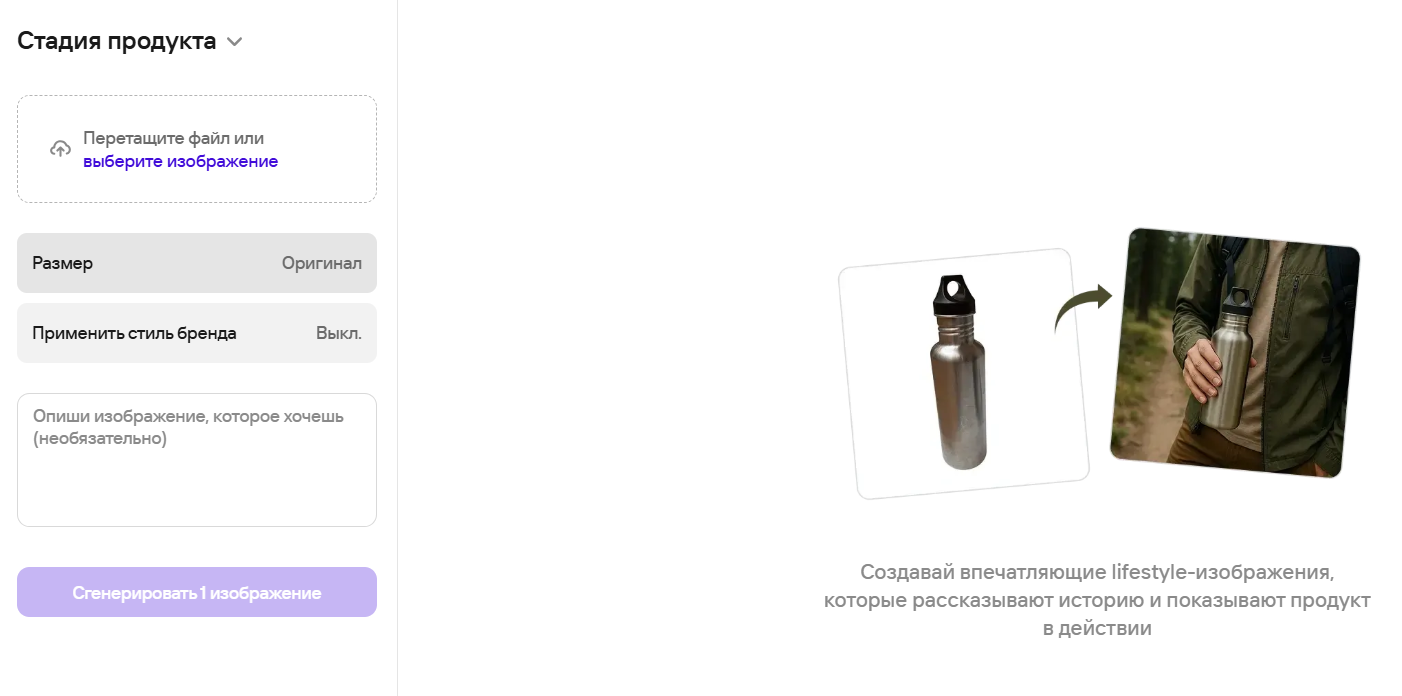
Стадия продукта. Функция показывает товар в реальном контексте использования. В отличие от обычного генератора фонов, здесь ИИ действует глубже и дорисовывает окружение, которое логически связано с предметом. Пустую кружку он поставит на уютный деревянный стол, из нее будет идти пар. Если загрузить фото кроссовок, то нейросеть покажет их на ногах человека, который бежит по дорожке в парке.
После импорта картинки нужно также настроить пропорции холста и по желанию добавить промпт.
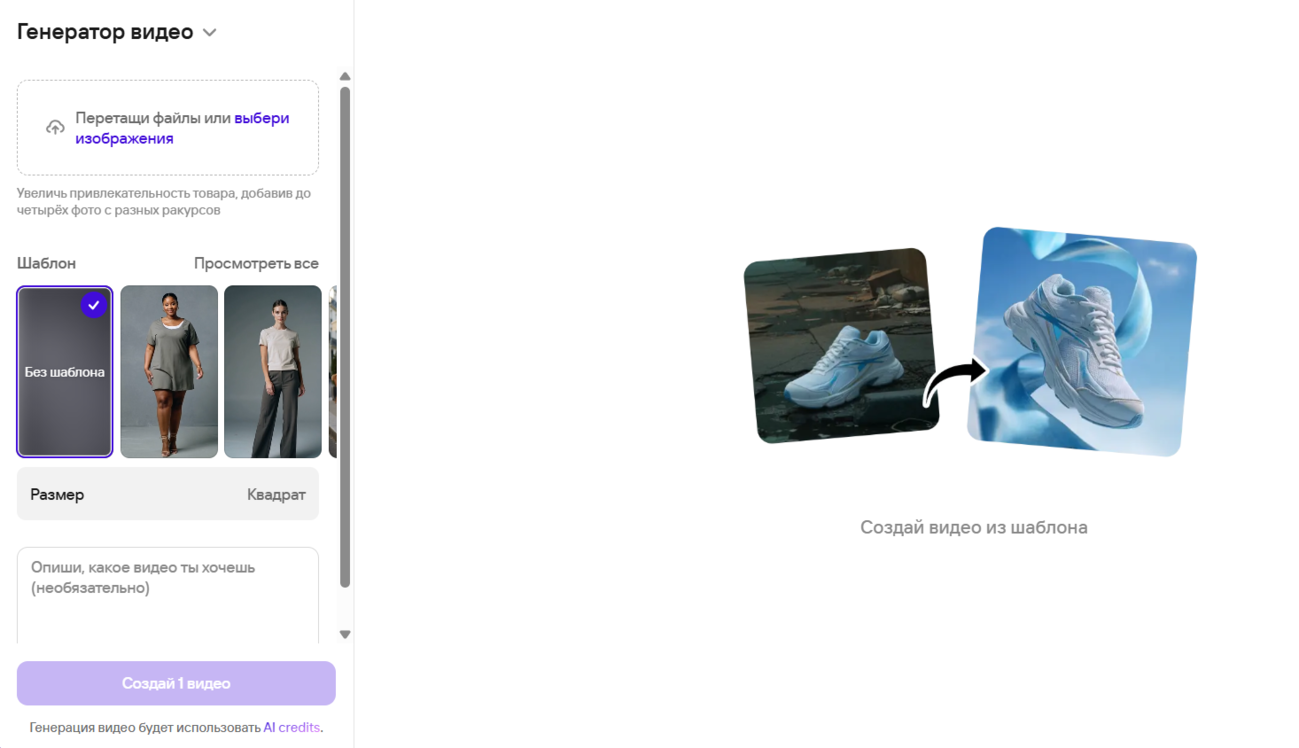
Генератор видео. Инструмент работает по принципу «Из картинки в видео». Нужно загрузить фотографию товара (до 4 фото, желательно с разных ракурсов). ИИ «оживляет» кадр: добавляет плавную анимацию, вращение объекта на 360°, пролеты камеры, движение фона или спецэффекты. Можно подобрать шаблон видео, написать промпт или полностью довериться нейросети.
В Photoroom много полезных инструментов, но он не единственный сервис на рынке. Посмотрите альтернативы, если не подходят ограничения его бесплатной версии или хочется попробовать другие алгоритмы ИИ:
При покупке или продлении тарифа «Стандарт» в Unisender добавляем крутые бонусы:
Искренние письма о работе и жизни, эксклюзивные кейсы и интервью с экспертами диджитала.