
Прямо сейчас мы тестируем новую услугу для компаний — ведение брендового блога в этом журнале.
Интересно? Напишите нам письмо на konvert@unisender.com с темой «Блог компании», чтобы обсудить подробности.
И так ли хорош аналог Яндекс и Google Документов

Mail Документы — это офисный пакет, который работает в браузере. В нем можно создавать и открывать тексты, таблицы, презентации.
Все документы хранятся не на компьютере, а в Облаке Mail Ru. Вы можете заходить с любого устройства и продолжать работу с того места, где остановились.
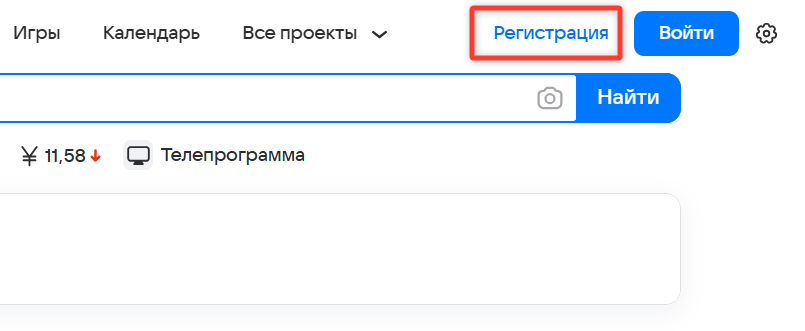
Идем на сайт Mail.ru. На главной странице найдите кнопку «Регистрация».
Новые аккаунты регистрируются на базе VK ID. Вы сможете заходить без отдельного пароля и использовать профиль социальной сети.
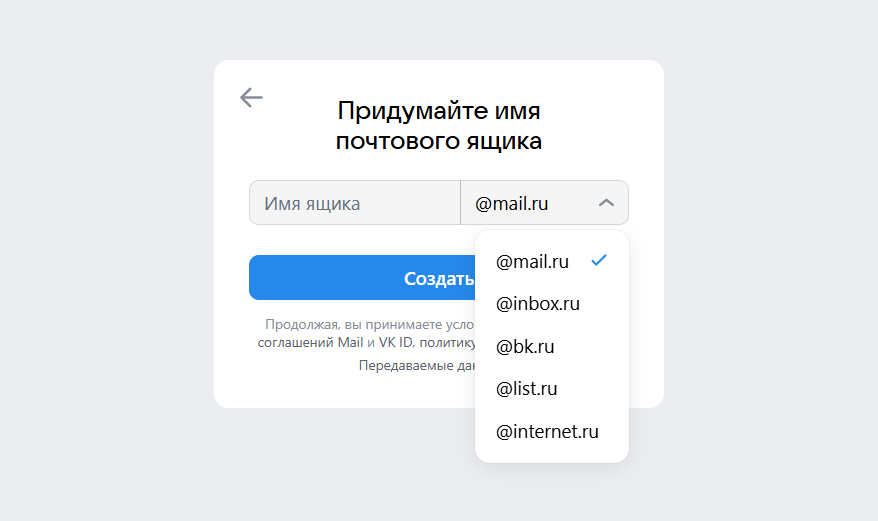
Если нет VK ID, то нужно пройти больше шагов регистрации:
Документы находятся по адресу doc.mail.ru. Также есть пару способов найти раздел через сайт:
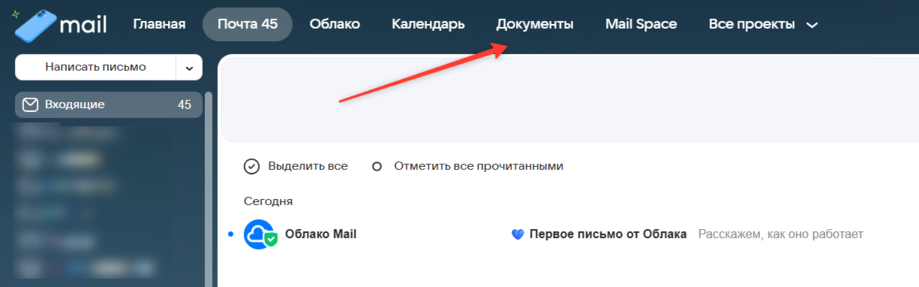
Способ 1. Откройте Почту Mail и в верхнем меню щелкните «Документы».
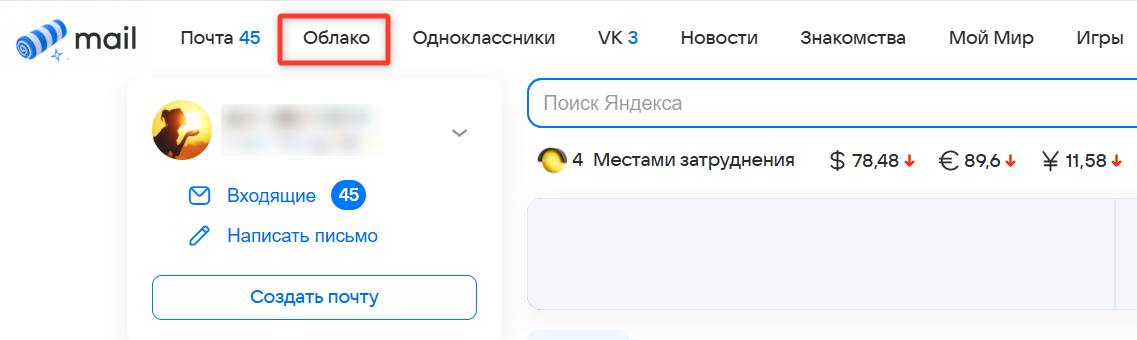
Способ 2. На странице Mail.ru найдите «Облако».
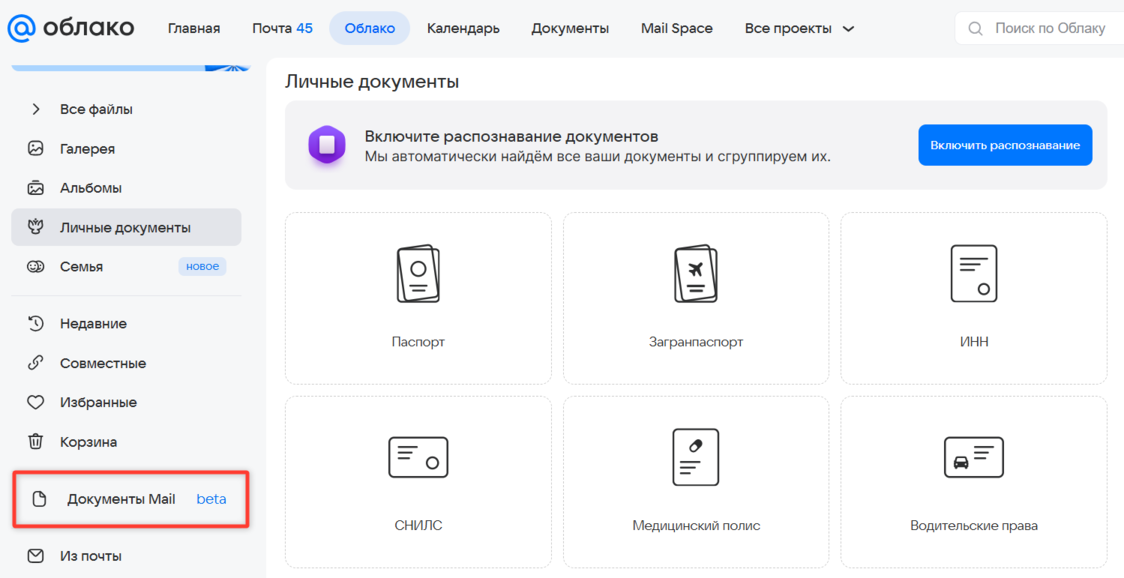
Пролистните меню слева и кликните по «Документы Mail».
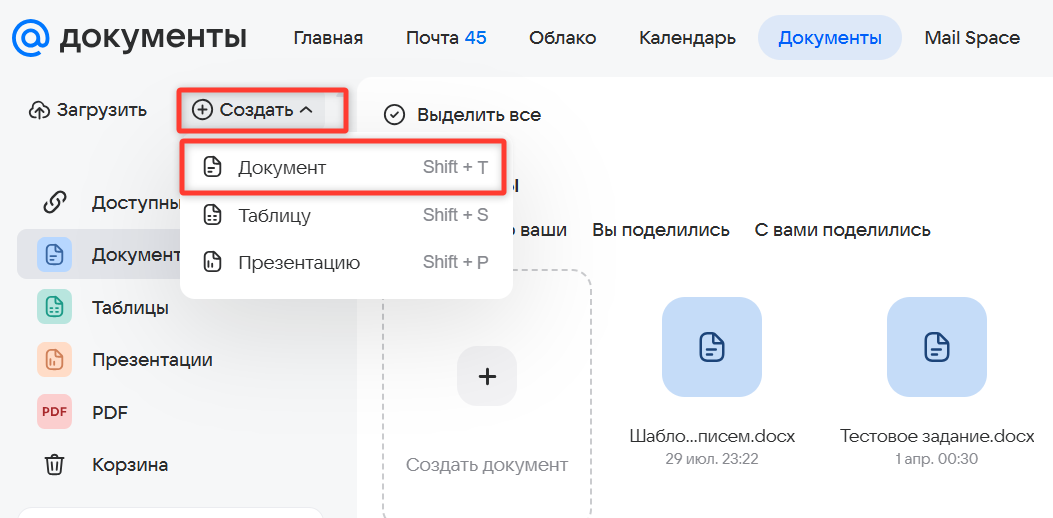
Когда вы попадаете в Документы, перед вами открывается главный экран с файлами. Чтобы начать с чистого листа: «Создать» → «Документ». Для импорта готового файла с компьютера щелкните «Загрузить».
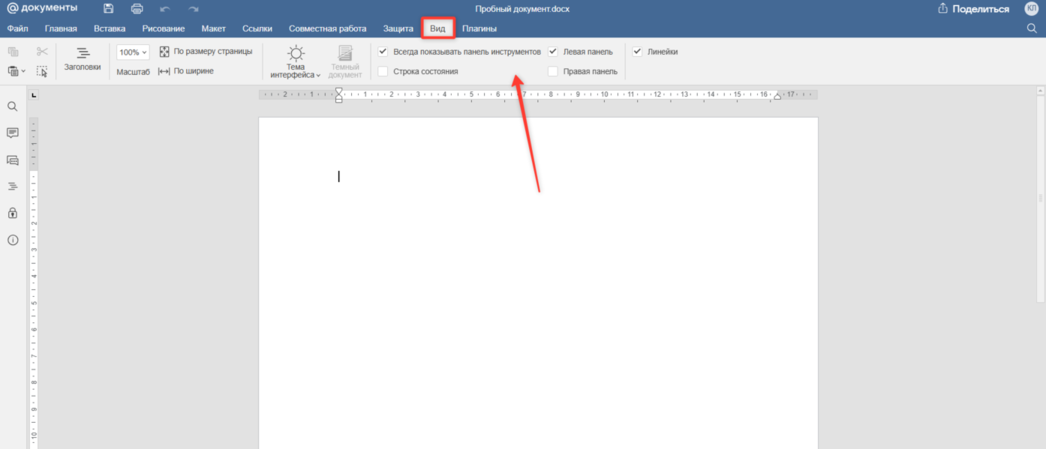
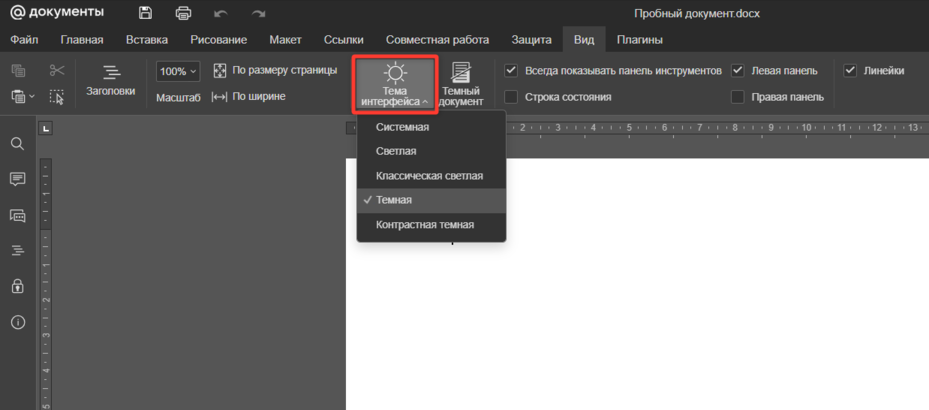
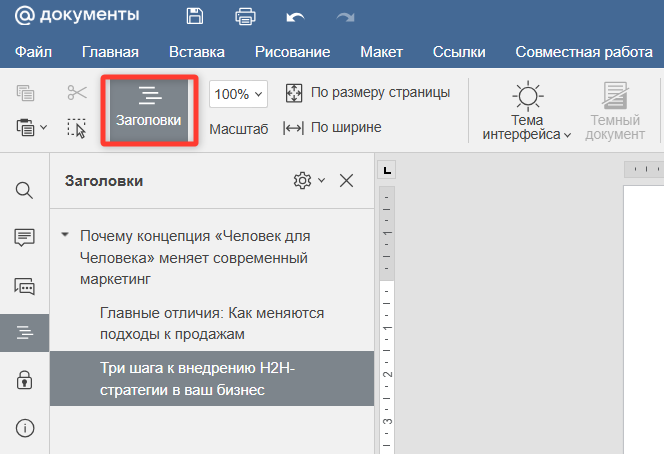
Рабочее пространство визуально напоминает Microsoft Word или OpenOffice. Панель инструментов с вкладками («Главная», «Вставка», «Макет» и др.) расположена сверху, как в привычных программах. Поэтому разобраться в интерфейсе несложно:
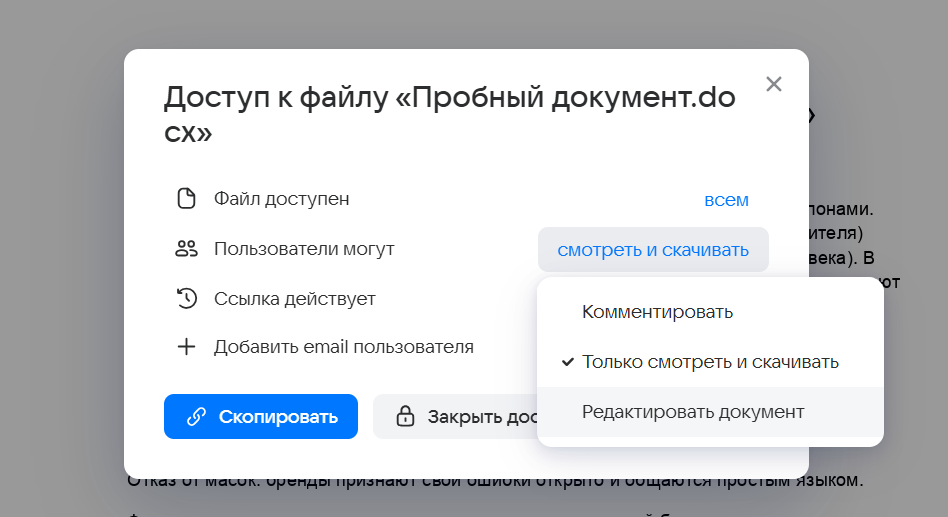
В Документах могут работать сразу несколько людей. Нажмите «Поделиться» в правом верхнем углу. Решите, как дать доступ:
Выберите, что участники смогут делать: просто смотреть и скачивать или еще и править документ. Можно указать, сколько будет действовать ссылка: час, день, неделю, месяц или вообще всегда.
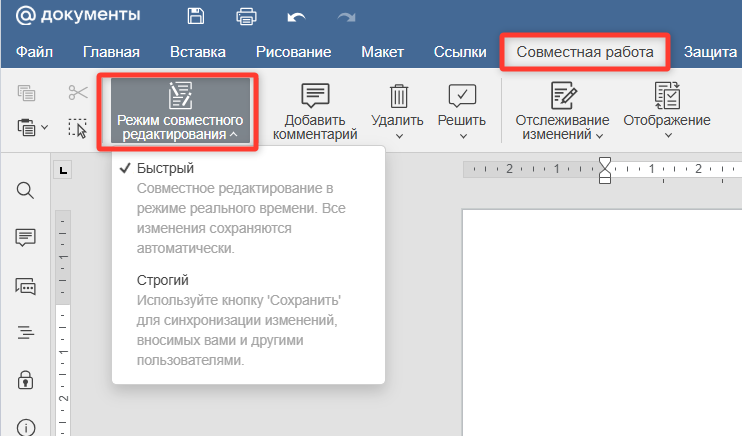
Доступно два режима работы (вкладка «Совместная работа» → «Режим совместного редактирования»):
Быстрый. Все видят правки сразу — как только кто‑то что‑то пишет, это тут же появляется у остальных.
Строгий. Правки не показываются сразу — они появятся у всех, только когда человек сам сохранит файл через кнопку.
Есть еще несколько полезных фишек для командной работы:
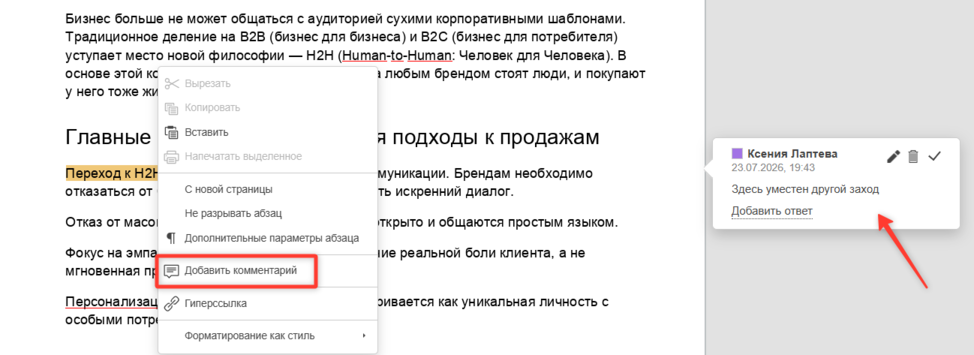
Комментарии. Коллеги могут оставлять пометки в документе. Выделите фразу, кликните правой кнопкой мыши → «Добавить комментарий». Когда замечание отработано, его можно закрыть.
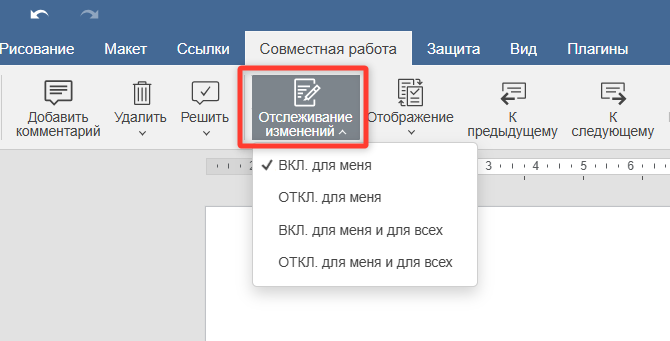
Контроль за правками. Найдите «Отслеживание изменений» и выберите режим: для себя, для всех либо отключите функцию. После активации контроля при клике на фрагмент будет появляться подсказка с именем автора, датой и описанием изменения. Там же можно принять или отклонить правку.
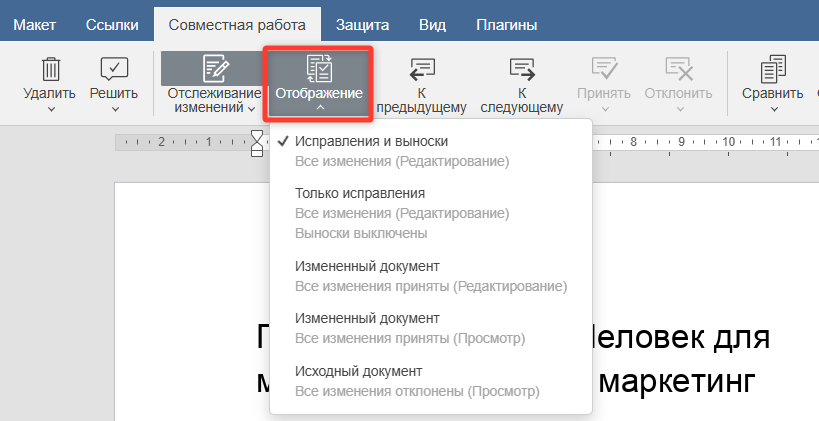
Через «Отображение» можно выбрать формат, как показывать правки, например: только исправления, измененный или исходный документ.
Сравнение и слияние версий. Бывает, что у разных участников получились свои варианты файла. Сервис поможет увидеть отличия или собрать все в один документ. Файлы можно подгружать по ссылке или из папки на ноутбуке.
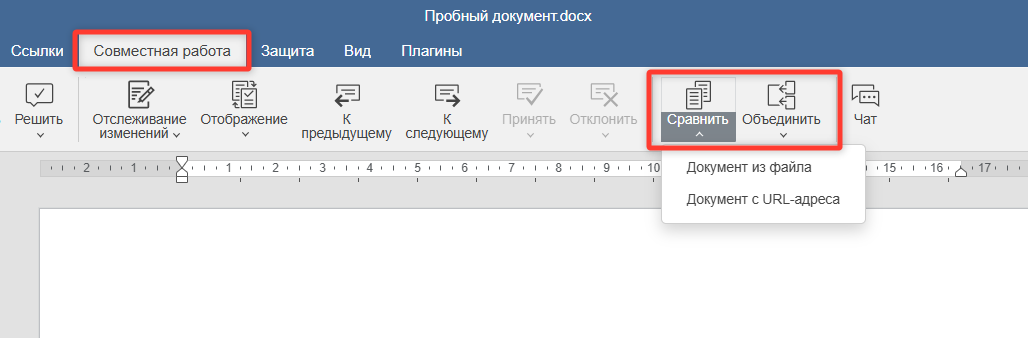
Чат. Можно обсуждать рабочие моменты отдельно от текста. При этом вся переписка не пропадает, она хранится в метаданных файла. Ищите кнопку «Чат» во вкладке «Совместная работа».
Когда поделитесь файлом, он появится в разделе «Совместные» на главной странице Документов Mail.
Если возникнут вопросы, советую заглянуть во встроенную справку (в левом верхнем углу: «Файл» → «Справка»), там есть подсказки по инструментам.
Вкладка «ГЛАВНАЯ» (здесь все основное для оформления документов):
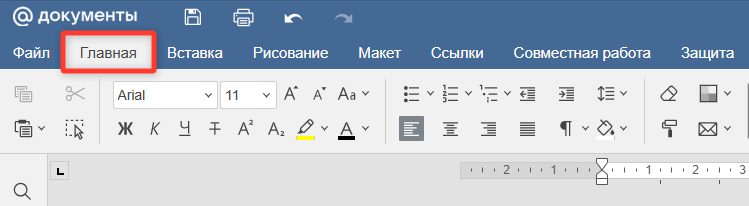
Шрифты и начертание. Вы можете менять гарнитуру (Arial, Times New Roman, Calibri и др.), увеличивать или уменьшать размер символов, делать текст жирным, курсивным, подчеркнутым или зачеркнутым.
Цвет и выделение. Кнопка «Цвет шрифта» меняет оттенок букв, а «Цвет выделения» работает как маркер-хайлайтер, заливая фон за словами.
Списки. Можно создавать нумерованные, маркированные и многоуровневые списки.
Абзацы и интервалы. Можно выравнивать текст (по левому краю, по центру, по правому краю или по ширине), регулировать межстрочный интервал и отступы.
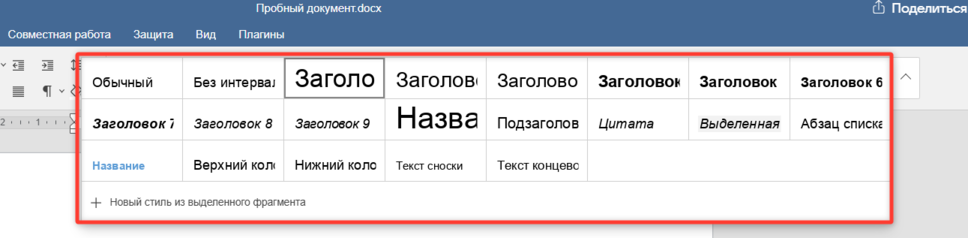
Стили текста. На правой стороне панели расположен блок стилей (Обычный текст, Заголовок 1, Заголовок 2 и т. д.). Они создают интерактивное оглавление.
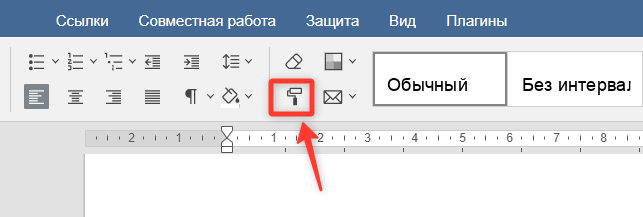
Очистка формата. Кнопка с ластиком удаляет сторонние шрифты и стили, возвращая тексту стандартный вид. Ее используют при копировании информации с сайтов.
Формат по образцу. Инструмент «Копировать стиль» дублирует оформление одного фрагмента текста и переносит его на другой.
Вкладка «ВСТАВКА» (здесь собраны функции, которые делают документ читабельным и интересным для восприятия):

Таблицы. Вы можете нарисовать сетку любого размера, объединять или разделять ячейки, а также менять цвет их заливки и границ.
Изображения. Загружайте картинки с компьютера или из Облака. После вставки можно настроить обтекание текстом, повернуть изображение, а с помощью угловых маркеров — изменить размер изображения.
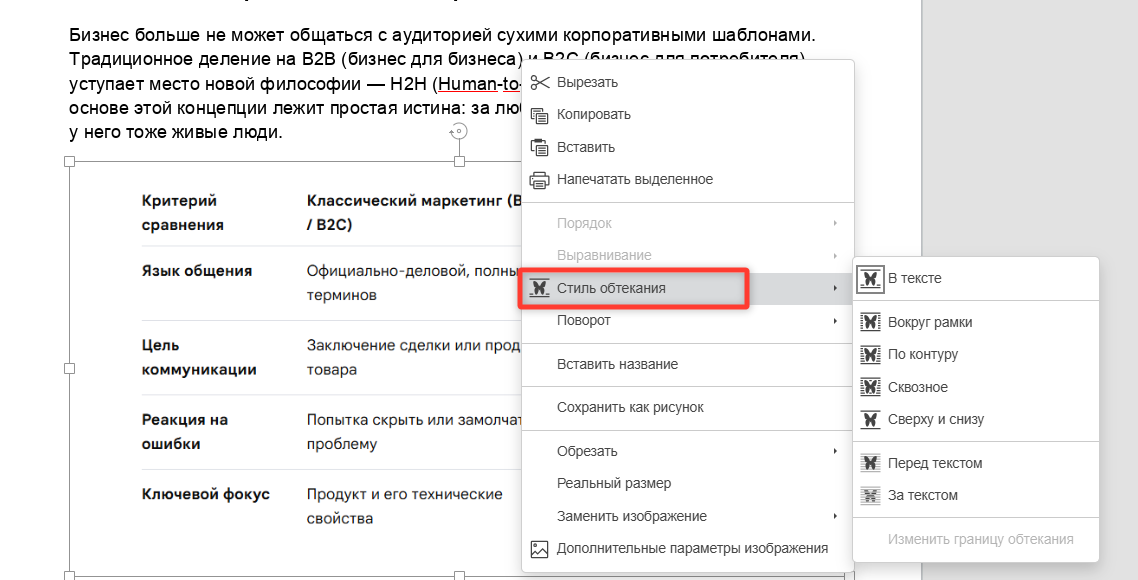
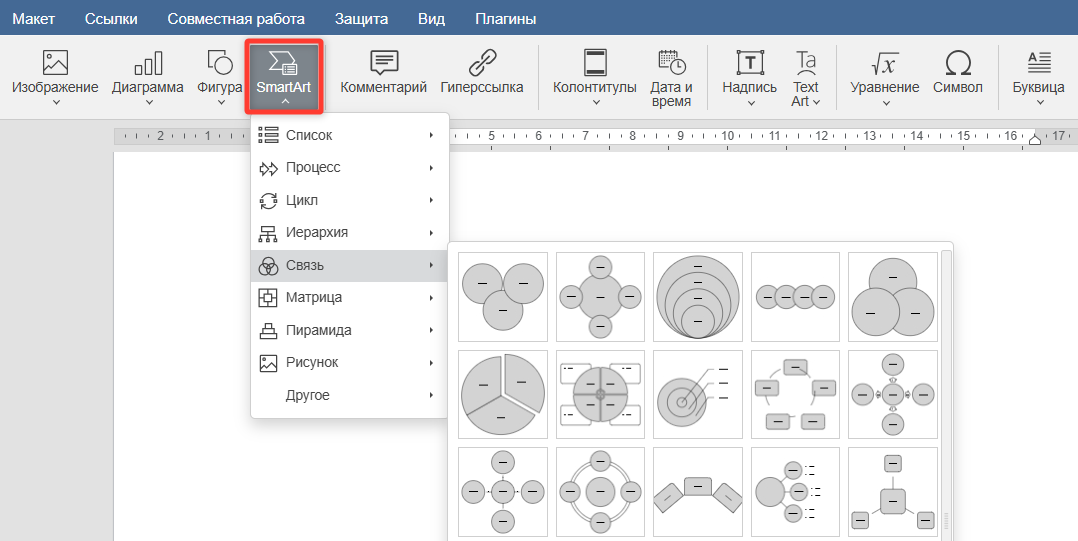
Фигуры и SmartArt. Вставляйте стрелки, прямоугольники и шаблоны для красивого оформления списков, процессов, блок-схем и иерархий.
Диаграммы. Можно создавать графики (круговые, столбчатые, линейные) для визуализации данных. При клике на диаграмму открывается мини-таблица для ввода числовых значений.
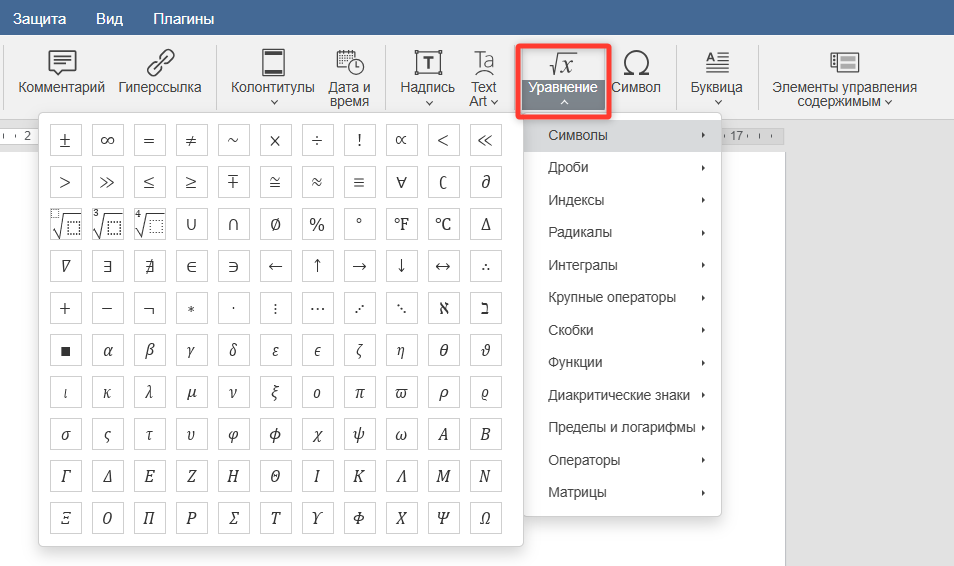
Математические формулы. Кнопка «Уравнение» запускает конструктор формул с дробями, интегралами, матрицами и символами.
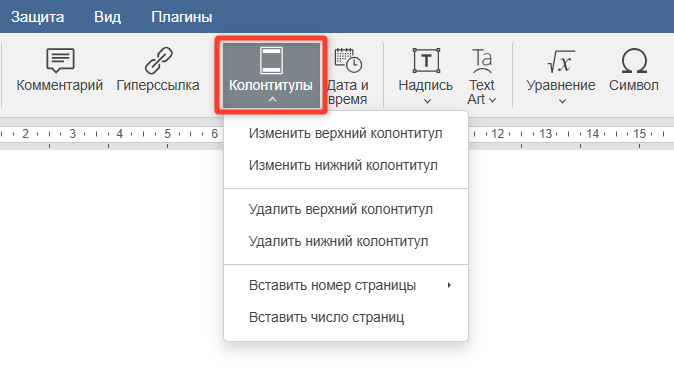
Колонтитулы. Вы можете добавить автоматическую нумерацию страниц (вверху или внизу листа), а также прописать название компании или документа, которое будет дублироваться на каждой странице.
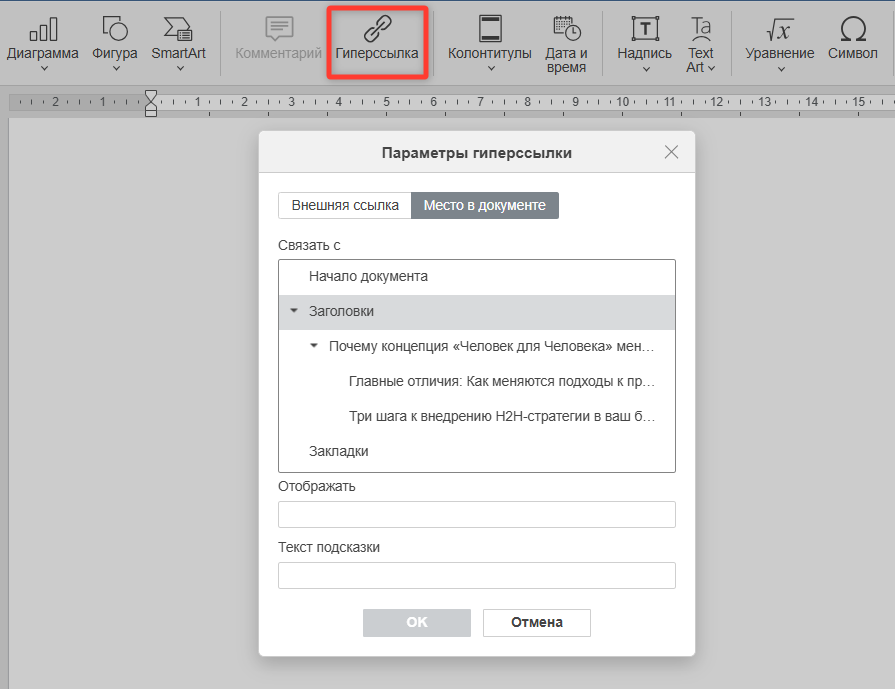
Гиперссылки. Внешняя ссылка будет направлять читателя на сайт. Удобно, чтобы подкрепить тезисы источниками или дополнить материал. Внутренние якоря позволяют переходить к конкретным разделам документа, например, из оглавления к нужному подразделу или из пояснения к основному блоку.
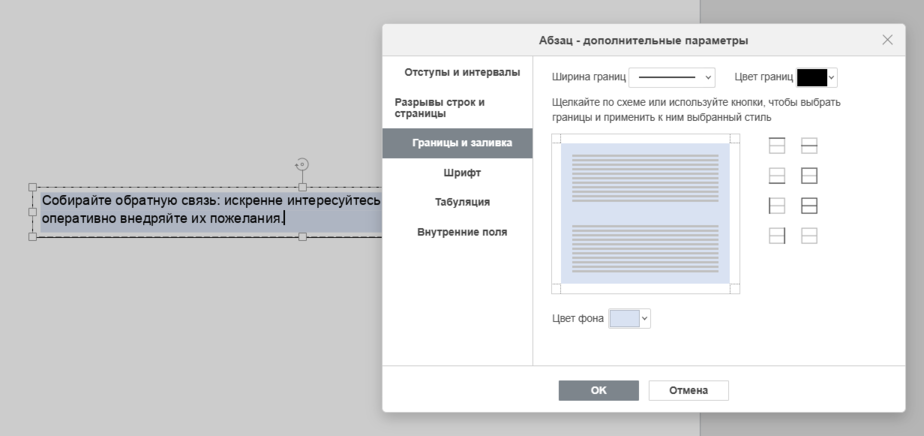
Надписи. Вы можете размещать текст вне основной верстки как плавающие элементы. У блока меняется размер, границы и цвет заливки, его можно поворачивать. Все функции открываются правой кнопкой мыши → «Дополнительные параметры абзаца». Обычно надписи используют для выносок, подписей к иллюстрациям, акцентных цитат или декоративных вставок.
Вкладка «МАКЕТ» (раздел отвечает за геометрию страниц и подготовку документа к печати или экспорту в PDF):
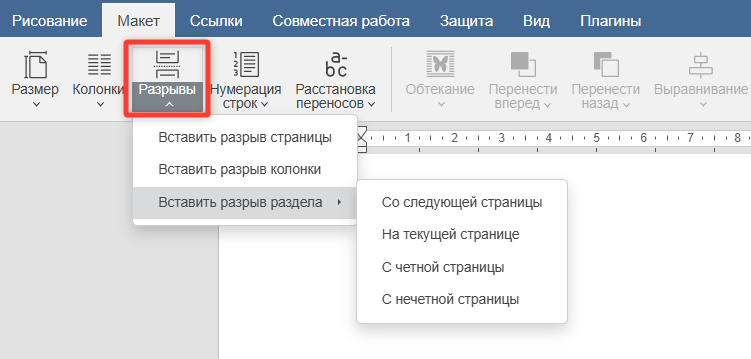
Разрывы. Разрыв страницы принудительно переносит контент на следующую страницу. Так удобно оформлять новые главы, выделять отдельные страницы под таблицы или иллюстрации. Разрыв раздела работает с крупными фрагментами документа.
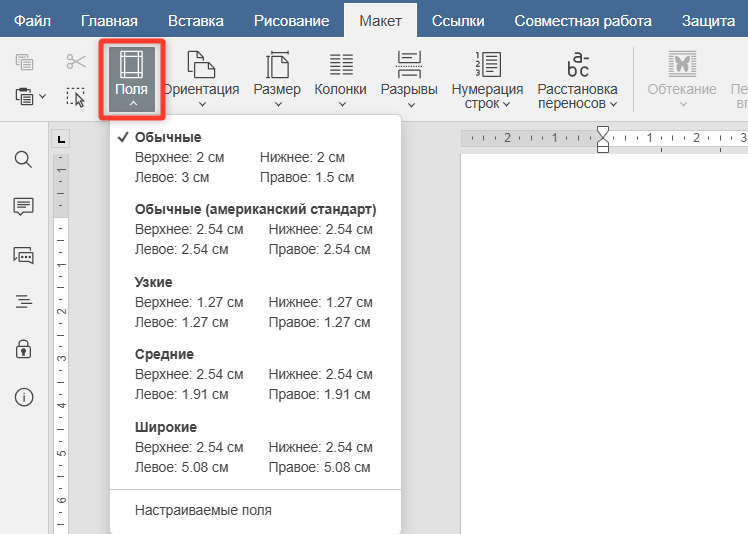
Поля. Можно выбрать готовые варианты, например — «Стандартные», «Узкие» или «Широкие» — либо вручную прописать нужные отступы. Так получится убрать излишний воздух у краев или подготовить файл к печати.
Ориентация. Переключайте документ между книжным (вертикальным) и альбомным (горизонтальным) отображением.
Колонки. Разбивайте текст на две, три или более колонок, как в газетах или научных журналах.
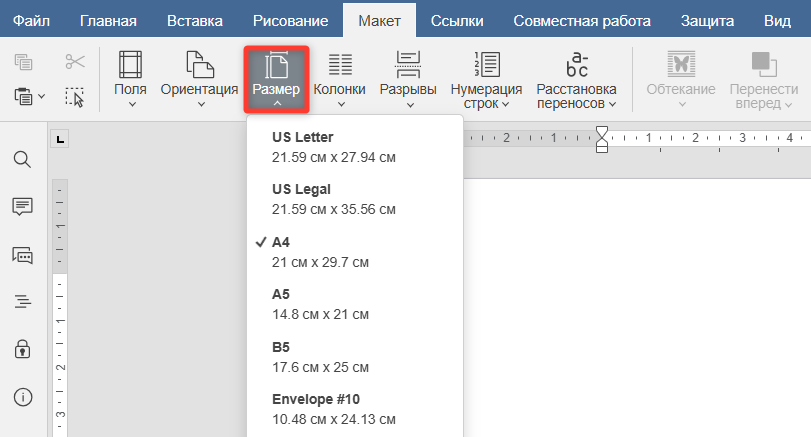
Размер страницы. Доступны типовые форматы вроде A4 и A3, и при необходимости можно задать свои параметры.
Нумерация и переносы. Можно активировать нумерацию строк по всему документу (непрерывная, на каждой странице и т.д.) и включить автоматическую расстановку переносов.
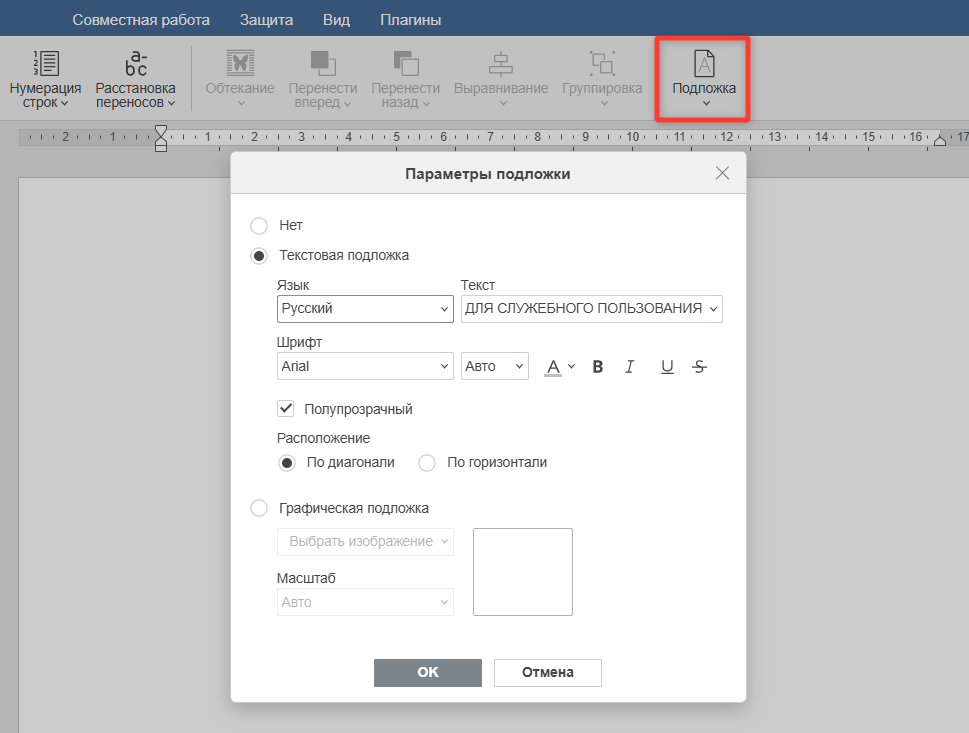
Подложка. Возможность добавить фоновый водяной знак (полупрозрачный текст вроде «Черновик», «Копия» или логотип компании).
Вкладка «ССЫЛКИ» (это про навигацию и автоматизацию):
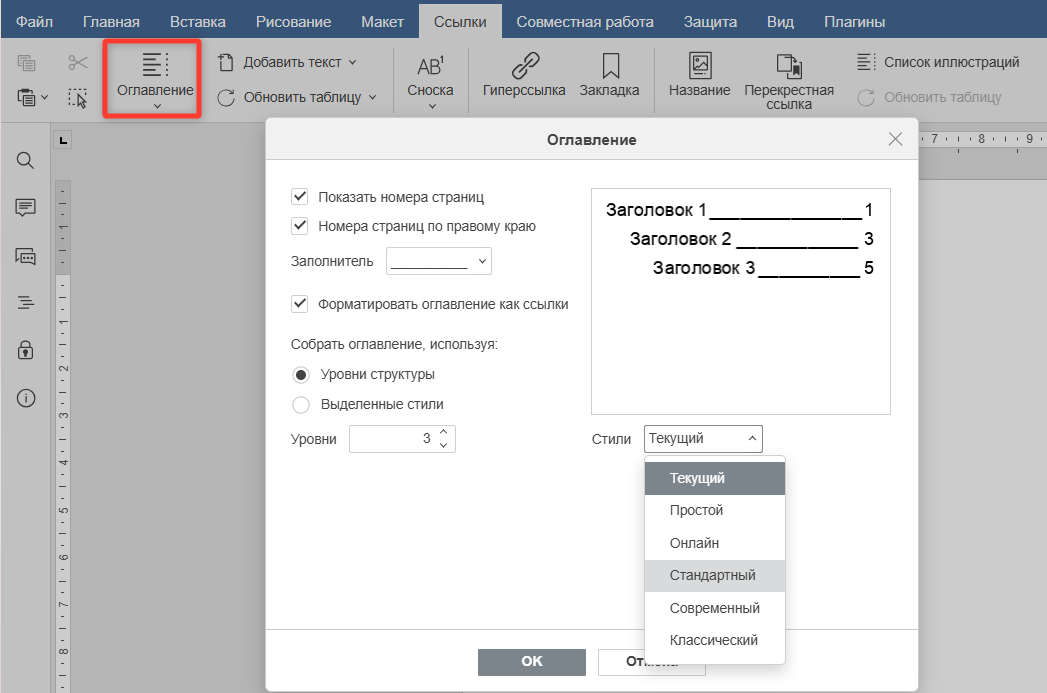
Оглавление. Оно создается на основе заголовков. Есть готовые стили оформления и возможность вручную настроить уровни, отступы и вид заполнителя (точки, тире).
Перекрестные ссылки. С их помощью связывают элементы внутри документа: например, можно сделать ссылку на рисунок, таблицу, заголовок или закладку. Удобно для технических текстов, курсовых, инструкций: читатель кликает и сразу попадает в нужный фрагмент.
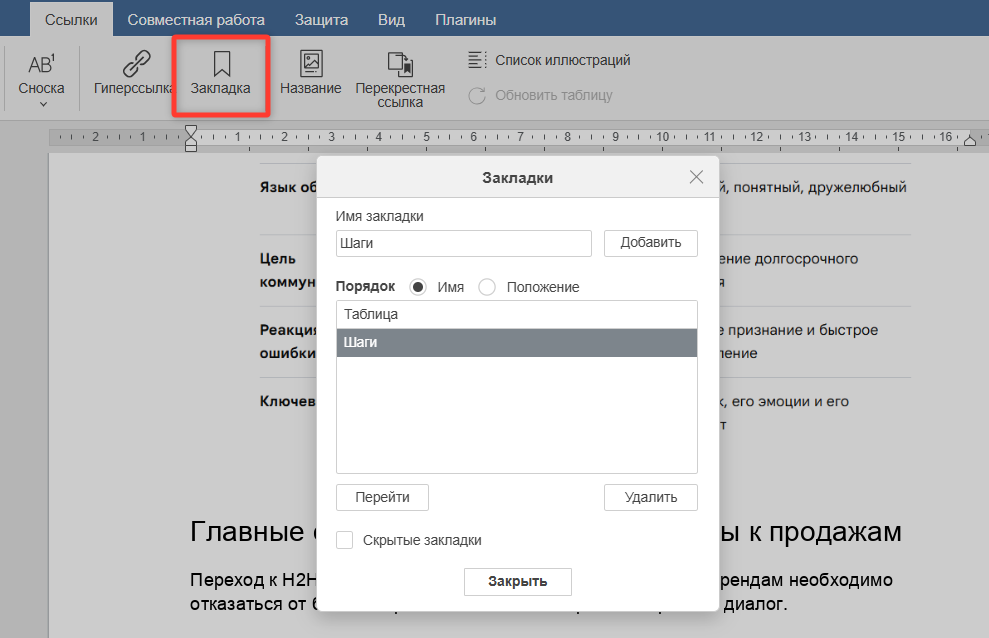
Закладки. Их ставят в определенных местах по тексту, чтобы потом к ним возвращаться или делать перекрестные ссылки. Имя закладки должно быть коротким и без пробелов, так проще не запутаться в большом документе.
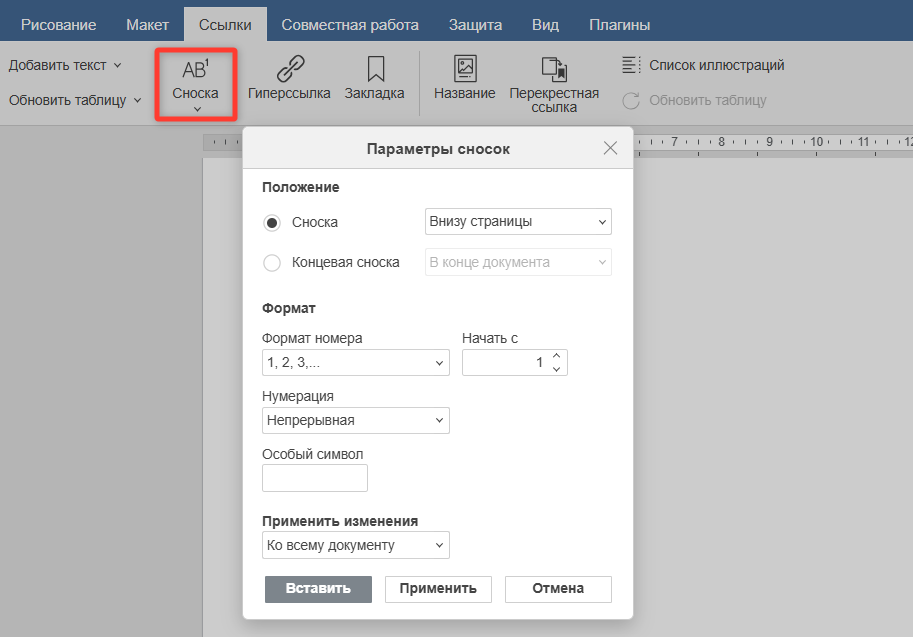
Сноски и концевые примечания. Можно ставить сноски внизу страницы либо выносить все примечания в конец документа. Есть нумерация (последовательная или перезапуск на странице/разделе), а также выбор формата (цифры, буквы, символы).
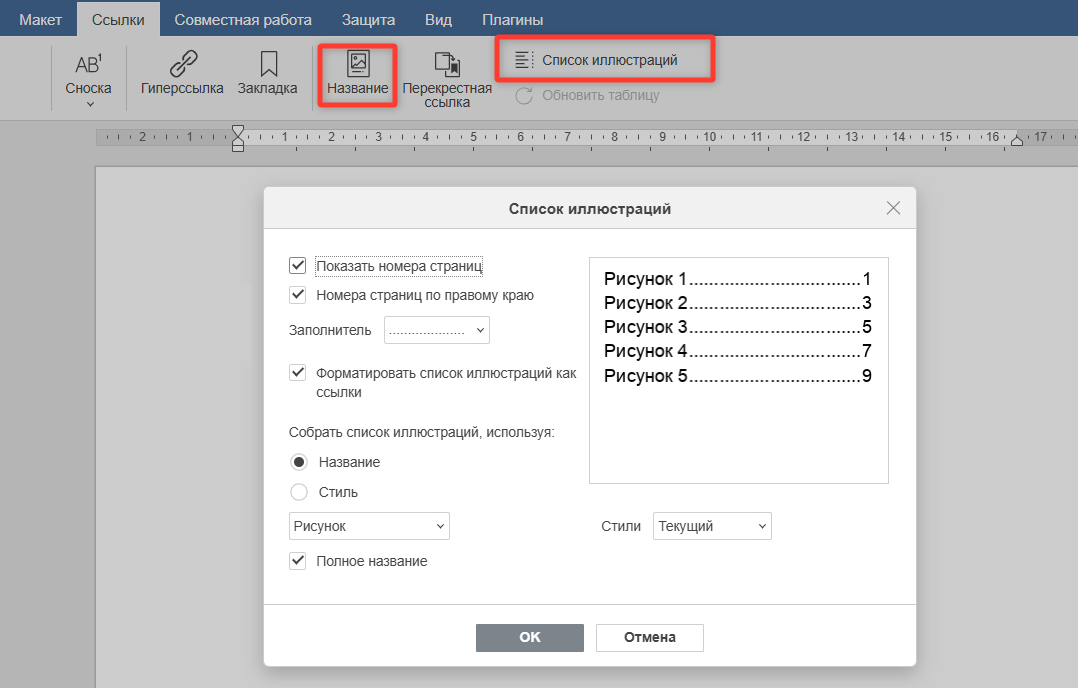
Названия объектов и список иллюстраций. Если в документе много рисунков, таблиц и диаграмм, можно присвоить им названия (например, «Рис. 1», «Таблица 2»). Система сама будет вести нумерацию. Дальше можно автоматически собрать список всех иллюстраций или таблиц.
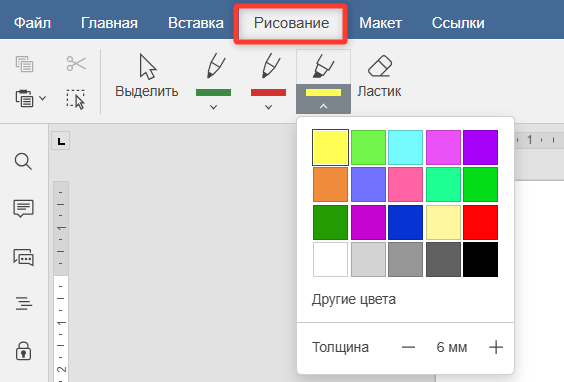
Вкладка «РИСОВАНИЕ». Здесь можно выбрать тип линии (ручка или маркер), цвет и толщину. Удобно для пометок поверх текста или картинок, например, обвести зону на скриншоте или указать стрелкой на ошибку.
Ластик удаляет штрихи. Он стирает именно рукописный рисунок, а не фигуры или вставленные объекты.
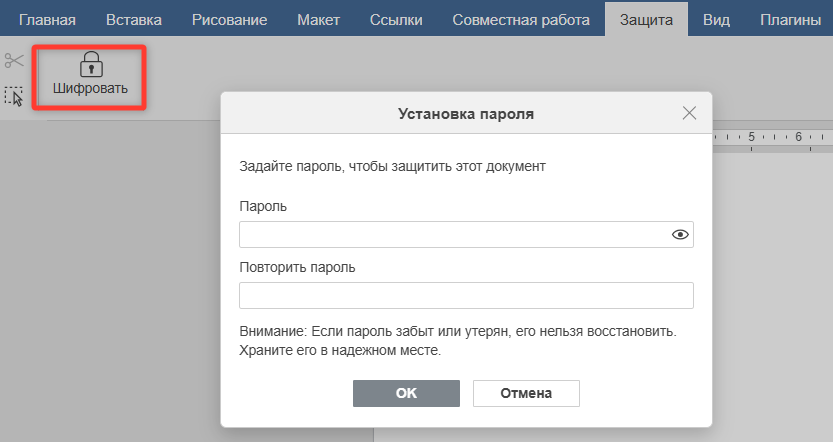
Вкладка «ЗАЩИТА». Здесь спрятана одна функция — «Шифровать». Без правильного пароля документ нельзя открыть и скопировать его содержимое.
Поиск и замена. Нажмите комбинацию клавиш Ctrl + F, чтобы найти конкретное слово в тексте. Функция «Заменить» (щелкните три вертикальные точки) позволяет исправить одну ошибку во всем документе за один клик.
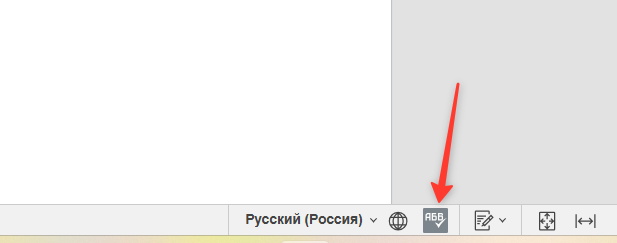
Проверка орфографии. Встроенный словарь подчеркивает опечатки и грамматические ошибки красной линией. Включается и отключается в нижней строке состояния.
История версий и откат изменений. Если вы или ваши коллеги случайно стерли важную часть текста, зайдите в меню «Файл» → «История версий» (функция доступна по подписке Mail Space). Сервис хранит предыдущие этапы редактирования, и вы сможете восстановить документ в том виде, в каком он был час или неделю назад.
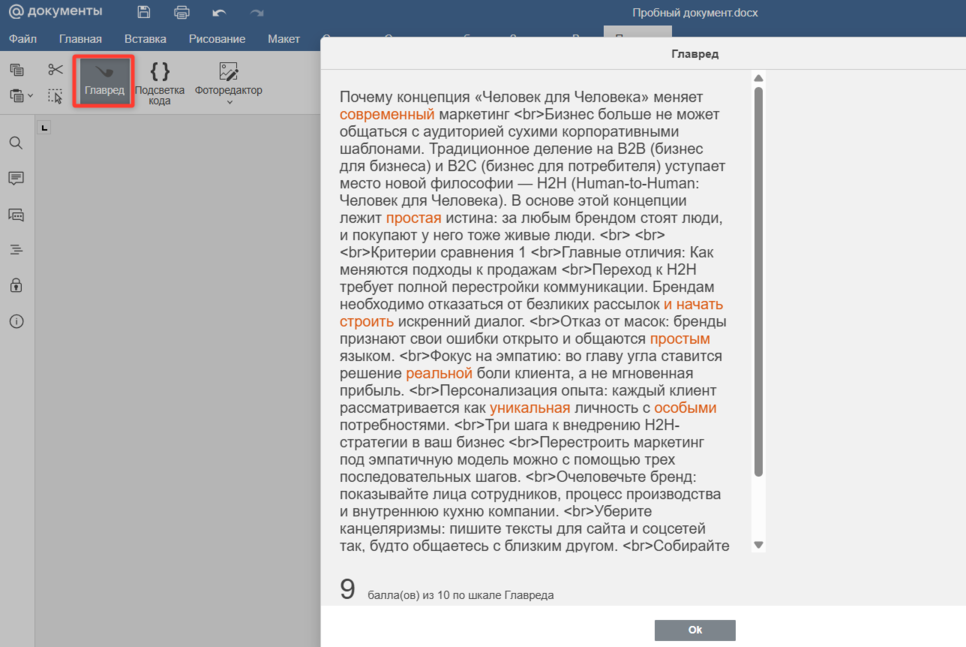
Встроенные расширения. Найдите вкладку «Плагины». Например, «Главред» подсвечивает штампы, канцелярит и перегруженные фразы, чтобы текст стал проще и понятнее. Это полезно для статей, постов, коммерческих предложений, когда нужно писать живым языком без «воды».
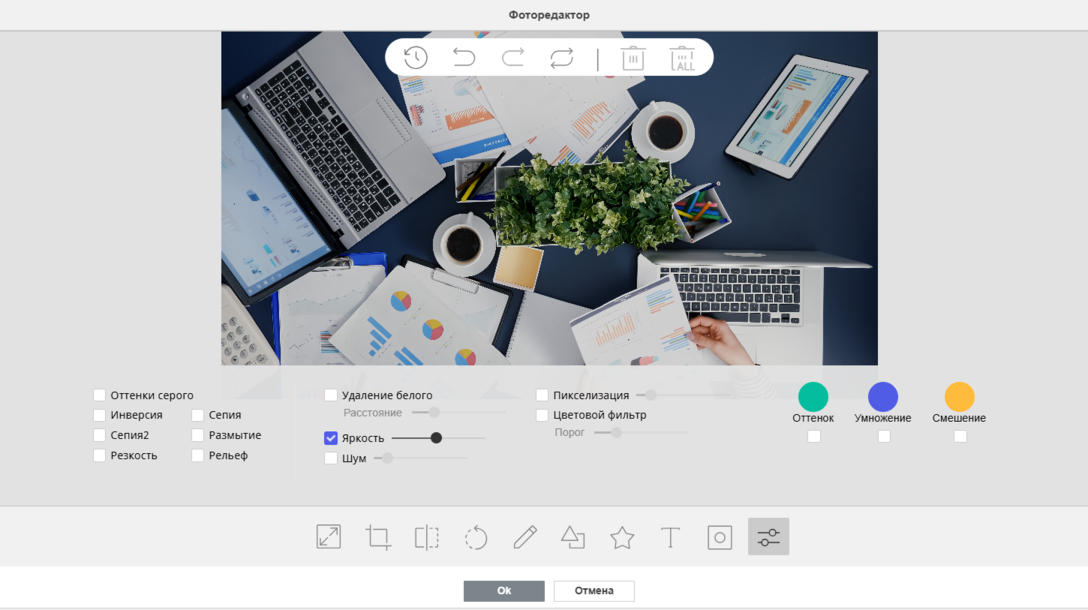
С помощью «Фоторедактора» можно обрезать картинку, поменять яркость и контрастность, наложить фильтр. И все это без перехода в сторонние сервисы.
Плагин «Подсветка кода» понадобится для технических документов, инструкций и обучающих материалов. На выбор разные языки (Python, JavaScript и пр.), стили оформления, настройки шрифта. Плагин подсвечивает ключевые слова, делает отступы и сохраняет форматирование. Код остается читаемым и не «разъезжается» при копировании.
Для создания таблицы нажмите «Создать» → «Таблицу». Также можно загрузить уже готовый файл, редактор поддерживает привычные форматы: XLSX, XLS, CSV.
Часть функций перекликается с Документами. Основные табличные возможности:
Форматирование. Меняет шрифт, цвет текста и фона ячеек, настривает границы (толщину, цвет). Есть инструменты для выравнивания текста внутри ячеек (по горизонтали и вертикали).
Закрепление областей. Можно зафиксировать «шапку» таблицы и первые столбцы, чтобы при прокрутке были видны заголовки и названия категорий.
Условное форматирование. Можно подсветить ячейки по заданному вами правилу: например, если значение меньше 0 — подсвечивать строку красным. Так важные строки сразу бросаются в глаза.
Работа с данными. Можно вписывать текст, числа, формулы. Есть базовые и более сложные функции (например, ЧПС, ЕСЛИ, СУММ). Можно сортировать данные, применять фильтры.
Визуализация. Можно вставлять диаграммы и графики (гистограммы, точечные, лепестковые и другие). Отдельно добавляются спарклайны — мини-графики внутри ячеек.
Сводные таблицы. С инструментом можно анализировать массивы данных: группировать информацию, подсчитывать итоги, выявлять тенденции.
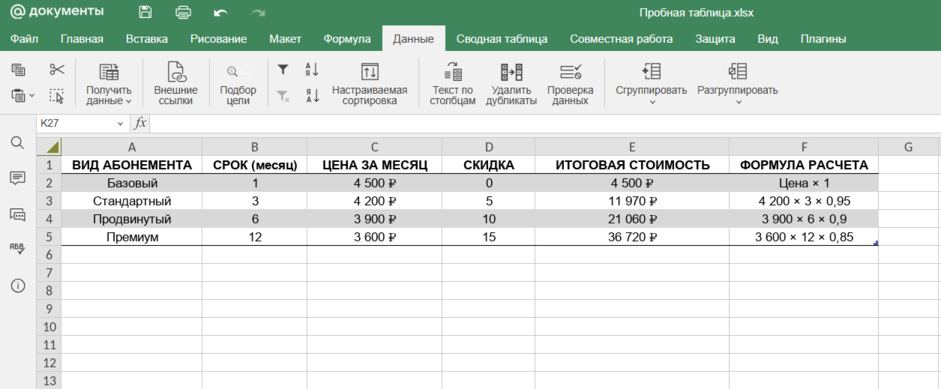
Если раньше работали в Excel или Google Sheets, то многие операции будут знакомы.
Если таблица сложная и вы часто работаете с ней, имеет смысл сохранить ее в привычном формате (XLSX). Так будет проще обмениваться с теми, кто использует десктопный Excel.
В этом блоке можно собирать слайды с нуля, редактировать готовые файлы и работать над проектом с командой.
Зайдите в «Документы», нажмите «Создать» → «Презентацию». Откроется новый файл. Либо загрузите готовый проект формата PPTX, PPT, ODP.
Рабочее пространство разделено на классические зоны: верхняя панель с инструментами, левая панель с миниатюрами слайдов, центральная область редактирования и правая панель, показывающая функции в зависимости от выделенного элемента.
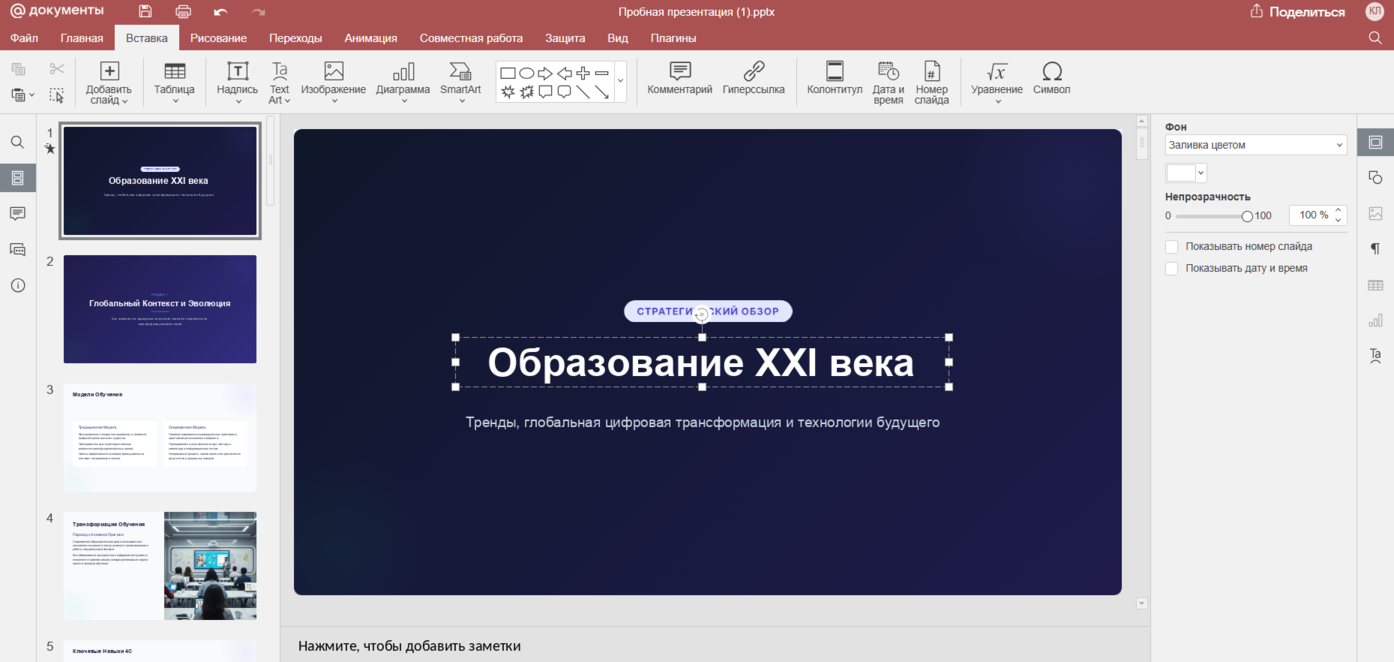
Основные вкладки:
«Главная». Здесь доступны все базовые действия: выбор макета слайда, работа со шрифтами, заливкой, границами, выравнивание объектов, стилями текста. Есть копирование стиля («кисточка»), удаление фона с картинки.

«Вставка». Добавляет на слайд изображения, фигуры, диаграммы, таблицы, колонтитулы, номера слайдов, текстовые блоки, объекты SmartArt (схемы и списки).
«Переходы». Можно добавлять анимацию между слайдами: от простых (растворение, сдвиг) до более заметных эффектов. Задавать длительность и применять переход ко всем слайдам сразу.

«Анимация». Здесь вы настраиваете появление элементов на слайде, чтобы например по очереди вылетали заголовок, список, график. Можно сделать «по щелчку» или «автоматически», сгруппировать объекты и задать порядок анимации.

| Критерий | Яндекс | ||
| Интерфейс и логика работы | Близок к классическому офису (Word, Excel, PowerPoint).
Работает на базе российского движка «Р7-Офис». Акцент на точное форматирование и верстку. |
Визуально похож на минималистичный Google Docs или текстовые заметки.
Упор сделан на чистое рабочее пространство, где панели инструментов скрыты или упрощены. |
Минималистичный интерфейс, упор на совместную работу в реальном времени и быстрые правки.
Тонкая верстка и сложные макеты даются сложнее. |
| Совместная работа и контроль версий | Есть совместная работа, комментарии, чат в документе, отслеживание изменений, разные уровни доступа.
История версий тоже есть, но функционал чуть менее «прозрачный», чем у Google. |
Поддержка до 100 редакторов. Есть комментарии, история версий (но путь к ней не самый очевидный).
Гибкие настройки ссылок (срок действия, пароль — на бизнес‑тарифах). |
Эталон по совместной работе: мгновенные правки, которые видны всем, удобные комментарии, наглядная история версий, офлайн‑режим. |
| Работа с таблицами и формулами | Хороший набор функций для таблиц (сводные таблицы, срезы, условное форматирование, формулы вроде ЕСЛИ).
Но не все сложные Excel‑формулы и макросы работают. |
Поддерживает формулы на двух языках (рус. и англ., например СУММ и SUM).
Аналитика проще и хуже, чем в Excel. |
Самый широкий набор формул, мощная аналитика, скрипты, удобные дополнения и интеграции. |
| Презентации | Полноценные презентации с переходами, анимацией объектов, диаграммами.
Сложные эффекты и SmartArt упрощаются при запуске в других редакторах. |
Базовый функционал для бизнес‑задач. Упор на простоту и скорость сборки слайдов.
Идентичен Mail (использует тот же движок «Р7-Офис»). |
Простой редактор для наглядных слайдов.
Меньше возможностей для тонкой верстки, зато удобен для быстрых докладов и совместной доработки. |
Инструменты Документов Mail выручают, когда надо собрать материал, структурировать данные или согласовать проект с коллегами.
Если хочется глубже погрузиться в смежные темы, например, грамотно подавать данные в рассылках, делать понятные отчеты или усиливать презентации визуалом, посмотрите другие наши материалы:
Прямо сейчас мы тестируем новую услугу для компаний — ведение брендового блога в этом журнале.
Интересно? Напишите нам письмо на konvert@unisender.com с темой «Блог компании», чтобы обсудить подробности.
Искренние письма о работе и жизни, эксклюзивные кейсы и интервью с экспертами диджитала.