
Прямо сейчас мы тестируем новую услугу для компаний — ведение брендового блога в этом журнале.
Интересно? Напишите нам письмо на konvert@unisender.com с темой «Блог компании», чтобы обсудить подробности.
Разбираем, как это работает в редакторах Microsoft Word, Google Docs, Яндекс Документах и Документах Mail

Содержание текстового документа представляет собой список разделов с номерами страниц. Этот список помогает читателю понять структуру материала и быстро найти нужный фрагмент. В статье расскажу, как сделать оглавление в текстовых документах в разных редакторах.
Самый простой способ сделать содержание в документе — напечатать наименования разделов и номера страниц обычным текстом, без каких-либо стилей и специальных полей. Выглядит быстро, но так делать не стоит. Перечислю основные проблемы такого подхода.
Нумерация постоянно съезжает. Стоит добавить абзац, картинку или поменять размер шрифта, и весь текст ниже сдвигается. Номера страниц, вписанные текстом, перестают соответствовать реальности.
Нет навигации. Обычный текст не является гиперссылкой. Кликнуть по названию главы и перейти к ней нельзя. Поэтому читателю приходится листать документ вручную.
Уходит время на проверку. Перед каждой отправкой документа приходится вручную пересчитывать и переписывать страницы. Это лишняя работа, которая с ростом документа только растёт.
Во избежание подобных проблем оглавление лучше делать не текстом, а встроенными инструментами текстового редактора. В этом случае редактор сам отслеживает, где находятся главы, и пересчитывает страницы в один клик.
Принципы создания оглавления похожи в любом текстовом редакторе. Чтобы программа «увидела», где в тексте начинаются главы, ей мало жирного шрифта или увеличенного кегля — нужны специальные стили. Потому предварительно сделайте два важных шага.
Названия всех разделов необходимо оформить стилями. Делается это через панель стилей. Обычно она находится в верхней панели инструментов, слева от шрифта.
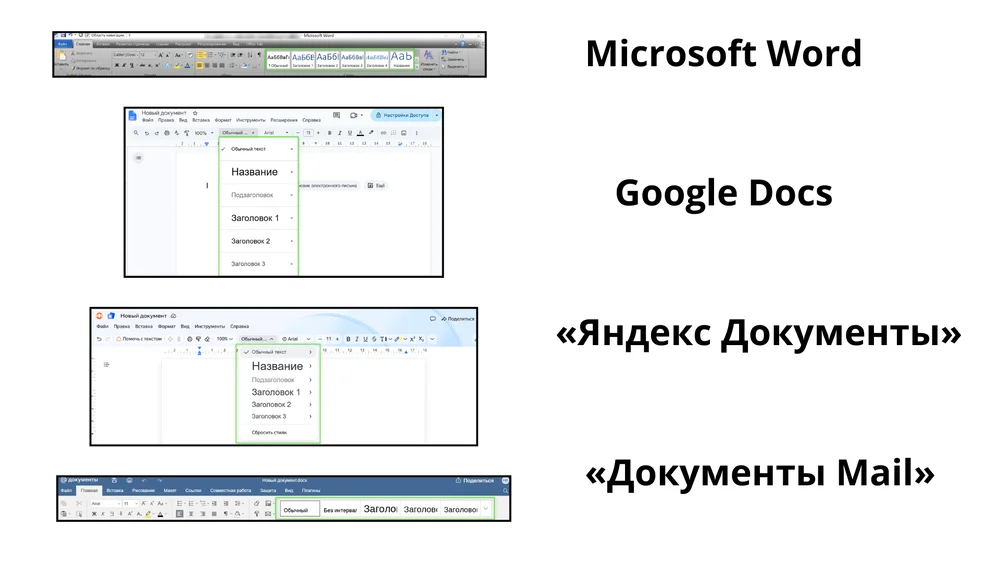
На панели есть разные варианты стилей, но, как правило, чаще всего используют следующие:
Заголовки более низкого уровня, как правило, не используют для обычных текстов. Они создают излишнюю вложенность, что усложняет форматирование и восприятие.
Чтобы присвоить выбранный вариант, нужно выделить фрагмент текста и кликнуть на нужный стиль на панели.
Без этого шага список содержания просто не соберётся, поскольку редактору не из чего будет его составить.
Оглавление обычно ставят на отдельный первый лист, чтобы документ выглядел опрятнее. Но это не обязательное условие. Если пустую страницу не делать, редактор всё равно вставит содержание туда, где стоит курсор, и сам сдвинет весь текст ниже. При этом список разделов окажется не на отдельном листе, а вплотную к тексту первого раздела.
Чтобы сделать отдельный лист, наведите курсор на место прямо перед названием текста и вставьте разрыв страницы:
Это действие перенесёт весь текст документа на следующий лист, оставив первую страницу чистой — именно туда позже встанет блок с содержанием.
Для Word существует альтернатива: команда «Вставка» → «Пустая страница». Результат будет аналогичным — отдельный чистый лист под оглавление.
В Microsoft Word вставить оглавление можно автоматически (по стилям заголовков) или вручную (по готовому шаблону-заготовке). Разница между способами зависит не только от конкретных задач, но и от версии программы:
Это самый удобный способ. Word сам соберет названия всех разделов, оформленных стилями «Заголовок», и расставит правильные номера страниц с кликабельными ссылками.
В Word можно применять горячие клавиши для быстрого назначения стилей заголовков. Выделите нужный фрагмент или наведите курсор на нужную строку и используйте комбинации Ctrl + Alt + 1, Ctrl + Alt + 2 или Ctrl + Alt + 3.
Как вставить автоматическое оглавление:

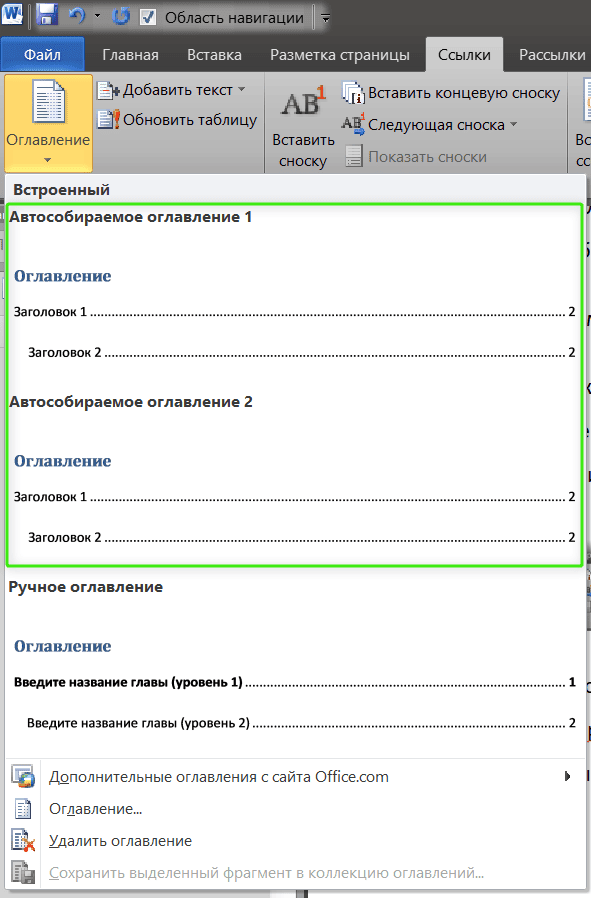
Интересный факт: два одинаковых варианта оглавления появились из-за особенностей перевода. В англоязычной версии Word первый вариант называется «Contents» (Содержание), а второй — «Table of Contents» (Оглавление). При локализации оба названия перевели одним словом, поэтому в русском меню вышли два одинаковых шаблона.
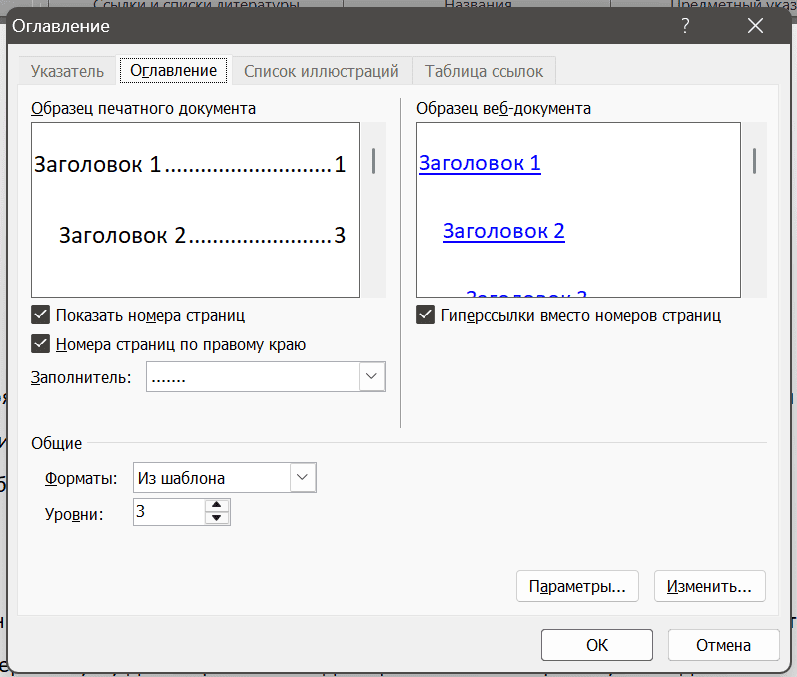
Можно настроить внешний вид списка. Например, скрыть мелкие подразделы (например, оставить только «Заголовок 1» и «Заголовок 2») или изменить точки-заполнители между текстом и цифрой. Для этого:
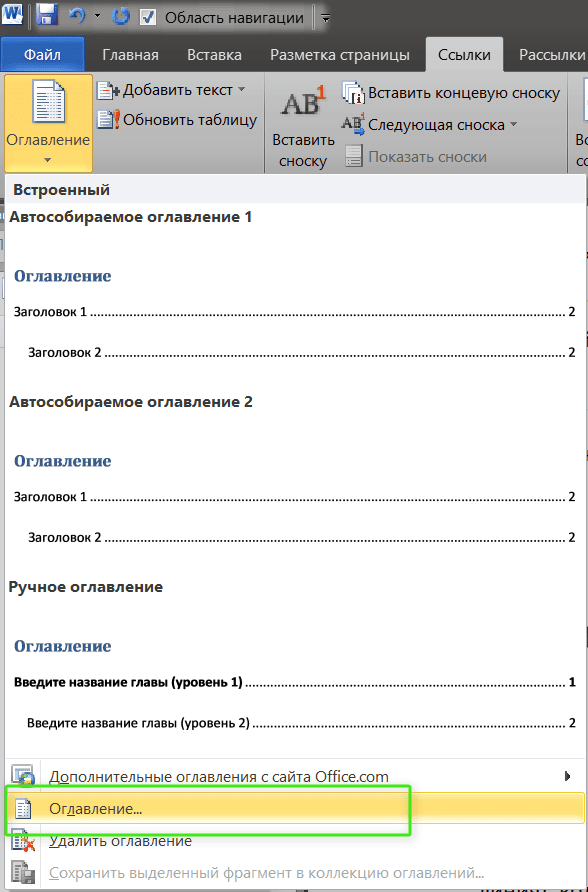
Перейдите в «Ссылки» → «Оглавление» и в нижней части меню кликните на пункт «Оглавление»:
В появившемся окне можно выбрать вид заполнителя (точки, тире или сплошная линия), количество уровней заголовков, формат, показ номеров страниц, отображение гиперссылок вместо номеров страниц.
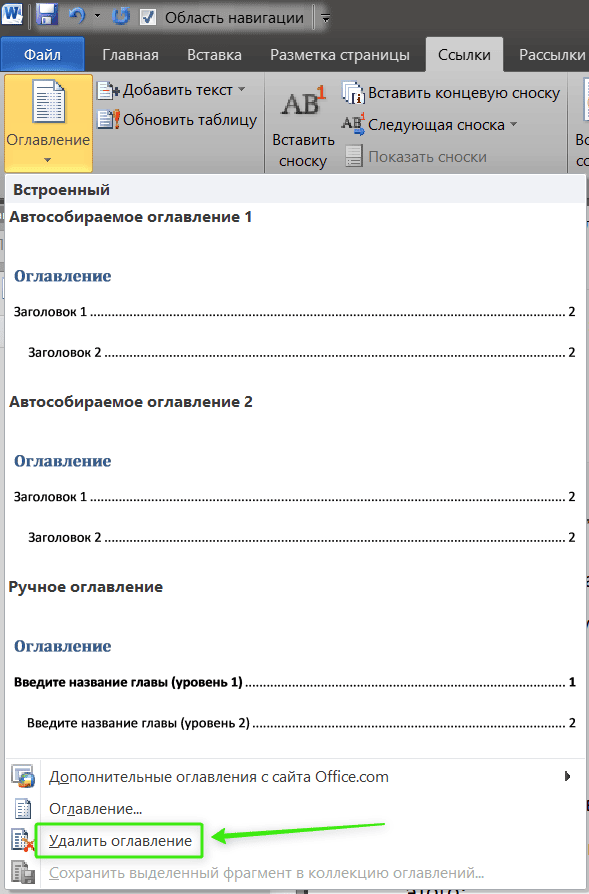
Для удаления вставленного списка нужно кликнуть по нему, нажать на иконку документа в правом верхнем углу для открытия выпадающего меню и выбрать пункт «Удалить оглавление».
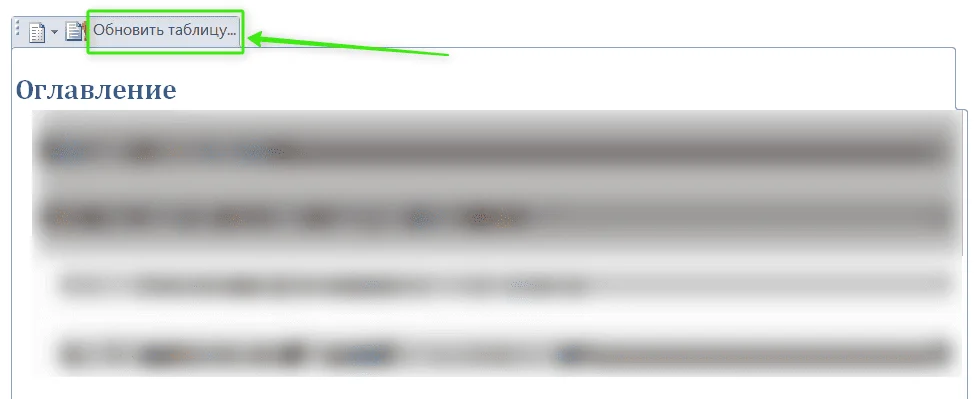
После любых правок в тексте (добавления новых абзацев, удаления страниц или переименования глав) список нужно обновить, чтобы данные актуализировались. Для этого:
Кликните правой кнопкой мыши по списку и выберите «Обновить таблицу»:
Выберите нужный режим:
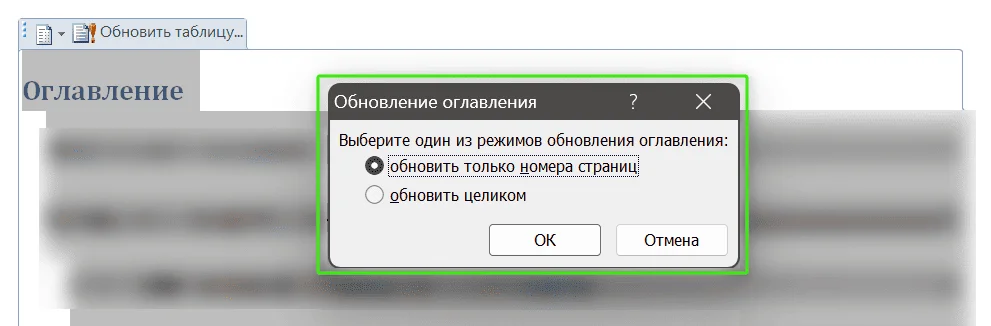
При обновлении может слететь форматирование (шрифты/цвет). Так происходит, если поменять шрифт содержания вручную. Настраивайте оформление только через настройки оглавления.
Также не меняйте текст в самом содержании, поскольку при обновлении изменения отменятся. Если нужно изменить названия разделов, делайте это непосредственно в тексте.
Если обновление не работает, проверьте вкладку «Рецензирование» → «Ограничить редактирование». Если включена защита документа, обновлять поля не получится.

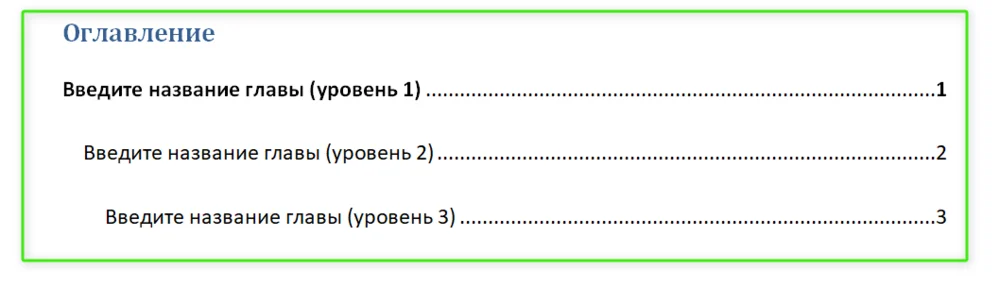
Ручное оглавление — это просто готовый текстовый шаблон-заготовка. Word вставит в документ блок с рыботекстом (например, «Введите заголовок уровня 1» и «стр.»). Всё содержимое нужно вписывать и верстать самостоятельно.
Как вставить ручное оглавление:
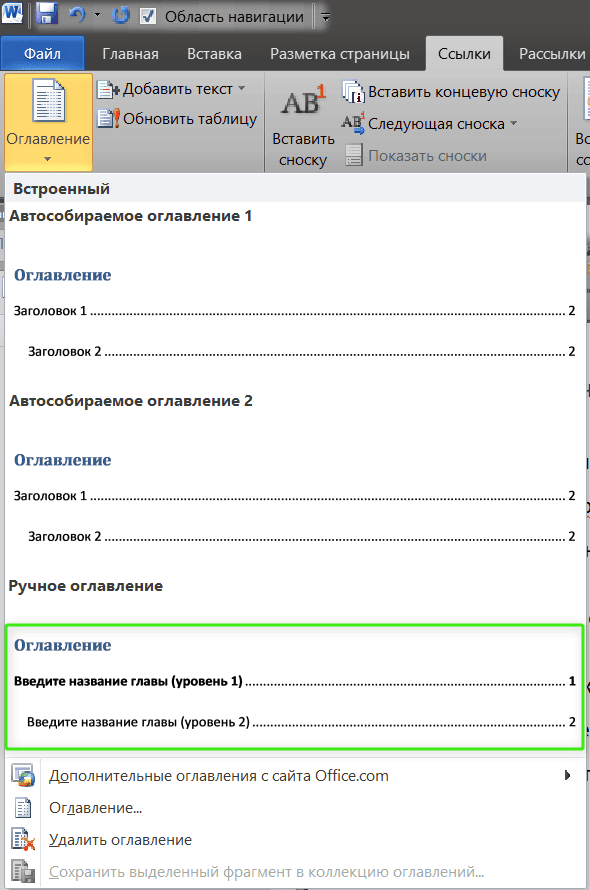
На первый взгляд, ручной вариант лишает документ всех плюсов автоматики. Но он может пригодиться, если названия в содержании должны отличаться от заголовков в тексте. Например, в документе глава называется очень длинно, а в оглавлении её нужно сократить.
Кнопка «Обновить» для ручного оглавления не работает, поскольку оно не привязано к тексту и стилям. Любые изменения придётся переписывать вручную, как обычный текст. Если в середине документа добавился новый абзац и текст сдвинулся, нужно будет вручную перепроверить и перебить все номера страниц ниже.
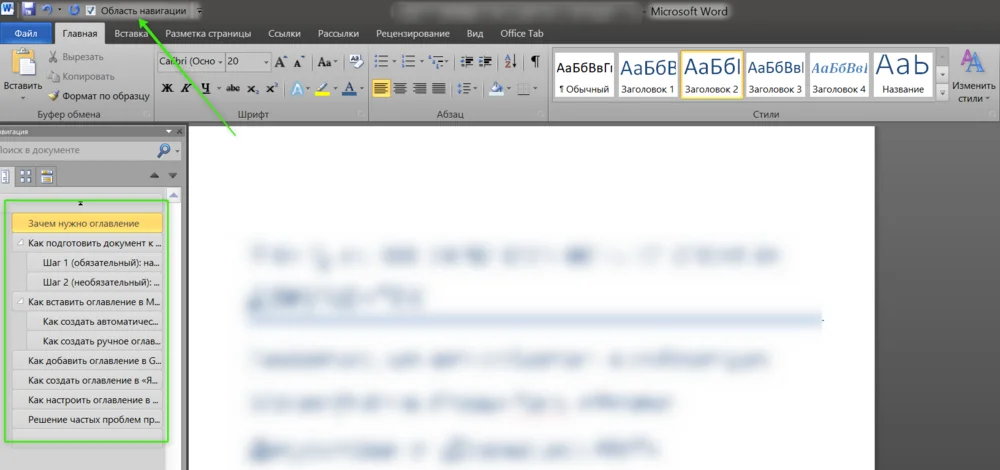
Вместо вставки оглавления можно использовать встроенную навигацию. На вкладке «Вид» поставьте галочку «Область навигации». Слева появится интерактивная панель со всеми заголовками. В десктопной версии можно добавить «Область навигации» на панель быстрого доступа, чтобы быстро открывать и закрывать навигационную панель.
Google Docs собирает оглавление автоматически на основе стилей заголовков. При вставке доступно три стандартных варианта:
Независимо от выбранного макета, все пункты списка сразу работают как гиперссылки для навигации по тексту. При клике на конкретный пункт появляется окошко с активной ссылкой.
Чтобы создать оглавление в Google Docs:
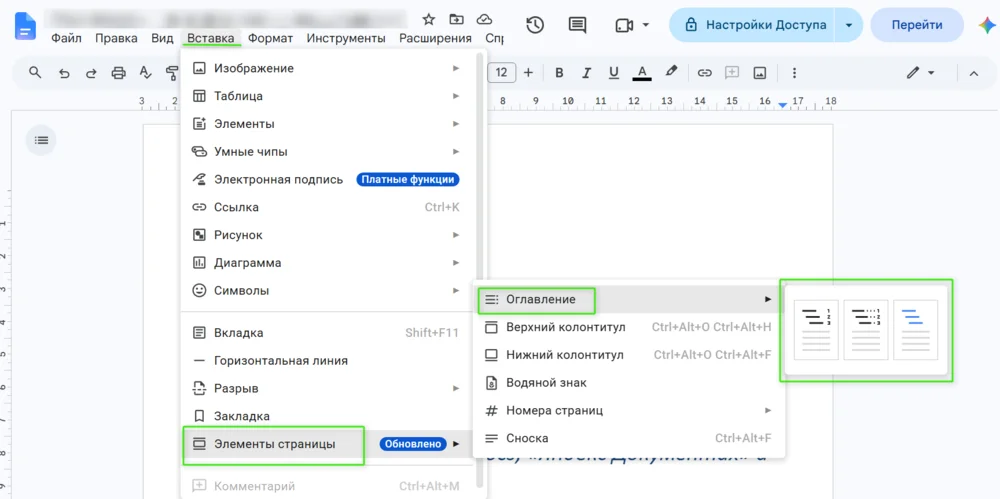
Если нажать на созданное оглавление и выбрать «Варианты» (иконка с тремя точками), то можно настроить отступы и выбрать, какие именно уровни заголовков показывать в списке (например, только Заголовок 1 и 2).
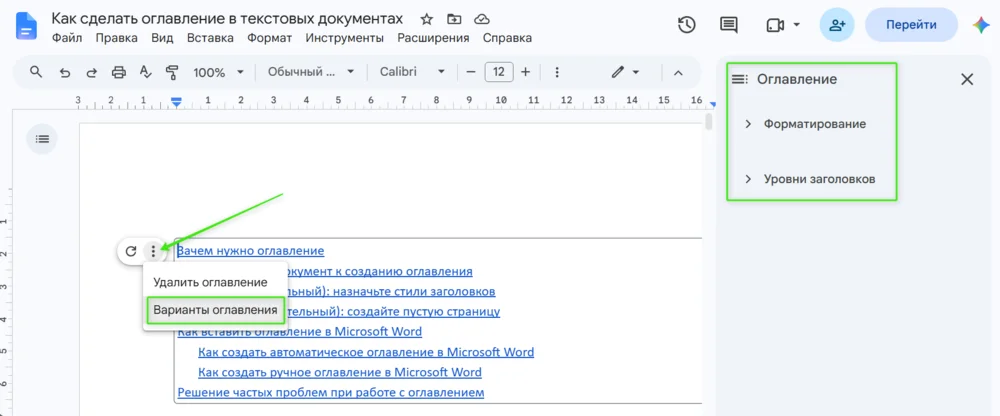
Чтобы обновить список, кликните по готовому блоку и нажмите на значок круглой стрелки, который появится слева. Для удаления — нажмите на троеточие рядом со стрелкой и выберите соответствующий пункт.
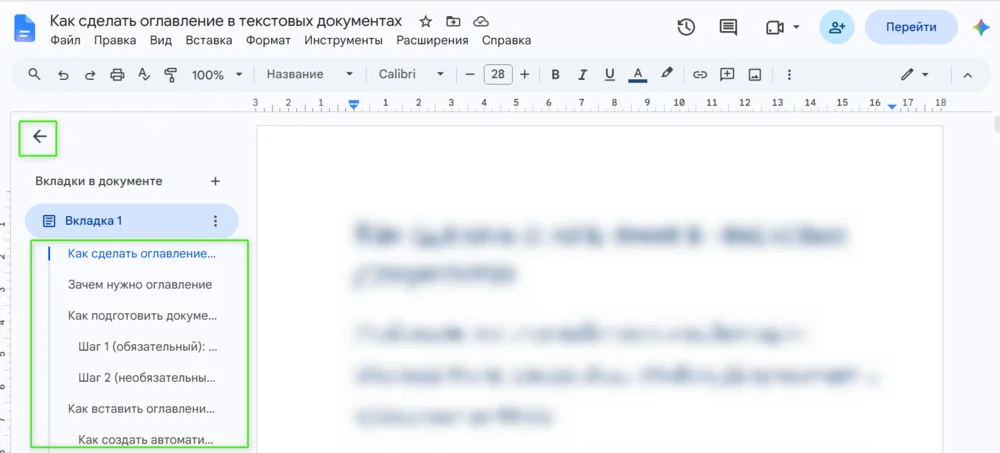
В Google Docs также есть быстрая навигация, которую сервис создаёт автоматически на боковой панели слева. Кликните на иконку в левом верхнем углу (троеточие + меню-«гамбургер») и откроется список разделов.
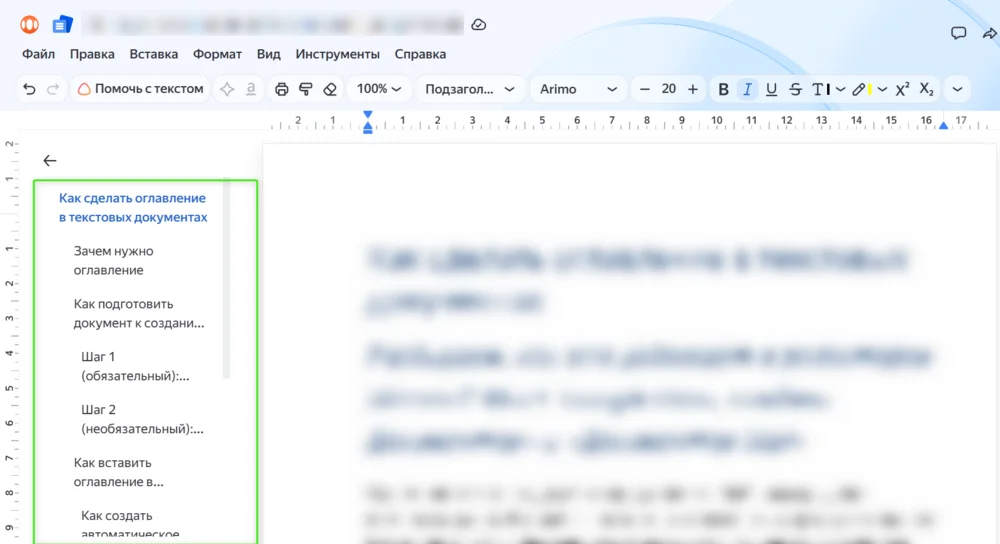
В Яндекс Документах функции автоматической вставки оглавления прямо на страницу нет. В качестве встроенного инструмента здесь используется интерактивная боковая панель. Её можно использовать, если список разделов нужен только для быстрого перемещения по тексту во время работы. В левом верхнем углу экрана нажмите на иконку списка (боковая панель). Слева появится навигация со всеми заголовками. Клик по любому из них мгновенно перенесет вас к нужному разделу.
Если оглавление обязательно должно присутствовать на самой странице документа, его придется сверстать вручную:
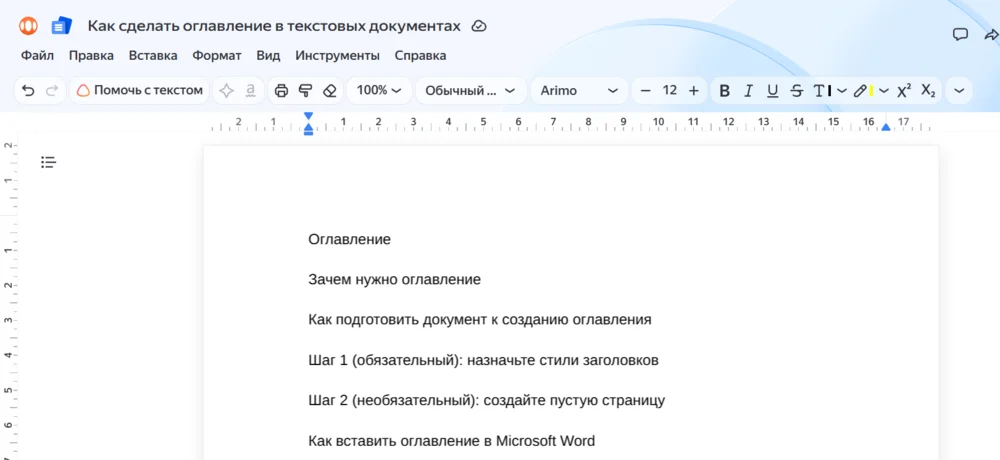
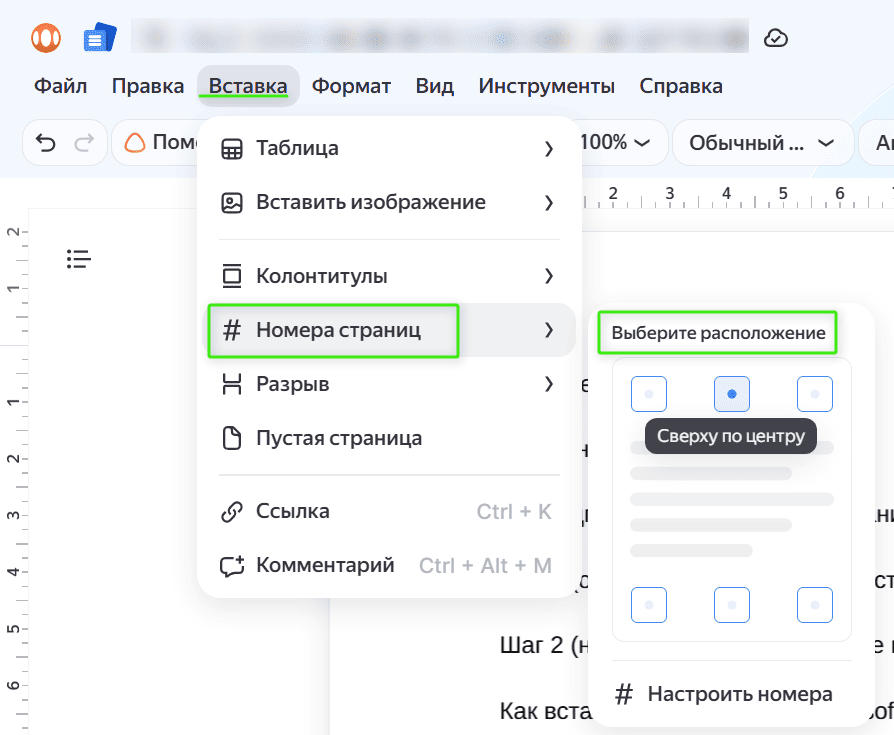
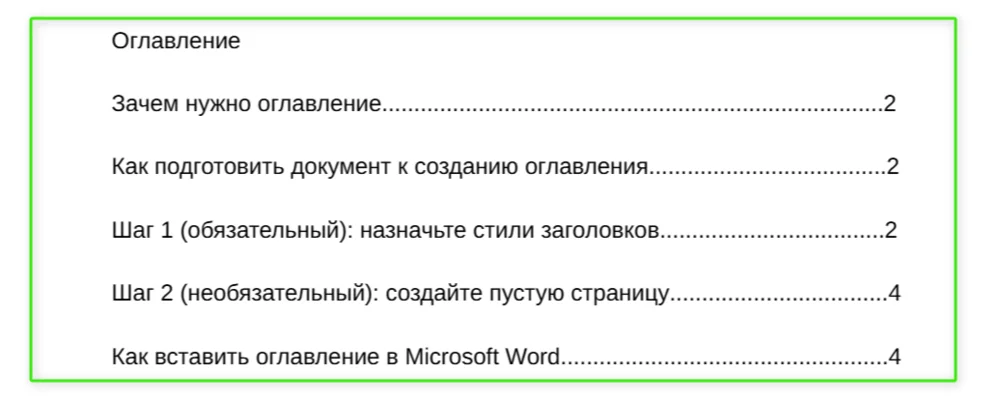
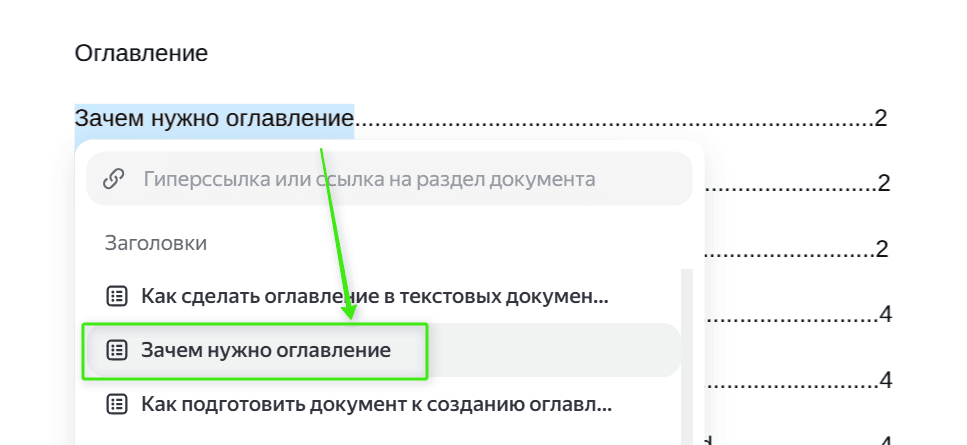
Если понадобится обновить самостоятельно созданное оглавление, то придётся делать это вручную. А вот содержание на навигационной панели обновляется автоматически.
Интерфейс Документов Mail максимально привычен тем, кто работал в классическом Microsoft Word. Создание и настройка оглавления здесь устроены практически так же.
Чтобы вставить оглавление:

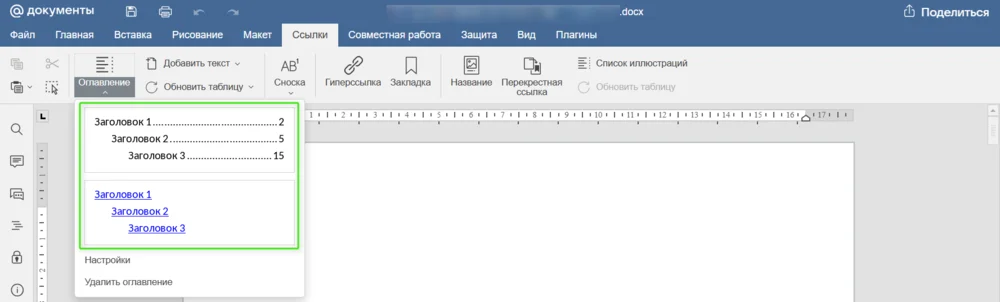
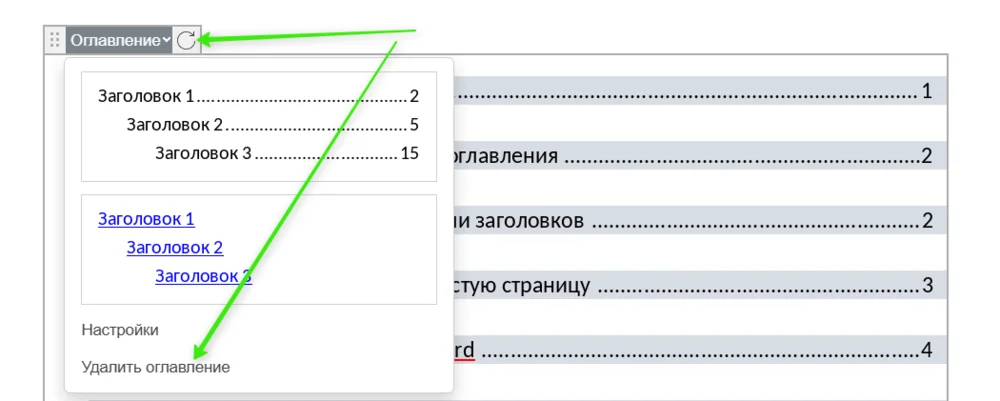
Если стандартный вид не подходит, его можно изменить. Для этого кликните по вставленному блоку, нажмите на стрелочку возле надписи «Оглавление» и выберите пункт «Настройки». Здесь можно включить показ номеров страниц для гиперссылок, выбрать вид заполнителя, указать число уровней, изменить стиль оформления.
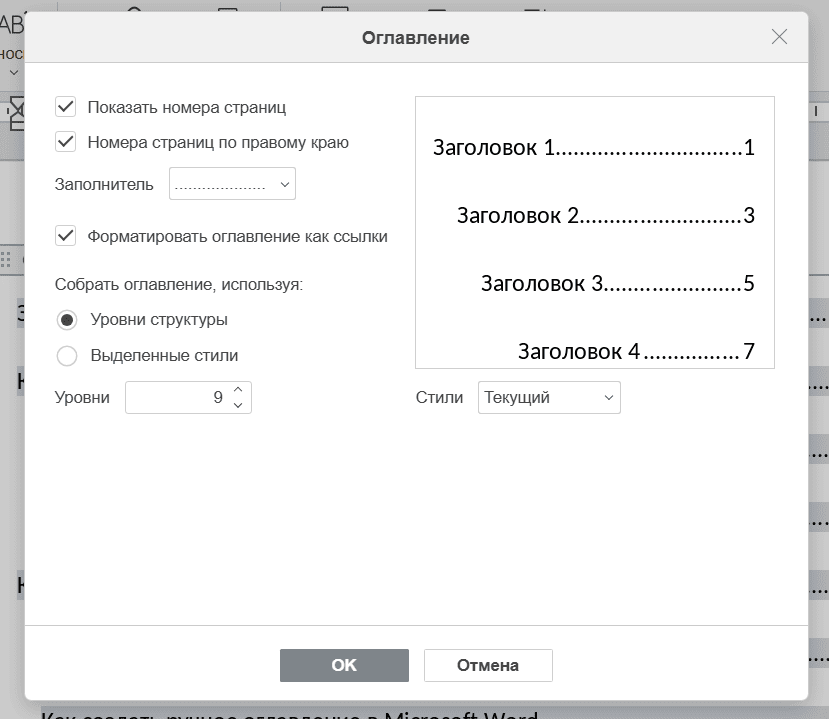
Чтобы обновить содержание, кликните по оглавлению и нажмите на иконку закольцованной стрелки («Обновить»). Все названия и номера страниц актуализируются. Для удаления — выберите в выпадающем меню пункт «Удалить оглавление».
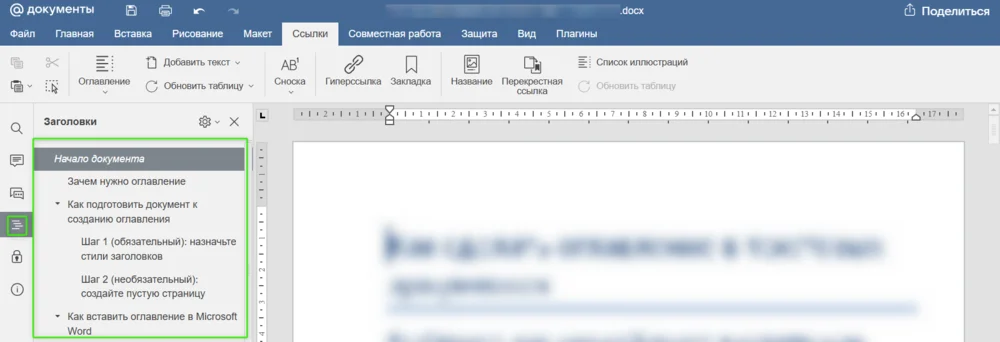
В Документах Mail также есть автоматическое содержание для быстрой навигации. На панели слева найдите иконку «Заголовки» (четыре горизонтальных разноуровневых линии). Клик по иконке откроет содержание документа. Его можно донастроить — выбрать количество уровней, изменить размер шрифта, включить перенос длинных заголовков.
Глава не отображается в оглавлении. Вероятно, заголовок оформлен вручную (просто сделали шрифт жирным или крупным), но ему не присвоен специальный стиль. Нужно выделить строку с названием, назначить ей стиль «Заголовок 1» (2 или 3) и обновить список целиком.
В оглавление попал лишний кусок текста или целый абзац. Так случается, когда стиль заголовка случайно присвоили обычному тексту. Нужно выделить этот абзац, сменить его стиль на «Обычный текст» и обновить блок содержания.
После обновления пропали вручную переписанные названия. Скорее всего, правки вносили прямо в блок со списком разделов. Нужно поправить текст в самом разделе на странице документа и нажать «Обновить оглавление целиком».
Прямо сейчас мы тестируем новую услугу для компаний — ведение брендового блога в этом журнале.
Интересно? Напишите нам письмо на konvert@unisender.com с темой «Блог компании», чтобы обсудить подробности.

Искренние письма о работе и жизни, эксклюзивные кейсы и интервью с экспертами диджитала.