
Открыт приём заявок ежегодную премию за выдающиеся CRM-коммуникации:
от рассылок до омниканальных кампаний.
Покажите работу, которой гордитесь, и получите реальные ресурсы на развитие ваших email-коммуникаций.
Инструкция на случай, если устройство стало вести себя странно
Вирус может замедлять компьютер, красть данные и мешать работе. Разбираемся, что делать в такой ситуации: как удалить вирус на Windows и Mac, какие файлы не трогать вручную и как защитить устройство после очистки.
Компьютерный вирус — это вредоносное ПО, которая попадает на устройство и мешает его нормальной работе. Злоумышленники создают такие программы, чтобы вымогать деньги, красть и продавать личные данные.
Подхватить вирус на свое устройство можно по-разному: скачать программу с сомнительного сайта, перейти по подозрительной ссылке, подключить флешку с вредоносными файлами или открыть вложение в письме.
Один из самых известных вирусов из 2000-х — LoveLetter — попадал на компьютеры именно через электронку. Филиппинец Онель де Гусман создал её для кражи учётных данных от dial-up интернета — у него не было денег, чтобы оплатить себе доступ законно.
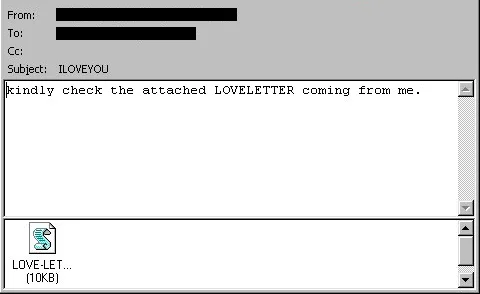
По разным оценкам, LoveLetter заразил более 55 млн устройств, нанес мировой экономике ущерб на миллиарды долларов и попал в Книгу рекордов Гиннеса как самый заразный компьютерный вирус в мире.
Вот что умеют современные вирусы:
Если на рабочем столе появились странные баннеры или уведомления, а само устройство стало заметно медленнее работать без понятной причины, стоит проверить его на вирусы.
Если на компьютере появился вирус, действуйте по порядку: сначала отключите устройство от интернета, затем проверьте систему антивирусом и удалите найденные угрозы. Не удаляйте случайные файлы из системных папок вручную — так можно повредить Windows, но не убрать саму проблему.
Если вирус требует деньги за разблокировку компьютера или файлов, не платите. Это не гарантирует, что доступ вернут, и не поможет удалить вирус.
Сначала отключите устройство от сети. Некоторые вредоносные программы могут передавать данные, получать команды от злоумышленников или скачивать дополнительные файлы. Без интернета им будет сложнее продолжать работу.
Если компьютер подключен по Wi-Fi, нажмите на значок сети в правом нижнем углу экрана и выключите Wi-Fi. Если интернет подключен через кабель, выньте его из компьютера.
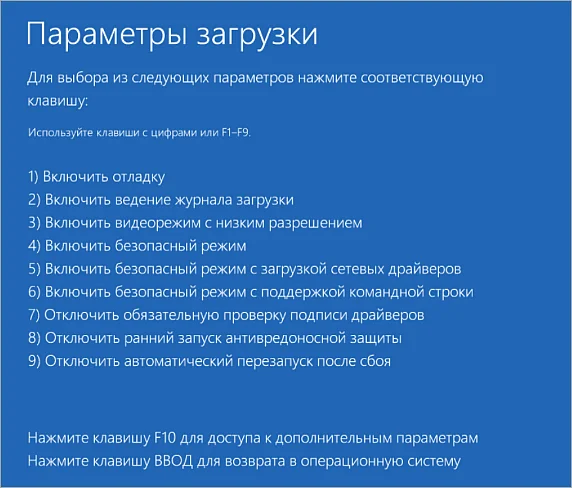
Безопасный режим запускает Windows только с базовыми службами и драйверами. Это поможет, если вредоносная программа запускается вместе с системой и мешает проверке — например, закрывает окна или блокирует нажатия клавиш.
Чтобы открыть безопасный режим в Windows 10 или Windows 11:
После запуска откройте список установленных приложений:
Обратите внимание на приложения, которые вы не устанавливали или не узнаете по названию. Если программа выглядит подозрительно, нажмите на значок с тремя точками рядом с ней и выберите «Удалить».
Не удаляйте программы, назначение которых вы не понимаете, если они похожи на системные компоненты, драйверы или приложения производителя ноутбука. В таком случае лучше сначала проверить название в поиске.
Иногда вирусы и рекламное ПО попадают в браузер как расширения. Из-за этого могут открываться лишние вкладки, меняться поисковик, появляться баннеры или переадресации на незнакомые сайты.
Проверьте список расширений и удалите те, которые вы не устанавливали или не узнаете.
| Google Chrome |
|
| Microsoft Edge |
|
| Mozilla Firefox |
|
В Windows уже есть встроенная защита — Microsoft Defender. Если у вас установлен другой надежный антивирус, можно использовать его. Главное — запускать полную проверку, а не быструю.
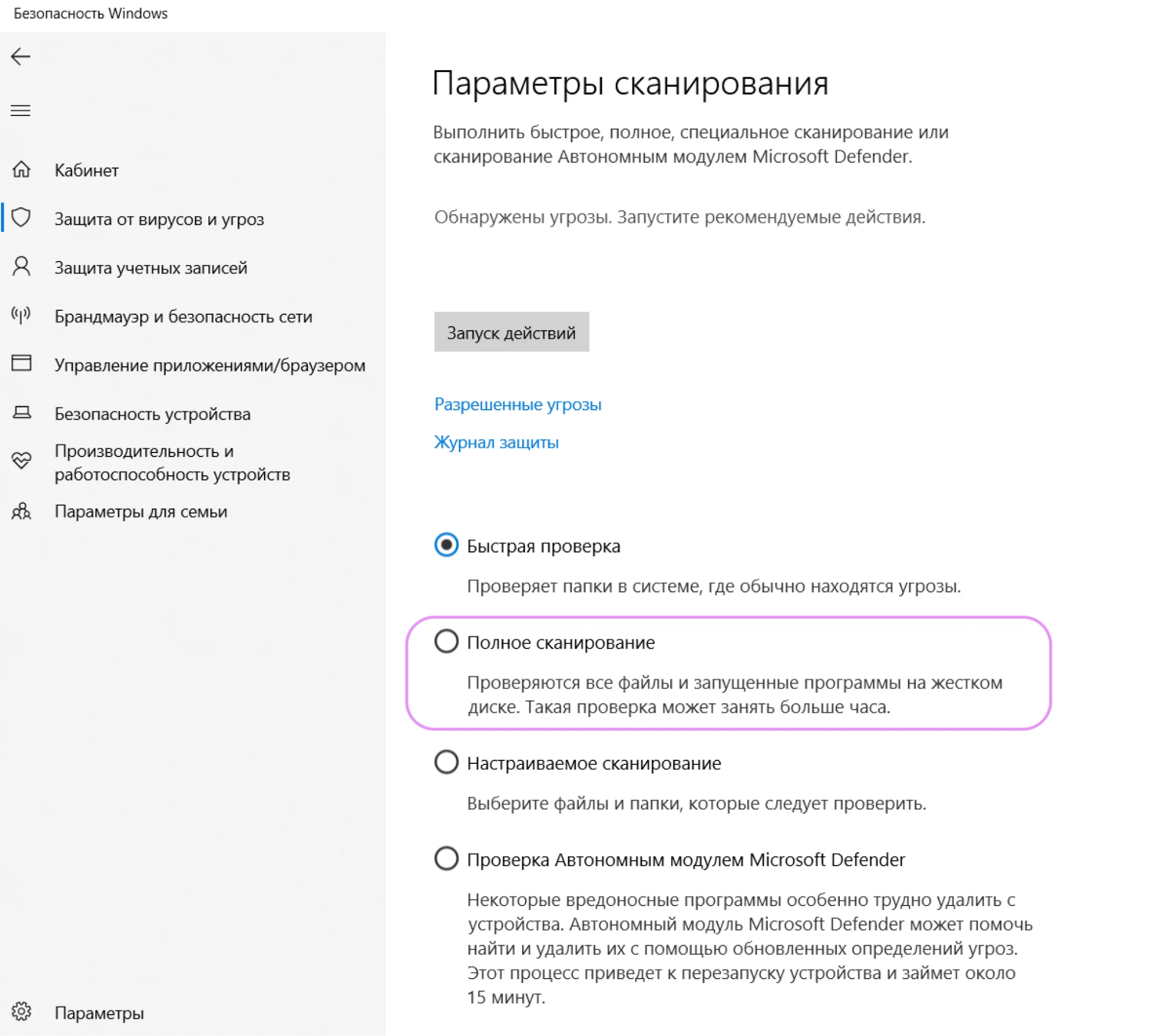
Как запустить полную проверку через Microsoft Defender:
Когда проверка закончится, антивирус покажет результат. Если он нашел угрозы, будут доступны варианты обработки — «Удалить», «Поместить в карантин», «Разрешить».
Лучше выбрать удаление или карантин. Карантин означает, что файл изолируют: он остается на компьютере, но не может нормально запускаться и вредить системе. Полезно, если вы не уверены, стоит ли удалять файл окончательно.
После обработки угроз перезагрузите компьютер.
После перезагрузки снова откройте антивирус и запустите проверку еще раз. Это нужно, чтобы убедиться, что вредоносные файлы не остались в системе и не восстановились после удаления.
Если антивирус снова находит ту же угрозу, попробуйте проверку Microsoft Defender Offline:
Компьютер перезагрузится, проверка пройдет до полноценного запуска Windows, а потом устройство снова включится обычным образом. Такой вариант полезен, если вредоносная программа мешает проверке внутри работающей системы.
Если и после этого угроза возвращается, лучше не продолжать удаление вручную. В таком случае может понадобиться переустановка ОС или восстановление системы из резервной копии.
Если есть риск, что вирус мог получить доступ к чувствительным данным, поменяйте пароли. Начните с почты: через нее часто можно восстановить доступ к другим аккаунтам. Потом смените пароли от банковских сервисов, соцсетей, маркетплейсов, рабочих аккаунтов и других важных сервисов.
Лучше менять пароли с другого устройства, которое точно не заражено, например, с телефона. Для важных аккаунтов включите двухфакторную аутентификацию. Тогда одного пароля будет недостаточно для входа: сервис дополнительно попросит код из приложения, SMS или другого подтверждения.
На macOS вредоносных программ меньше, чем на Windows, но они тоже бывают.
Сначала отключите устройство от сети. Для этого нажмите значок Wi-Fi в строке меню и выключите Wi-Fi. Если iMac подключен через кабель, отсоедините его.
Если на экране открыта программа, которая ведет себя странно, закройте ее.
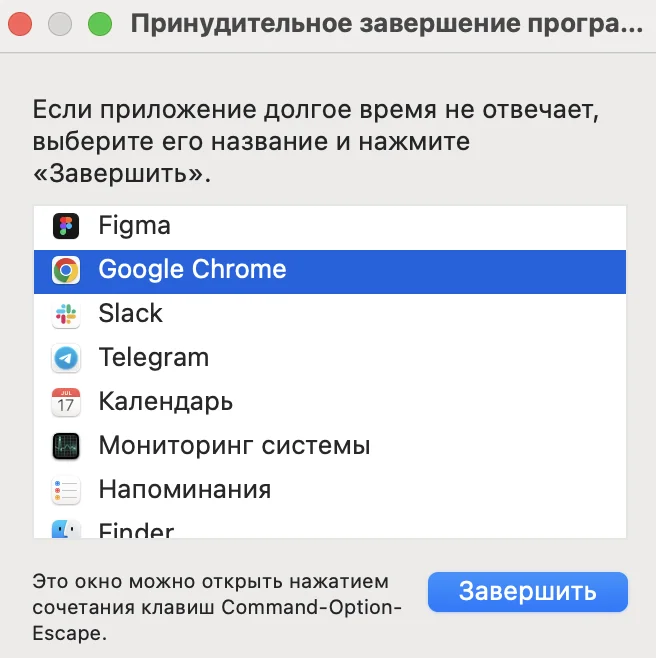
Откройте «Мониторинг системы». Для этого нажмите «⌘» + «Пробел», введите название приложения и откройте его.
Посмотрите, нет ли процессов с очень высокой нагрузкой на процессор или память. Если процесс явно относится к подозрительной программе, выберите его и нажмите кнопку остановки в верхней части окна.
Откройте Finder и перейдите в папку «Программы». Найдите приложения, которые вы не устанавливали или не узнаете по названию. Если приложение открыто, сначала завершите его, а затем удалите.
Как удалить приложение:
Некоторые вредоносные программы добавляют себя в автозагрузку, чтобы запускаться каждый раз при включении Mac. Проверьте, какие приложения открываются автоматически.
Если пользуетесь Google Chrome, Mozilla Firefox или Microsoft Edge, используйте по инструкцию из шага 4 в разделе про Windows. На Mac путь в настройках браузера будет таким же.
А вот как проверить расширения в родном браузере устройств от Apple — Safari:
Если кнопки удаления нет, расширение может быть связано с приложением на Mac. Тогда сначала удалите само приложение: откройте Finder → Программы, найдите подозрительное приложение, перетащите его в Корзину и очистите ее. После этого снова проверьте расширения в Safari.
Перезагрузите Mac и посмотрите, как он работает: не появляются ли снова рекламные окна, неизвестные приложения, странные уведомления или высокая нагрузка без причины?
Если проблема возвращается, попробуйте запустить Mac в безопасном режиме и повторить проверку. Для Mac с чипом от Apple нужно выключить устройство, удерживать кнопку питания до появления параметров запуска, выбрать том, затем удерживать «Shift» и нажать «Продолжить в безопасном режиме». Для Mac с процессором Intel безопасный режим запускается через удержание клавиши «Shift» при включении.
Если и это не помогает, лучше обратиться к специалисту. Особенно если Mac заблокирован, файлы повреждены, антивирус не запускается или есть риск, что злоумышленники получили доступ к аккаунтам.
Полностью исключить риск заражения нельзя, но его можно заметно снизить. Для этого достаточно соблюдать базовые правила безопасности.
Установите антивирус и регулярно обновляйте его. Антивирус помогает находить вредоносные программы, предупреждает о подозрительных файлах и блокирует часть угроз до того, как они начнут доставлять неудобства.
Скачивайте программы только из надежных источников. Не устанавливайте файлы с сомнительных сайтов и торрентов. Осторожно относитесь к взломам платных программ и установщикам, которые предлагают вместе с нужной программой загрузить еще несколько приложений.
Не открывайте подозрительные письма, ссылки и вложения. Вирус может попасть на компьютер через файл в письме или ссылку в мессенджере. Если отправитель незнакомый, текст выглядит странно или письмо просит срочно открыть вложение, лучше не рисковать.
Создавайте точки восстановления системы. Точка восстановления поможет вернуть компьютер к состоянию, в котором он был до сбоя или заражения. Если после установки какой-то программы появились признаки вируса, можно будет откатить систему до «здоровой» версии.
Обновляйте систему, браузер и программы. Апдейты закрывают уязвимости, через которые вредоносные программы могут попасть на устройство.
Проверяйте флешки и внешние диски. Не подключайте к компьютеру чужие носители без необходимости. Если все же нужно открыть флешку, сначала проверьте ее антивирусом.
Открыт приём заявок ежегодную премию за выдающиеся CRM-коммуникации:
от рассылок до омниканальных кампаний.
Покажите работу, которой гордитесь, и получите реальные ресурсы на развитие ваших email-коммуникаций.

Искренние письма о работе и жизни, эксклюзивные кейсы и интервью с экспертами диджитала.