При покупке или продлении тарифа «Стандарт» в Unisender добавляем крутые бонусы:
- VK Реклама — до 10 000 ₽ на первый запуск рекламной кампании.
- NeuroGate — 500 ₽ на баланс агрегатора нейросетей.
Разбираемся с техническими изменениями в рунете

С лета 2026 года зарубежные браузеры ограничили доступ к сайтам российских банков, крупных компаний и государственных сервисов. Теперь при попытке открыть ресурс появляется уведомление о незащищенном соединении. Причина связана с переходом отечественных сайтов на сертификаты безопасности Минцифры. Что это значит для обычных пользователей, как работать с сертификатами и вернуть доступ к ресурсам — разбираемся в статье.
Сертификат безопасности — это электронный документ, который подтверждает подлинность сайта и создает зашифрованный канал связи между ресурсом и устройством пользователя. Так он помогает защитить личные данные (логины, пароли, банковские реквизиты) от утечки и злоумышленников.
Наличие сертификата безопасности проверяет браузер. Если он видит документ, помечает сайт как надежный и защищенный.

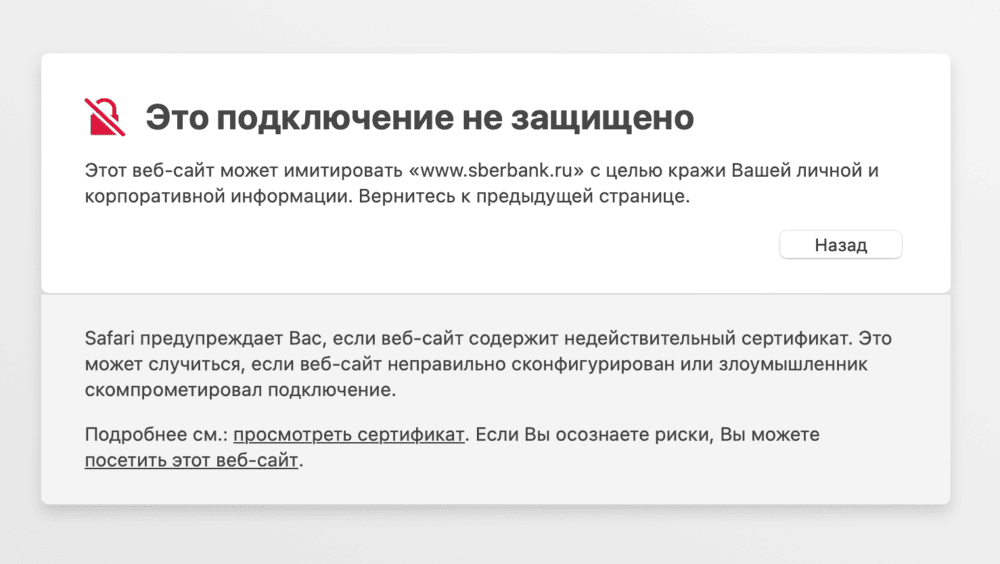
Если же браузер не находит и не распознает сертификат, ресурс считается потенциально опасным ― доступ к нему ограничивается. При попытке зайти на такой сайт пользователи видят уведомление о незащищенном соединении.
Сертификаты безопасности выдают специальные удостоверяющие центры (УЦ). Раньше российские компании получали их у зарубежных УЦ, но с 2022 года заявителям из РФ начали отказывать в выдаче или продлении сертификатов из-за санкционных ограничений, а ранее выданные документы стали отзывать. Для урегулирования ситуации при Минцифры создали национальный удостоверяющий центр (НУЦ) с отечественными аналогами зарубежных сертификатов. Компании начали переходить на них ― одним из первых это сделал Сбер.
Летом 2026 года началась вторая волна ограничений и переходов на российские сертификаты. В зарубежных браузерах (Safari, Google Chrome) перестали открываться сайты ВТБ, Альфа-Банка, Уралсиба, Россельхозбанка, ПСБ. В список на возможный отзыв попали Роснефть, Газпромбанк, Алроса, ВЭБ.РФ и многие другие компании.
Владельцы сайтов устанавливают сертификаты на свои ресурсы, а браузеры пользователей проверяют их через цепочку доверия: сначала считывается сертификат самого сайта (TLS), затем выпускающий (промежуточный) сертификат, а потом ― корневой.
Выпускающий и корневой сертификаты нужны для выстраивания цепочки доверия. Российский выпускающий сертификат называется Russian Trusted Sub CA — он работает как промежуточное звено между сайтом и корневым сертификатом. Корневой сертификат (в РФ — Russian Trusted Root CA) лежит в основе цепочки доверия: браузер обращается к нему, чтобы понять, можно ли доверять удостоверяющему центру.
Зарубежные УЦ обычно по умолчанию входят в список доверенных, поэтому иностранные браузеры (Safari, Google Chrome, Mozilla Firefox, Opera) и операционные системы автоматически распознают их сертификаты, а пользователям не нужно ничего устанавливать вручную. Но российский НУЦ не считается доверенным. Из-за этого браузеры и ОС не могут распознать его сертификаты и предупреждают о незащищенном соединении. Чтобы исправить ситуацию, пользователям требуется самостоятельно установить сертификаты Минцифры на свои устройства или пользоваться российскими браузерами с поддержкой отечественных сертификатов (Яндекс Браузер, Атом).
Чаще всего сертификаты нужны для доступа к сайтам банков и государственных органов, порталам вроде Госуслуг, а также к площадкам госзакупок и тендеров. Но есть вероятность, что в будущем на отечественные сертификаты перейдут многие другие ресурсы — интернет-магазины, онлайн-сервисы. В частности, в 2023 году сайты DNS, «ВкусВилла» и «Афиши» уже начали запрашивать их для оплаты заказов. Компании просят пользователей установить сертификаты или заходить на их сайты с российского браузера.
Рассмотрим порядок установки для разных операционных систем.
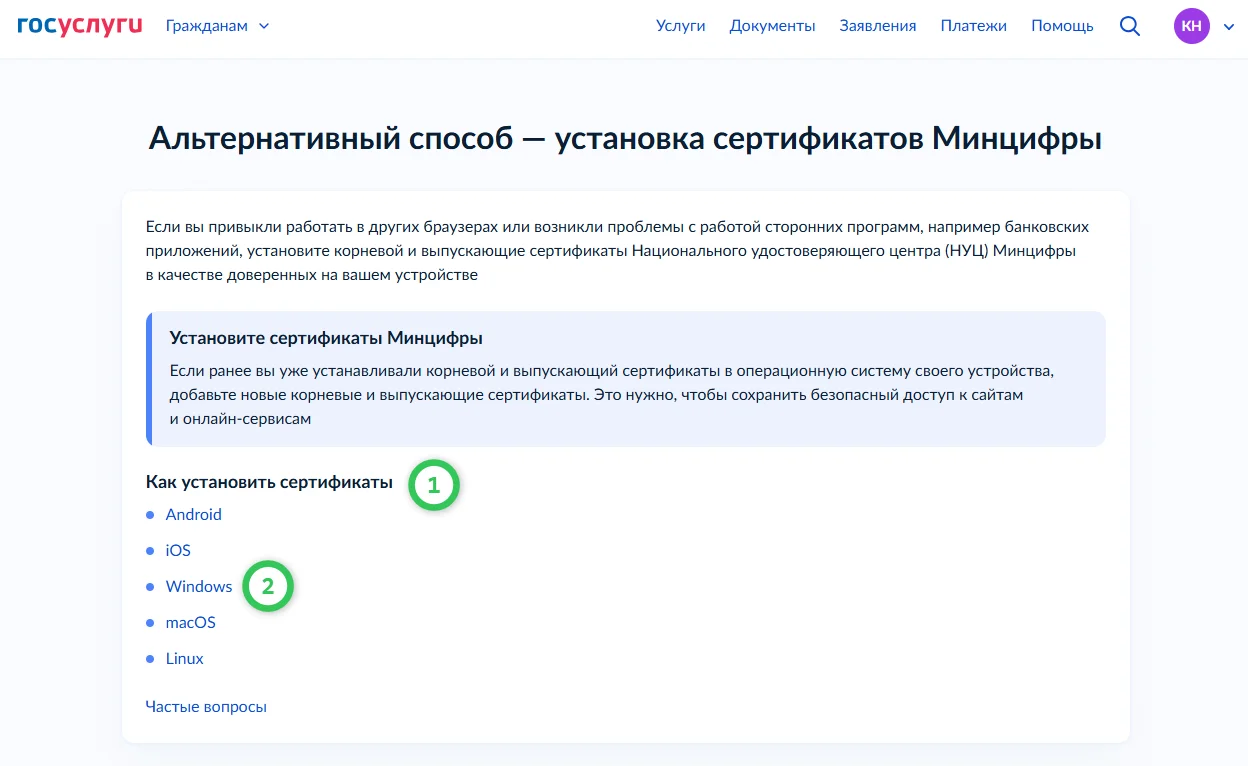
1. На странице Госуслуг выбрать сертификаты для Windows («Как установить сертификаты» → «Windows»).
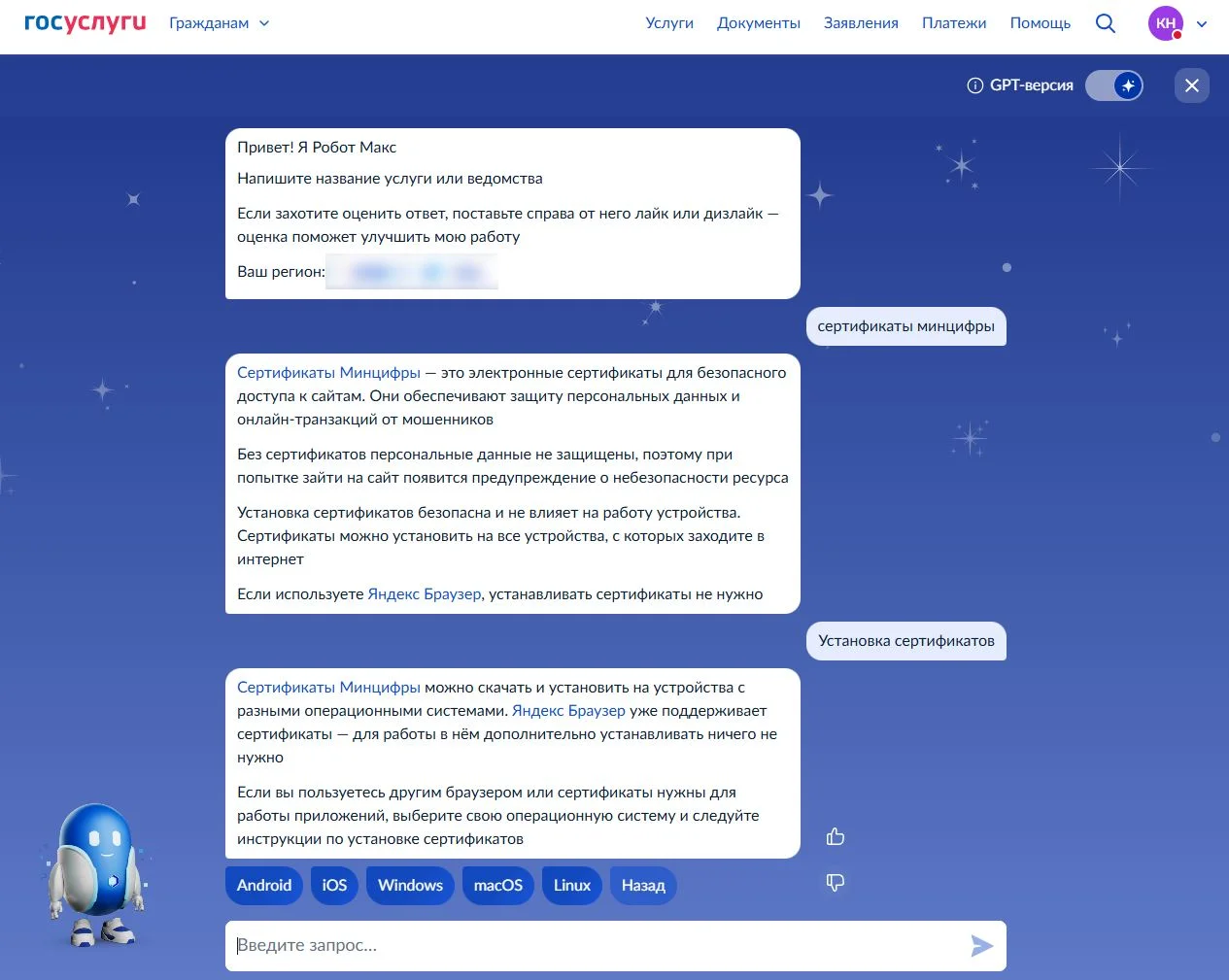
Кроме этого пути можно зайти через чат-бот на Госуслугах, он будет примерно таким же.
2. Скачать корневой сертификат по ссылке с Госуслуг.
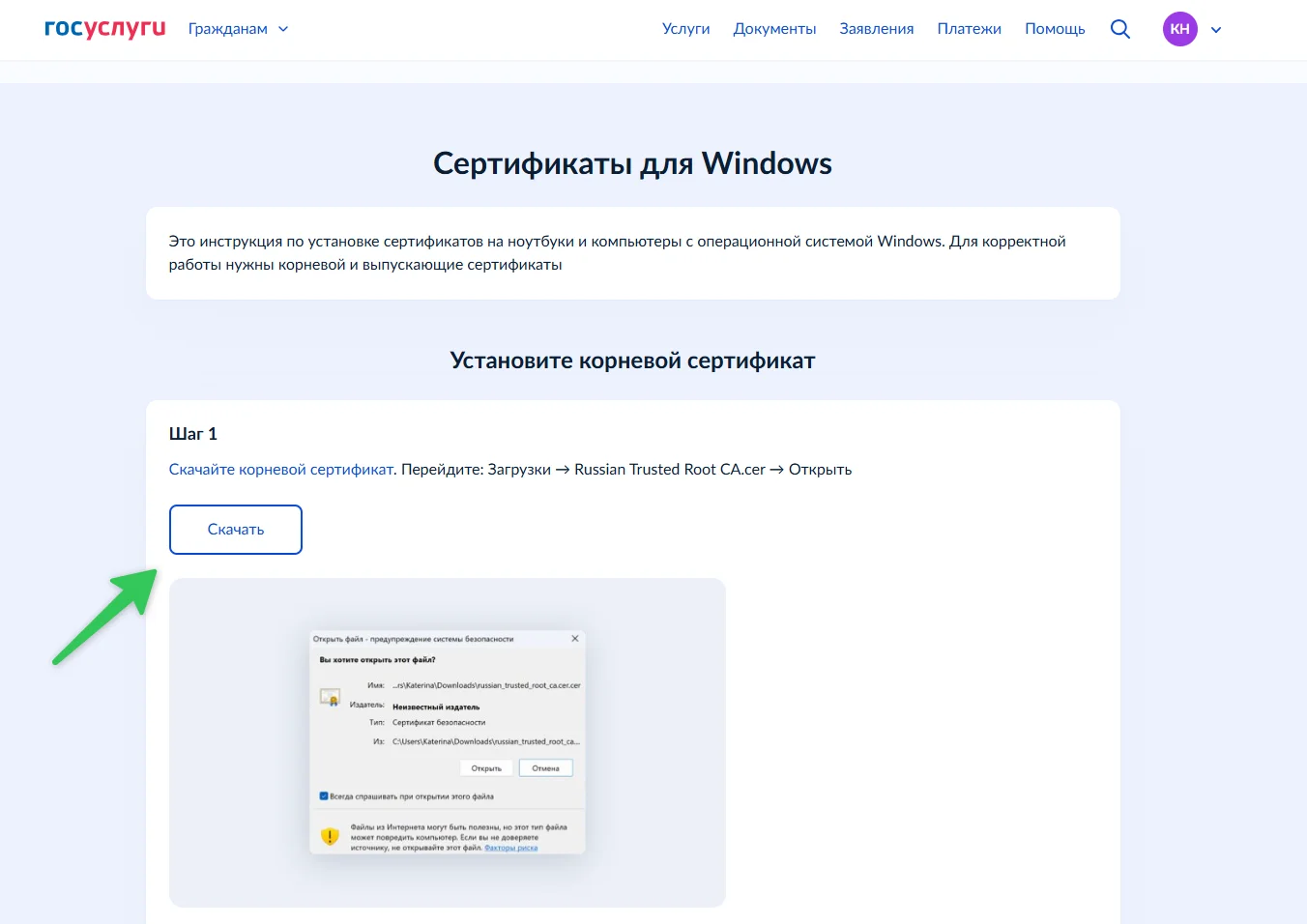
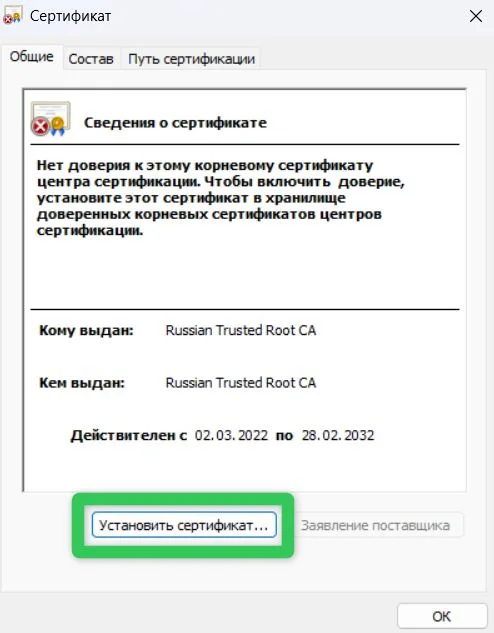
3. Перейти в «Загрузки» → Russian Trusted Root CA.cer → «Открыть». Выбрать «Установить сертификат».
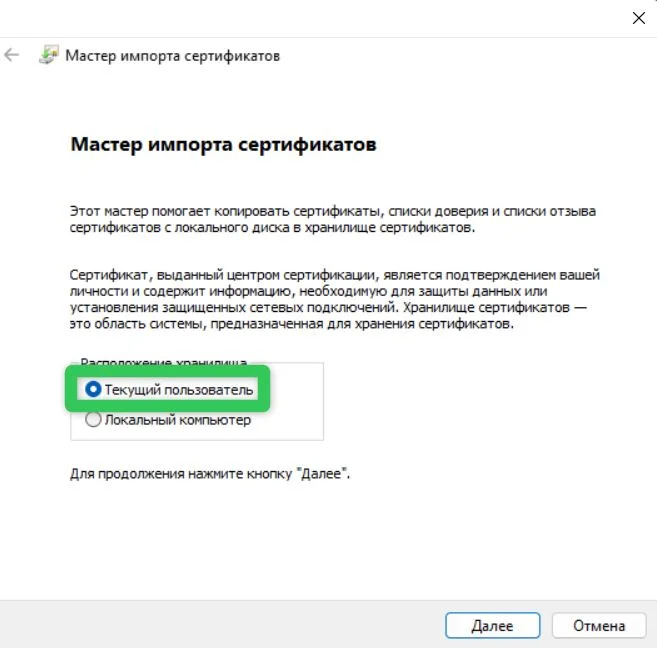
4. В окне «Мастер импорта сертификатов» выбрать «Текущий пользователь» → «Далее».
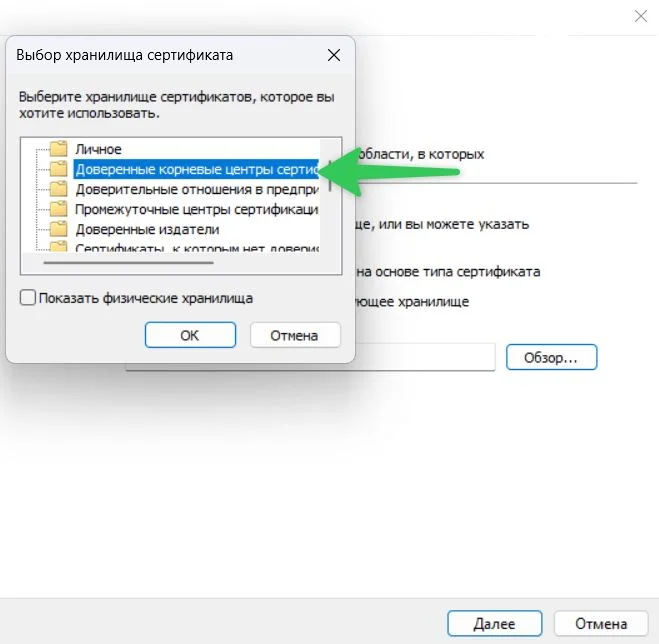
5. Выбрать «Поместить все сертификаты в следующее хранилище» → «Обзор» → «Доверенные корневые центры сертификации» → «OK» → «Далее».
6. В окне «Завершение мастера импорта сертификатов» нажать «Готово» → «Ок». Если появится окно «Предупреждение системы безопасности», нажать «Да».
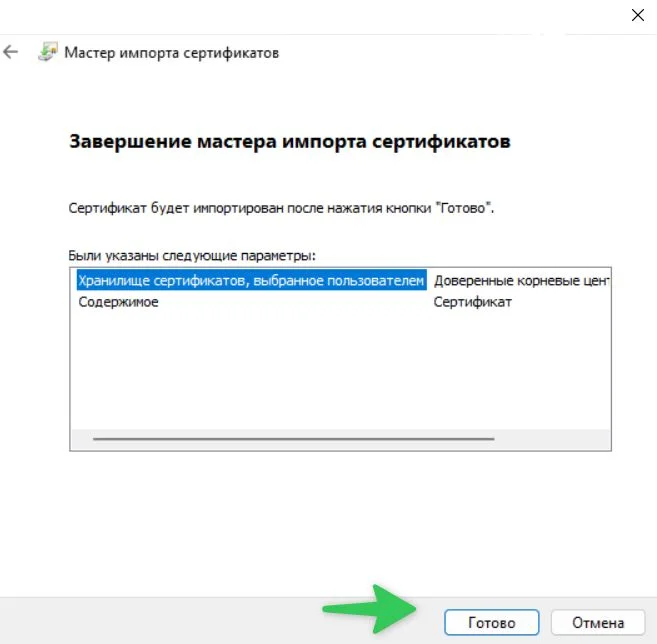
Дальше почти по той же схеме необходимо установить два выпускающих сертификата
В конце нужно очистить кэш браузера для корректной работы.
Госуслуги выпустили отдельные инструкции для установки сертификатов на разные бренды устройств.
Xiaomi, Realme:
Если в настройках нет таких опций, перейти в «Загрузки» и открыть скачанный сертификат. Ввести пароль или графический ключ и указать название скачанного файла — Russian Trusted Root CA. Появится уведомление, что сертификат установлен.
Samsung:
Huawei, Honor, Tecno и другие:
1. Открыть страницу Госуслуг через Safari или Яндекс Браузер. При использовании приложения Госуслуг выйти из него на смартфоне.
2. Скачать профиль для Apple iOS со страницы Госуслуг («Как установить сертификаты» → «iOS») и нажать «Разрешить». Появится сообщение о скачивании файла. Если вместо сообщения появилось окно с набором текстовых символов, страница открыта в приложении Госуслуг. Нужно его закрыть и повторить загрузку через браузер.
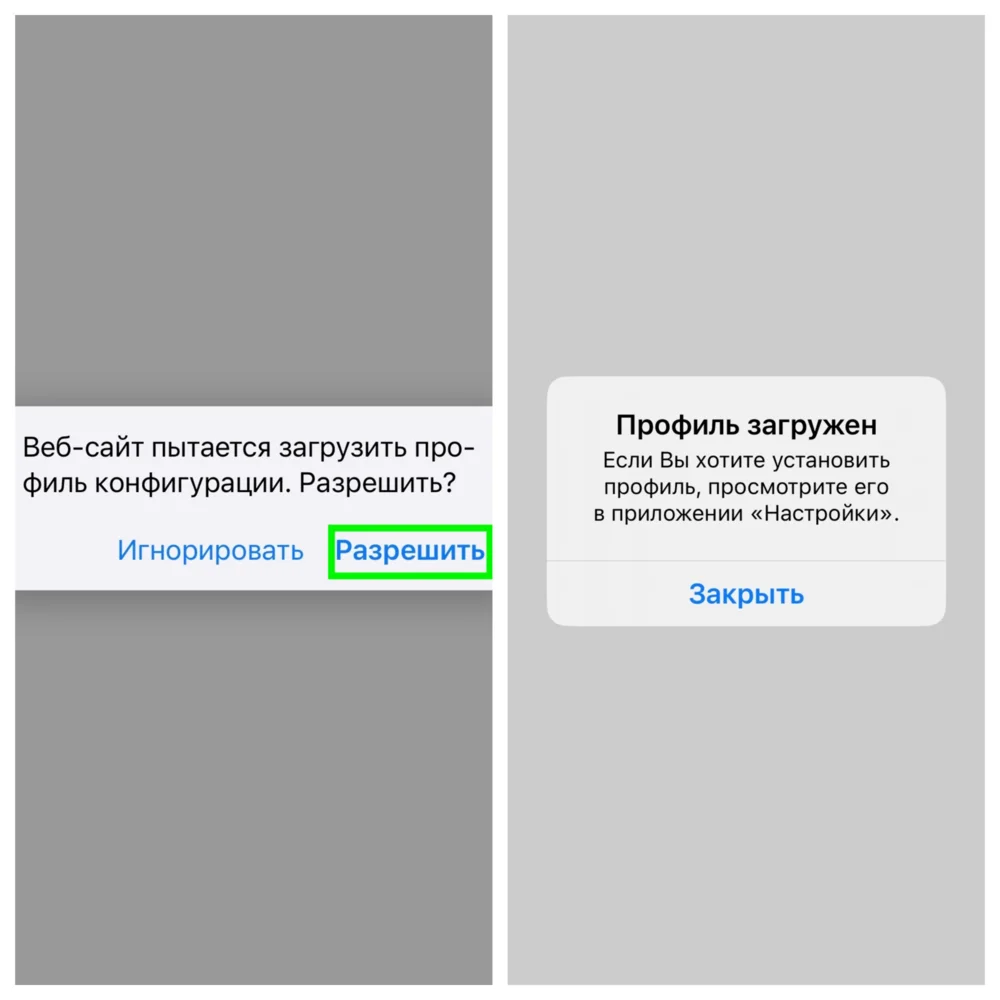
3. Установить профиль сразу после загрузки, иначе он автоматически удалится. Для этого:
4. После установки включить доверие сертификатам НУЦ Минцифры. Перейти в «Настройки» → «Основные» → «Об этом устройстве» → «Доверие сертификатам». Включить доверие сертификату Russian Trusted Root CA, передвинув ползунок вправо. В оповещении «Корневой сертификат» нажать «Дальше».
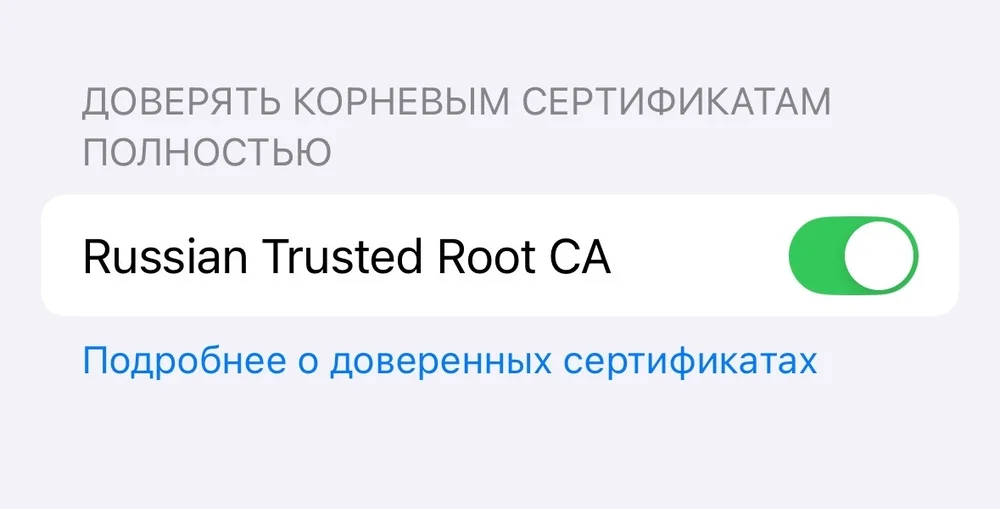
Очистить кэш браузера.
1. Скачать конфигурационный файл для macOS со страницы Госуслуг («Как установить сертификаты» → «macOS»). Перейти в «Загрузки» → Russian Trusted CA.pem → «Добавить».
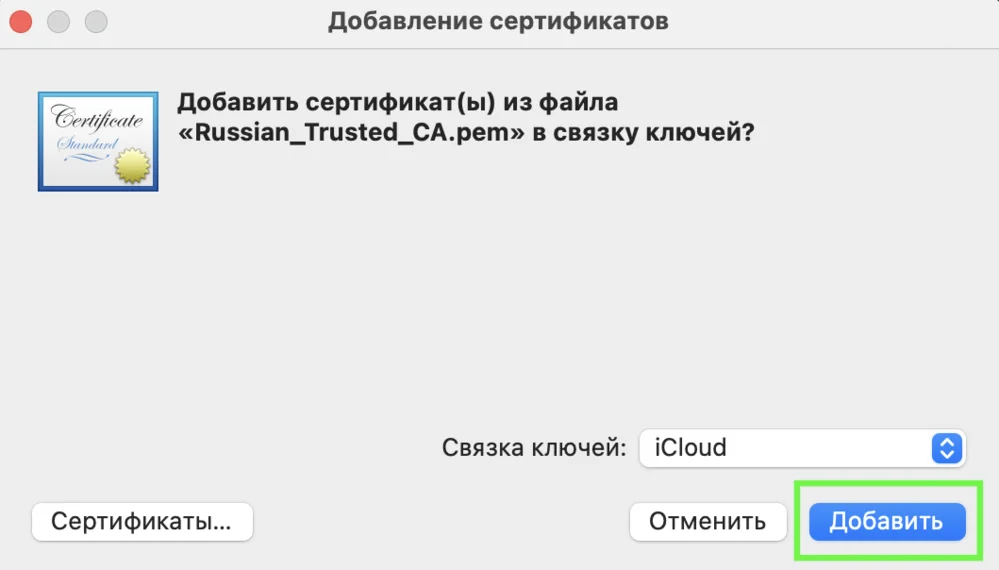
2. Войти в приложение «Связка ключей» по отпечатку пальца или паролю. Выбрать «Изменить связку ключей».
3. В приложении «Связка ключей» выбрать «Вход» и перейти на вкладку «Сертификаты». На ней должны отображаться файлы Russian Trusted Root CA и Russian Trusted Sub CA.
4. Открыть сертификат Russian Trusted Root CA и перейти на вкладку «Доверие». В пункте «Параметры использования сертификатов» выбрать «Всегда доверять». Ввести имя пользователя и пароль, затем нажать на «Обновить настройки». Повторить процедуру включения доверия для сертификата Russian Trusted Sub CA.
5. Скачать второй конфигурационный файл для macOS со страницы Госуслуг. Перейти в «Загрузки» → Russian Trusted CA 2024.pem → «Добавить» → Russian Trusted Sub CA со сроком действия до 19 июля 2029 г. Он отображается значком синего цвета без символа «+». На вкладке «Доверие» выбрать «Всегда доверять», ввести имя пользователя и пароль, нажать на «Обновить настройки».
6. Очистить кэш браузера.
Сначала нужно скачать корневой сертификат Russian Trusted Root CA.cer и два выпускающих сертификата (Russian Trusted Sub CA.cer и Russian Trusted Sub CA 2024.cer) со страницы Госуслуг («Как установить сертификаты» → «Linux»).
Затем требуется скопировать сертификаты в системное хранилище. Порядок различается в зависимости от системы.
Ubuntu, Debian, Linux Mint, Astra Linux:
Fedora, RHEL, RED OS, Rocky Linux, AlmaLinux:
openSUSE, SUSE Linux Enterprise:
Arch Linux, Manjaro:
После установки нужно очистить кэш браузера. В некоторых браузерах есть свое хранилище доверенных сертификатов. Если после установки сертификатов остается предупреждение о небезопасном доступе, необходимо добавить корневой и выпускающие сертификаты в хранилище браузера.
При покупке или продлении тарифа «Стандарт» в Unisender добавляем крутые бонусы:

Сами по себе сертификаты Минцифры — это официальные цифровые инструменты, предложенные государством. Они не относятся к ПО, не имеют автоматического доступа к трафику, логинам, паролям, банковским реквизитам, перепискам и другим личным данным пользователей, а также к файлам, камере и микрофону устройства.
Единственный надежный источник для загрузки сертификатов — портал Госуслуг. Там предложены их актуальные версии и инструкции по установке на разные операционные системы и устройства. Не стоит скачивать сертификаты со сторонних подозрительных сайтов по ссылкам из писем или сообщений — в таком случае есть риск столкнуться с вирусами, вредоносным ПО, кражей и утечкой личных данных. Также перед загрузкой важно убедиться, что открыт именно официальный сайт Госуслуг, а не похожий на него ресурс (например, с другой буквой в URL-адресе или измененной доменной зоной).
По мнению экспертов, опрошенных РБК, в плане безопасности и принципа работы российские сертификаты, скорее всего, идентичны зарубежным аналогам. Однако существует теоретический риск несанкционированного доступа к личным данным пользователей. Установка корневого сертификата меняет настройки безопасности операционной системы и расширяет список доверенных центров. Если такой центр скомпрометируют, пользовательские данные могут попасть к посторонним лицам, включая злоумышленников.
Да. Если в сертификатах отпала необходимость, их можно удалить с устройства. Например, если человек использует российский браузер или ему больше не нужно заходить на сайты с поддержкой сертификатов НУЦ. Способ удаления зависит от операционной системы.
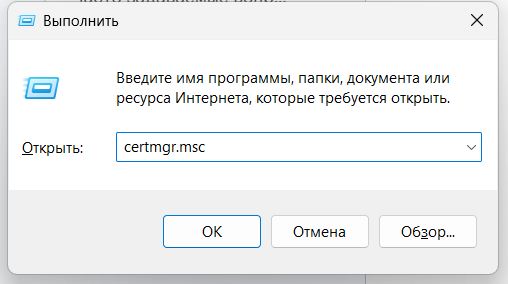
Windows. Вызвать окно «Выполнить» сочетанием клавиш Win + R. Набрать certmgr.msc.
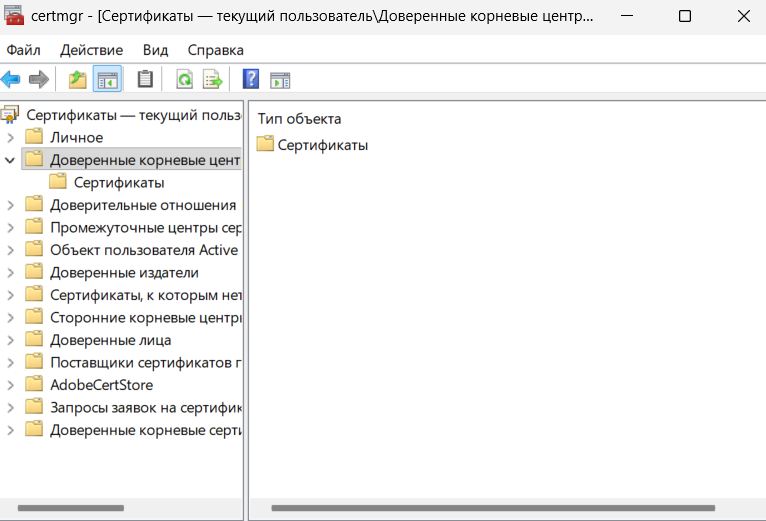
Найти папку «Доверенные корневые центры сертификации» → «Сертификаты». В списке найти Russian Trusted Root CA → кликнуть правой кнопкой мыши и выбрать «Удалить».
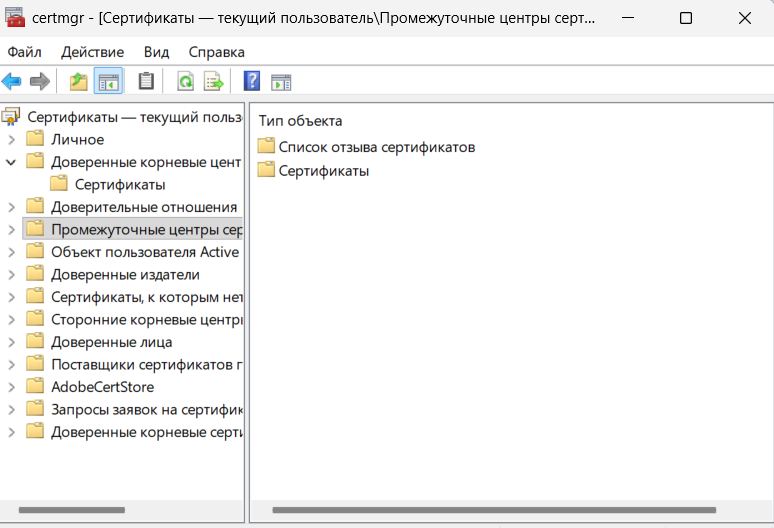
Перейти в папку «Промежуточные центры сертификации» → выбрать «Сертификаты», найти и удалить Russian Trusted Sub CA.
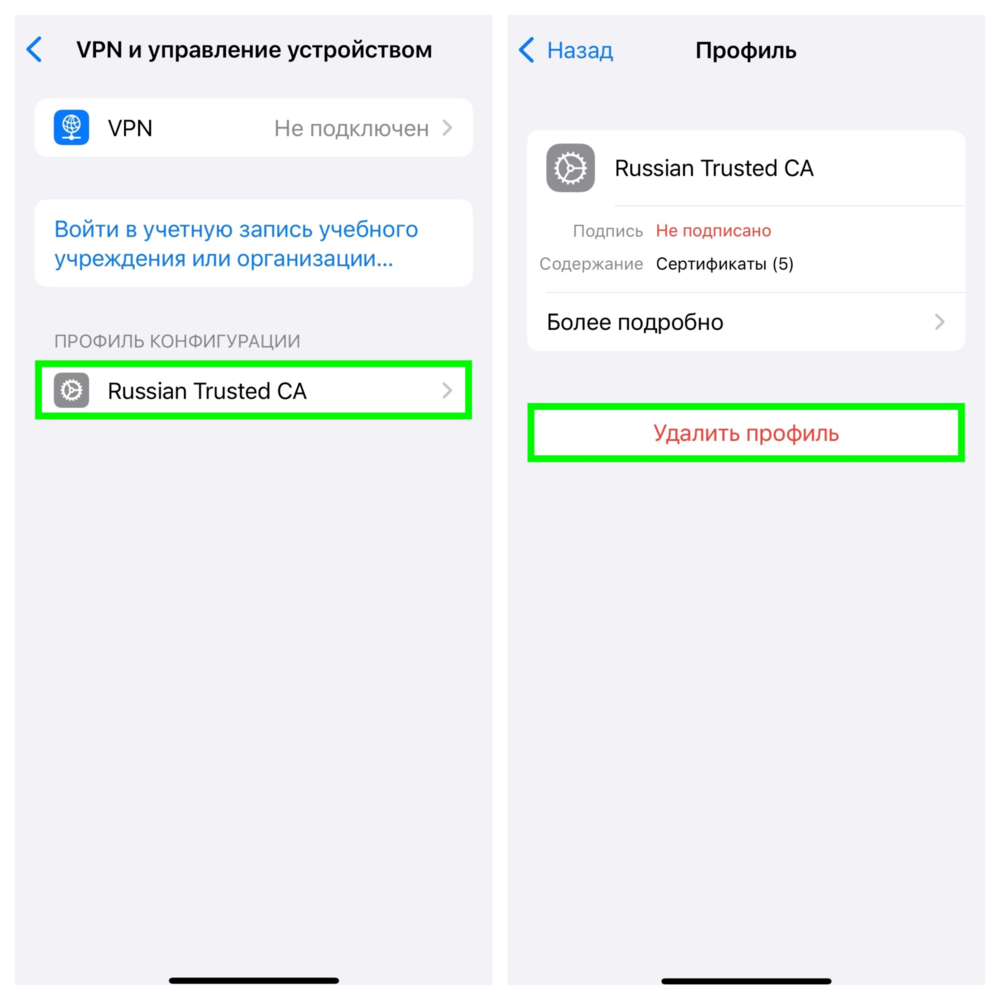
iOS: «Настройки» → «Основные» → «VPN и управление устройством» → профиль конфигурации Russian Trusted CA → «Удалить профиль».
Android. Зайти в раздел с сохраненными конфигурациями (например, «Сертификаты пользователя»), выбрать в списке сертификаты Минцифры и кликнуть «Удалить» / Remove.
В macOS сертификаты можно удалить через путь «Связка ключей» → «Сертификаты». В Linux нужно перейти в системный каталог, куда были добавлены файлы сертификатов, выбрать необходимые и удалить их, а также обновить список доверенных центров.
Сертификаты Минцифры нужны только при работе в зарубежных браузерах, которые их не распознают автоматически (Safari, Google Chrome, Opera, Mozilla Firefox, Edge). И только для сайтов, которые на них перешли. Сейчас это в основном ресурсы банков, госучреждений, госзакупок и тендеров. Для доступа ко всем остальным ресурсам сертификаты НУЦ необязательны. Но предполагается, что со временем всё больше сайтов перейдет на них, поэтому их установка станет актуальнее.
Альтернатива ручной установке сертификатов — использование российских браузеров (Яндекс Браузер, «Атом»). В них уже установлены сертификаты Минцифры, и пользователям не нужно ничего загружать самим.
Часто зарубежные браузеры не полностью блокируют доступ к сайту, а лишь предупреждают о небезопасном соединении. При этом у пользователей все равно остается техническая возможность пропустить это уведомление и зайти на ресурс без установки сертификатов. Но в таком случае канал связи становится незащищенным. Например, при вводе банковских реквизитов их смогут увидеть и украсть злоумышленники.
После установки сертификатов необходимо зайти на сайт, который ранее предупреждал о незащищенном соединении. Если ресурс открывается уже без данного уведомления — с сертификатами всё в порядке. Если же сообщение сохраняется, стоит выполнить ряд действий:
Перезапустить браузер и очистить кэш. В разных браузерах очистка производится по-своему:
Проверить наличие всех необходимых сертификатов. На устройстве должны быть установлены оба вида сертификатов — корневой и выпускающий (Russian Trusted Root CA и Russian Trusted Sub CA). Если какого-то из них нет, браузер не сможет выстроить цепочку доверия и дать доступ к сайту.
Проверить дату и время на устройстве. Если они указаны неверно, при проверке сертификатов могут возникать ошибки.
Проверить доверие на iOS / macOS. На устройствах этих операционных систем в настройках должна быть активирована опция «Доверие / Доверие сертификатам».
Убедиться в надежности источника загрузки. Сертификаты должны быть загружены с официального портала Госуслуг.
Проверить работу ресурса в другом браузере. В отдельных браузерах (Firefox, Opera) после установки сертификатов могут возникать ошибки. Если в них сайт не открывается, стоит попробовать запустить ресурс через другой браузер, в частности, Яндекс Браузер или «Атом».
Также при проблемах можно обратиться в службу поддержки Госуслуг.
Искренние письма о работе и жизни, эксклюзивные кейсы и интервью с экспертами диджитала.