Всё для быстрого старта в email-маркетинге: блочный редактор, 200 шаблонов, ИИ-помощник. 1500 писем бесплатно.
Разборы
23.10.2026
Как деревенский паб принёс Heineken Гран-при «Каннских львов»
Правила, рекомендации и бесплатные онлайн-тренажеры
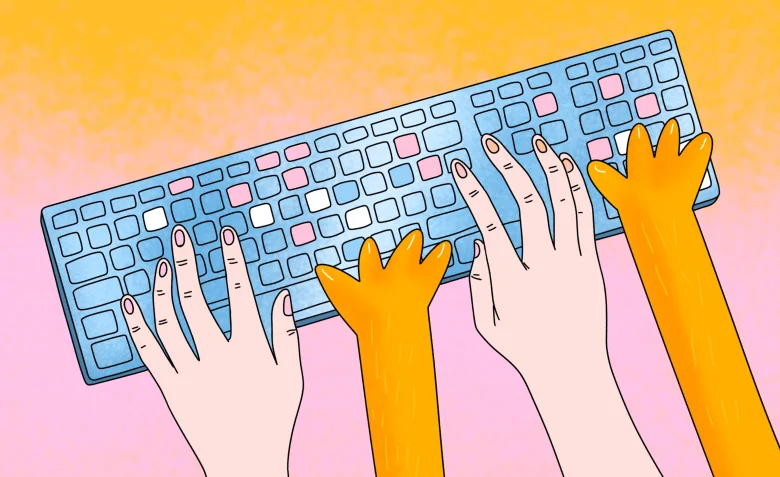
Навык печати вслепую полезен всем, кто много работает на компьютере — от копирайтеров, журналистов и писателей до программистов, юристов и сотрудников техподдержки.
Это умение помогает быстро и эффективно набирать тексты без лишней нагрузки на организм. В статье расскажем, что такое слепая печать и как ее освоить.
Слепая печать — техника, при которой пользователь набирает текст всеми пальцами рук и не смотрит на клавиши. Каждый палец отвечает за конкретную группу кнопок.
Технику придумал американский судебный стенографист Франк Эдвард Макгуррин в 1878 году. Но популярной она стала только в 1888-м, когда в городе Цинциннати прошли соревнования по набору текста. Там Макгуррин с помощью слепой печати обыграл оппонента Луиса Тауба. Победитель получил $500, а сам метод стал широко известен. В то время он был востребован у машинисток и секретарей.
Интересный факт Стандартная раскладка QWERTY появилась в 1868 году. Ее создал американец Кристофер Шоулз. Она предназначалась для комфортной работы на печатных машинках: изобретатель разместил самые частотные буквы максимально далеко друг от друга, чтобы рядом стоящие клавиши (рычаги) не сцеплялись между собой при нажатии. Предыдущая версия раскладки располагалась в два ряда в алфавитном порядке, вызывала дискомфорт из-за сцепления кнопок. Разработка Шоулза помогла устранить эти неудобства.
Русскоязычную раскладку ЙЦУКЕН придумали в США в конце 19 века ― в России тогда еще не наладили производство своих печатных машинок. В ней уже изначально не было проблемы сцепления клавиш. Наиболее частотные буквы расположили в центре — так до них удобно дотягиваться указательными пальцами, которыми люди чаще всего набирают текст.
Техника позволяет:
Повысить скорость набора. В среднем человек печатает до 250 знаков в минуту. Благодаря слепой печати можно увеличить этот показатель до 450 знаков. Это значительно экономит время, снижает трудоемкость задачи и повышает продуктивность работы.
Когда человек только начинает печатать вслепую, скорость с непривычки падает. Но после адаптации и тренировок пользователь ускоряется и набирает текст уже быстрее средней нормы.
Сосредоточиться на тексте. При наборе слепым методом человек фиксирует всё внимание на том, что он пишет. Ему не надо отвлекаться на клавиатуру. Он концентрируется именно на содержании текста, а не на кнопках.
Может показаться, что этот подход повышает риск ошибок и опечаток. Но на практике всё наоборот: пальцы «запоминают» расположение кнопок и на автомате бьют по правильным клавишам. В результате пользователь меньше ошибается.
Снизить нагрузку на организм. Смотреть прямо в монитор и не искать глазами клавиши — это физически удобно. Пользователю не надо делать лишних телодвижений, кивать головой, переводить взгляд с экрана на кнопки и обратно. Так меньше напрягаются глаза, шея и шейный отдел позвоночника. А набор всеми пальцами рук развивает мелкую моторику.
При стандартной печати мозг одновременно обрабатывает две задачи — следит и за текстом на экране, и за клавиатурой. При слепой печати одна из этих задач отпадает — наблюдать за клавишами не нужно. Так снижается когнитивная нагрузка: мозгу не надо обрабатывать лишнюю информацию, и человек меньше утомляется.
Рассмотрим основные шаги, которые помогут научиться печатать вслепую.
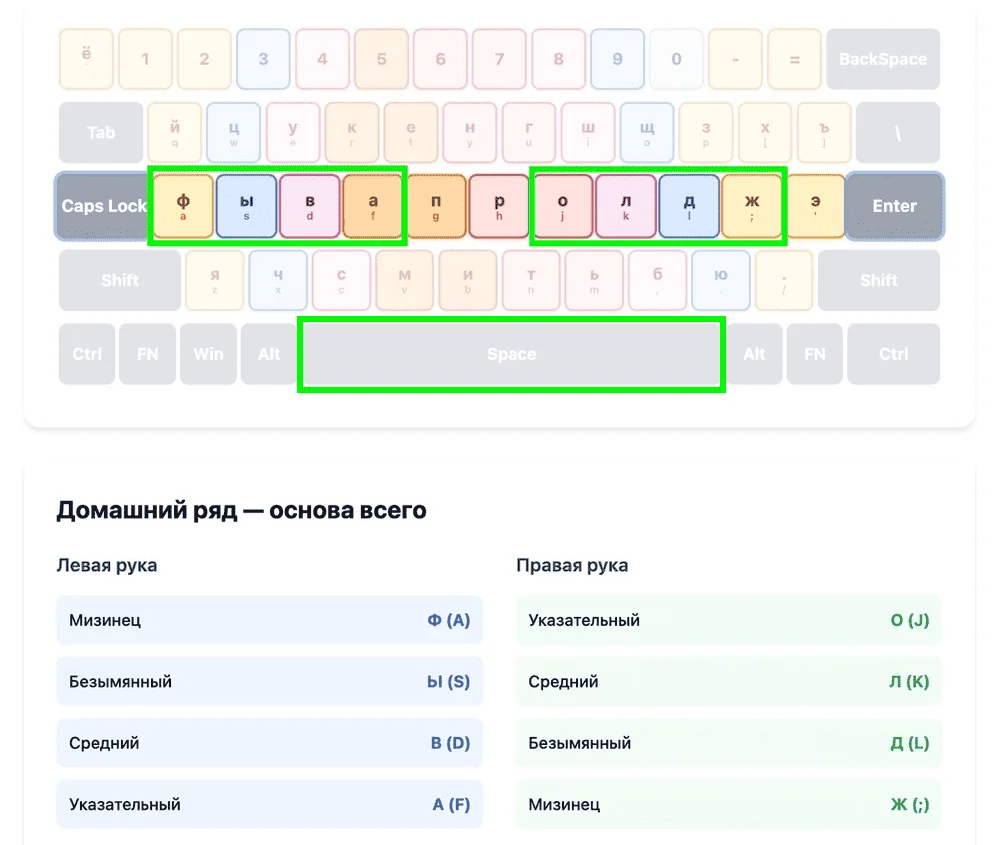
Исходное положение соответствует так называемым «домашним кнопкам»:
| Левая рука | Правая рука | |
| Мизинец | «Ф» | «Ж» |
| Безымянный палец | «Ы» | «Д» |
| Средний палец | «В» | «Л» |
| Указательный палец | «А» | «О» |
Оба больших пальца разместите на кнопке пробела. На него можно нажимать любой рукой.
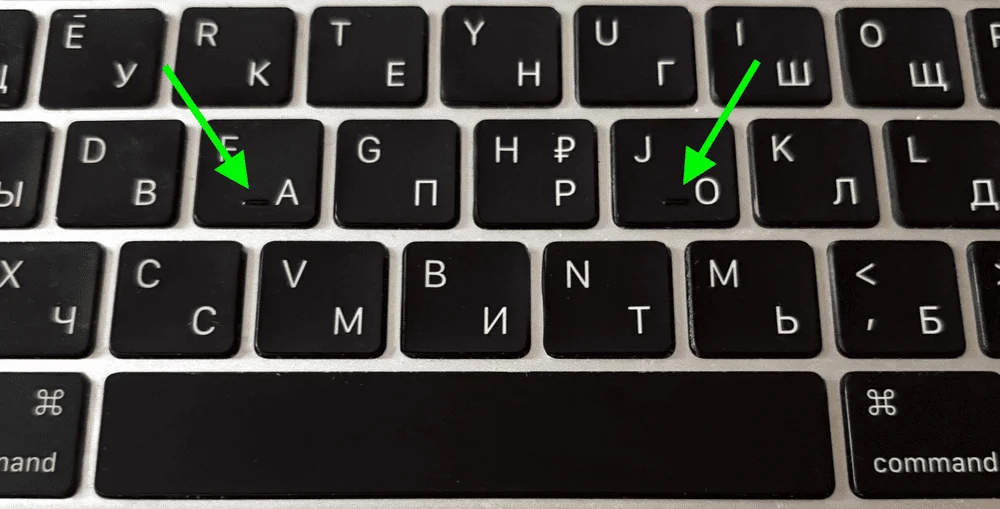
Обратите внимание, что на кнопках «А» и «О» есть выпуклые точки, полосы или выступы. Ими оснащены практически все клавиатуры.
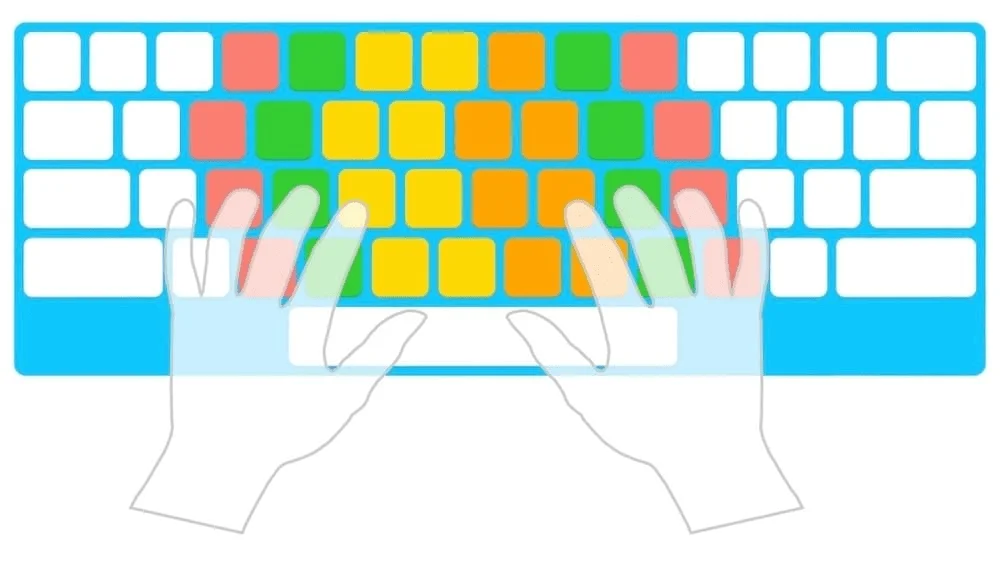
За каждым пальцем закреплена определенная «зона» клавиш. Обычно это близлежащие кнопки, которые расположены сверху и снизу «домашней».
Пробуйте набирать текст всеми пальцами, смотреть прямо в экран и не переводить взгляд на клавиши. Начните с легких буквенных сочетаний ― например, со слогов. Затем, по мере привыкания и освоения навыка, постепенно повышайте уровень сложности. Ориентировочная последовательность:
После каждого нажатия на клавишу возвращайте пальцы в первоначальное положение (к «домашним» кнопкам).
Поначалу процесс будет идти медленно, возможны ошибки и опечатки. Набор покажется сложным, долгим и неудобным. Может возникнуть желание смотреть на клавиши и печатать прежним способом. Важно перетерпеть этот дискомфорт и продолжить тренировки. Со временем пальцы привыкнут и запомнят расположение кнопок, скорость набора вырастет, а число ошибок и опечаток снизится.
Тренируйтесь регулярно. Желательно заниматься по 2–3 часа в день. Продолжайте до тех пор, пока не научитесь вслепую набирать текст без ошибок и опечаток. При ежедневной практике можно хорошо развить слепую печать за 2–3 месяца.
Если в процессе набора вы чувствуете усталость или раздражение — сделайте перерыв на 5–15 минут, отдохните, а потом вернитесь к тренировке.
Не торопитесь. В ходе обучения точность важнее скорости. Не пытайтесь набрать текст как можно быстрее. Ставьте в приоритет качество печати: следите за правильным расположением пальцев, не забывайте возвращать их в стартовую позицию, старайтесь не ошибаться. При регулярных занятиях скорость вырастет сама собой.
Не смотрите на клавиши. Чтобы отучиться от взгляда на кнопки, можно чем-то их закрыть. Например, заклеить стикерами или непрозрачным скотчем. Другой вариант — использовать клавиатуру с иностранной раскладкой или совсем без нее.
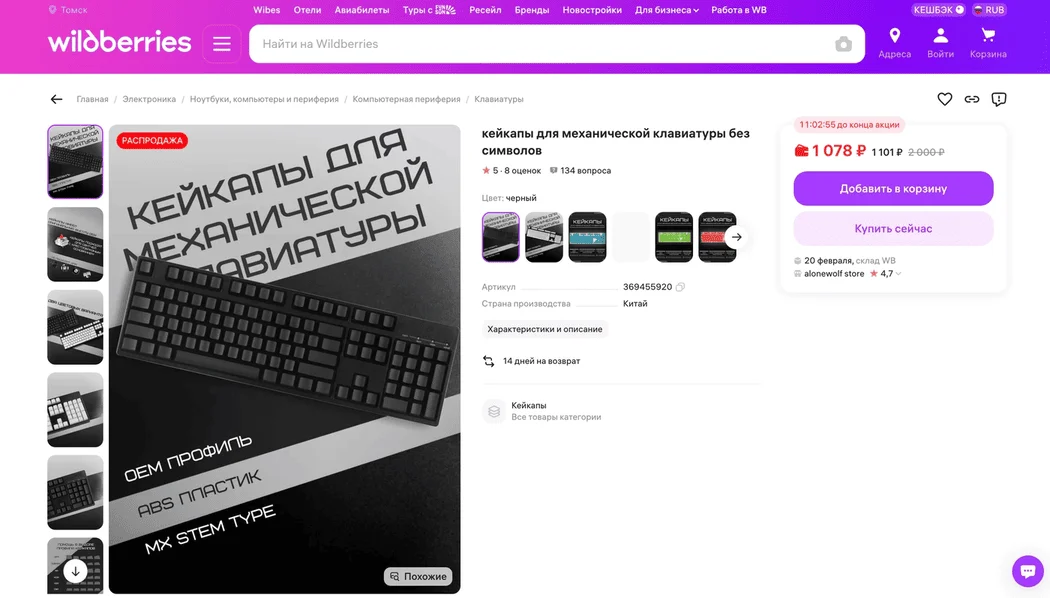
Пока пальцы еще не «запомнили» правильное расположение, полезно распечатать схему-подсказку, положить около клавиатуры и подглядывать туда при необходимости.
Есть много онлайн-тренажеров, которые помогают развивать навык слепой печати. Рассмотрим популярные бесплатные сервисы с поддержкой русского языка.
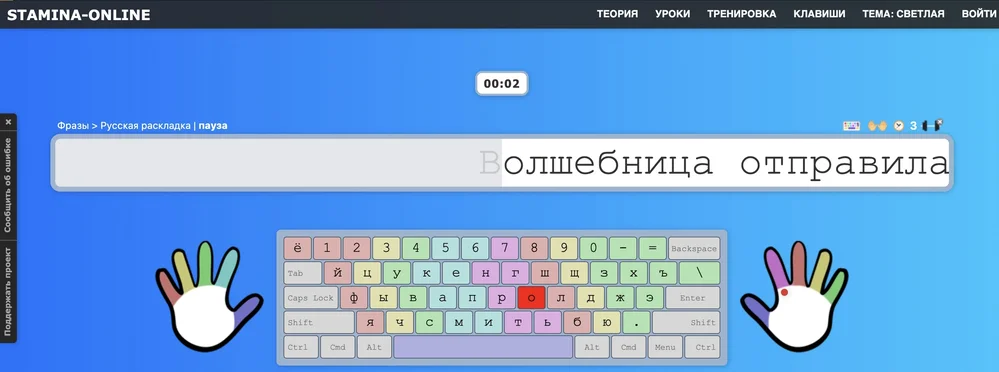
Ссылка: https://stamina-online.com/ru
В сервисе можно изучить теорию слепой печати, пройти уроки и тренироваться в разных режимах — от коротких буквенных сочетаний до полноценных фраз.
Пользователь может настроить уроки под себя: выбрать виртуальных помощников, продолжительность занятий, формат реакции тренажера на ошибки. Сервис формирует отчеты со статистикой обучения — это позволяет отслеживать прогресс в динамике.
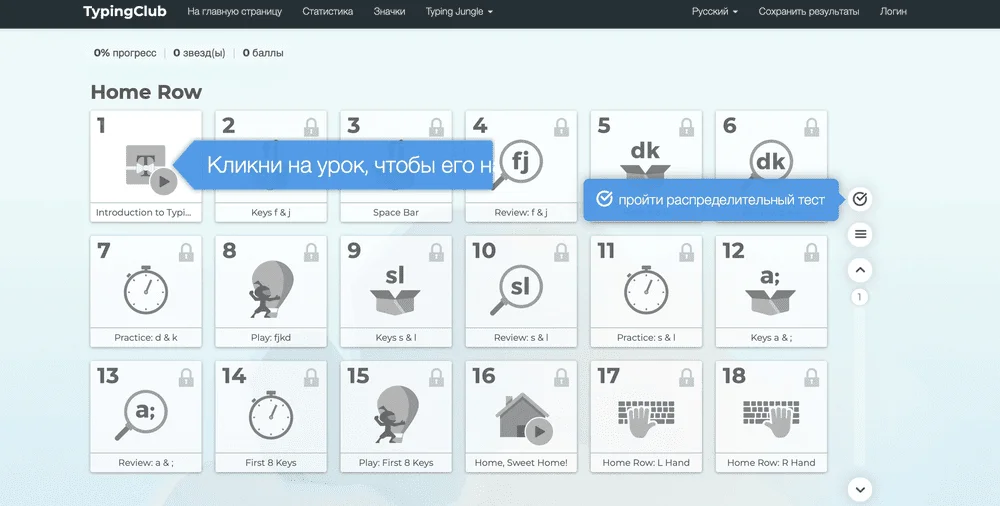
Ссылка: https://www.typingclub.com/
Сервис рассчитан на раскладку клавиатуры Mac (компьютерной техники Apple). Содержит 685 коротких видеоуроков, клавиатурный тренажер, игры по набору текста, статистику, тесты на скорость печати и другие задания.
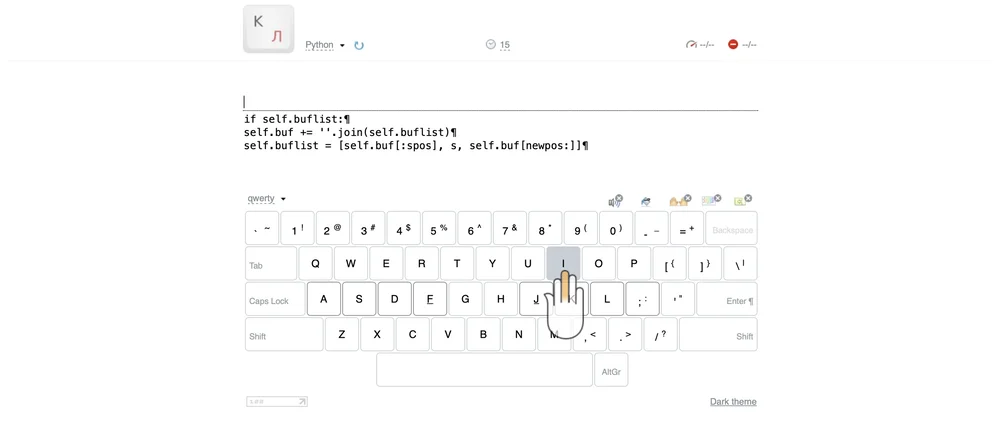
Ссылка: https://klava.org/delta/#rus_basic
Сервис предназначен для отработки практических навыков — теории в нем нет. Можно выбирать уровень сложности и фиксировать время, которое пользователь потратил на набор. Есть помощник в виде руки — она подсказывает, каким пальцем на какую кнопку нажимать. Человек может по желанию ее включать и выключать.
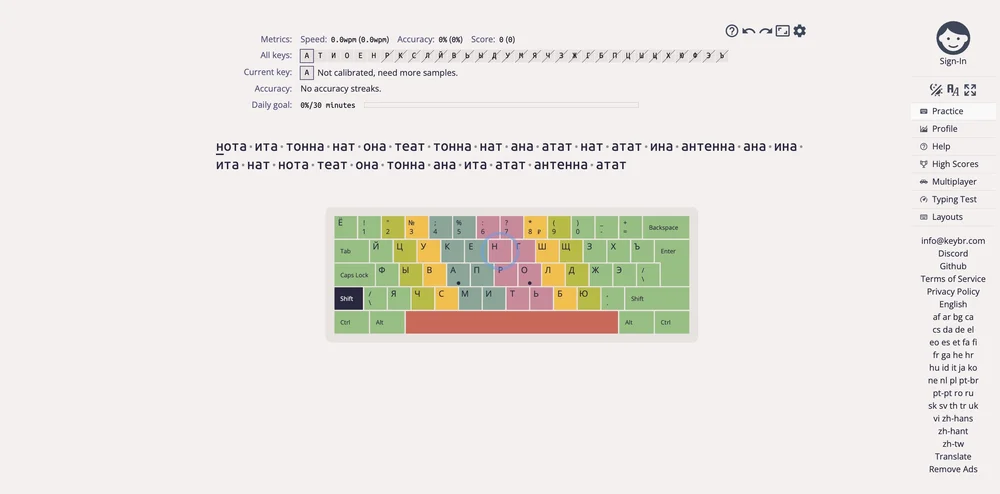
Ссылка: https://www.keybr.com
Сервис предлагает набирать случайные комбинации букв. По мере освоения навыка повышает степень сложности заданий. Определяет, в каких клавишах пользователь больше всего ошибается, и выдает их чаще.
Ссылка: https://klavogonki.ru
Тренажер в формате игры: пользователь набирает предложенный текст и тем самым «ведет» свою виртуальную машину от старта к финишу. Можно устраивать одиночные заезды или соревноваться с другими игроками. После финиша формируется статистика — время, скорость печати, процент неправильных нажатий.
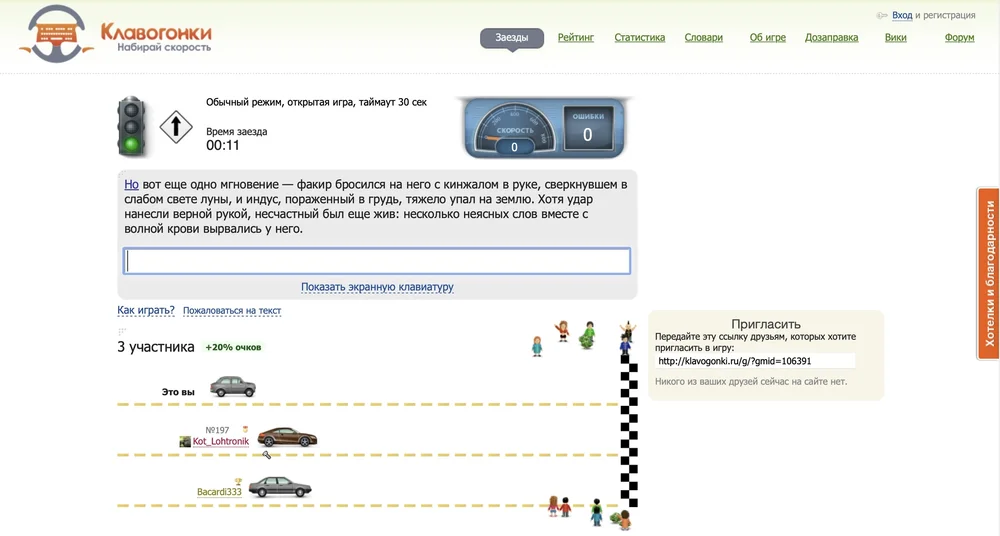
В игре есть система очков, уровней, рангов, рейтингов. Чем успешнее пользователь, тем больше машин ему предлагают для «покупки» за виртуальную валюту. Также расширяются возможности для тюнинга.
Для участников предусмотрены разные режимы. В каждом из них игроку предлагают свои тексты: цитаты из книг, случайные сочетания слов или букв, собственные словари пользователей. Сервис больше подходит тем, кто уже умеет печатать вслепую и хочет улучшить навыки.
Базовый функционал игры доступен бесплатно. Платная подписка (80 ₽ в месяц) расширяет опции: отключает рекламу, предоставляет более подробную статистику, позволяет загружать свои книги, активирует анализ индивидуального стиля набора, делает игру более удобной и приятной.
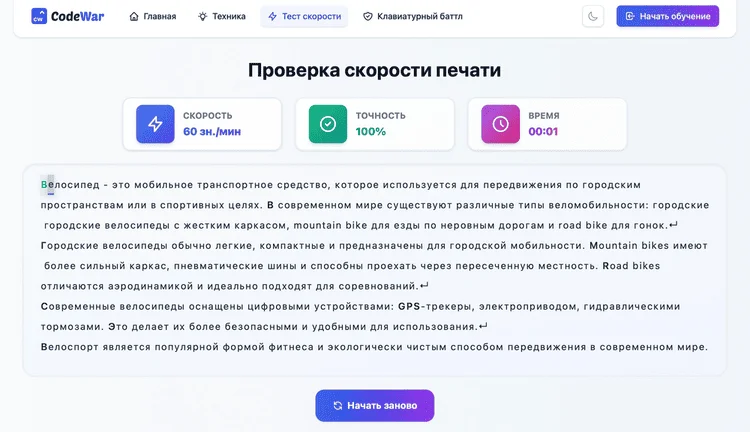
Ссылка: https://codewar.ru/
Сервис включает тренажеры с разными уровнями сложности, специальные тренажеры для программистов, обучающие курсы, аналитику, систему достижений. Можно мониторить ежедневный прогресс, точность печати, статистику ошибок, свои слабые и сильные стороны. Есть игровые режимы — соревнования с другими участниками, таблицы лидеров, уровни.
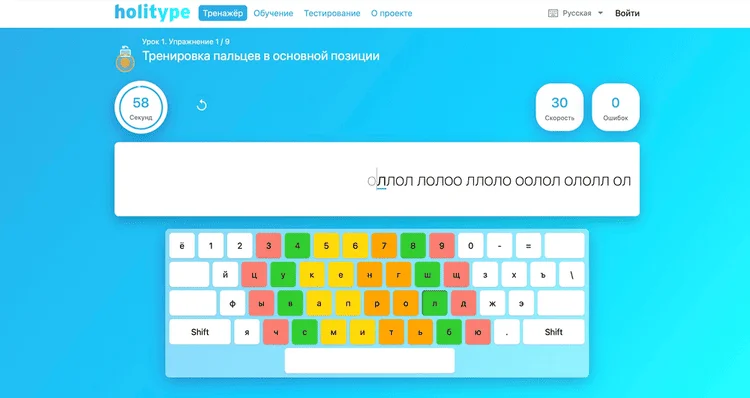
Ссылка: https://holitype.com/
Тренажер в формате курсов с уроками и практическими занятиями. Фиксирует число ошибок и скорость печати. Можно возвращаться, проходить тренировку заново и улучшать предыдущие результаты.
Также в сервисе есть отдельный тест на скорость набора.
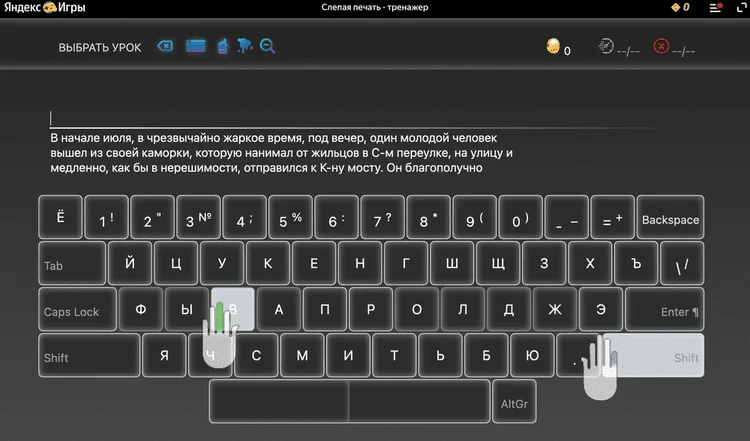
Ссылка: https://yandex.ru/games/app/239603
Содержит разные уровни сложности — от обычных буквенных сочетаний до произведений русской классической литературы. Можно включать / выключать экранную клавиатуру и виртуальную руку с подсказками, отслеживать количество напечатанных слов в минуту, соревноваться с друзьями.
При печати вслепую пользователь набирает текст всеми пальцами рук и не смотрит на клавиатуру. Это ускоряет процесс набора, снижает вероятность ошибок и минимизирует нагрузку на организм.
Для применения данной техники необходимо:
Важно заниматься регулярно, избегать взгляда на клавиатуру и ставить в приоритет точность, а не скорость. Дополнительно можно пользоваться специальными онлайн-сервисами — они помогут отточить навыки слепой печати.
Всё для быстрого старта в email-маркетинге: блочный редактор, 200 шаблонов, ИИ-помощник. 1500 писем бесплатно.
Искренние письма о работе и жизни, эксклюзивные кейсы и интервью с экспертами диджитала.