
Как сделать буклет: пошаговые инструкции для самых популярных сервисов

В Word, PowerPoint, Figma, Visme и Supa

Как сделать буклет

Буклет — печатный материал, сложенный в один или несколько сгибов, обычно информационного или рекламного характера. В нем можно кратко рассказать о товаре, услуге, мероприятии, выгодном предложении, управляя вниманием читателя через расположение блоков.

В статье разбираем, как создать буклет в популярных текстовых и графических редакторах.

Как создать буклет в Word

Можно взять готовый шаблон и просто добавить свой текст или же сделать простой дизайн с нуля

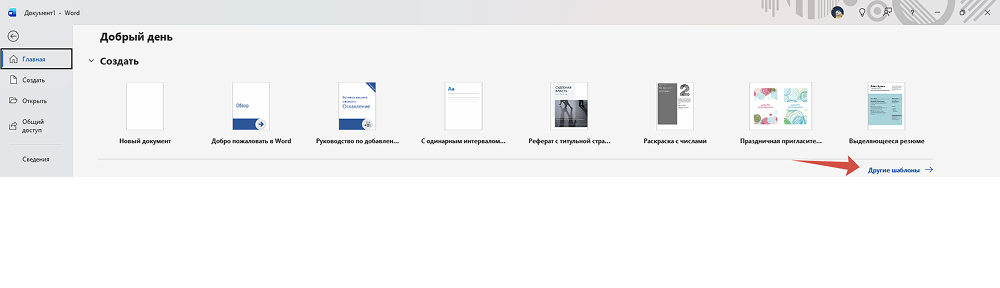
Буклет по шаблону. На главной в разделе «Создать» нажимаем ссылку «Другие шаблоны».

Как создать документ Word

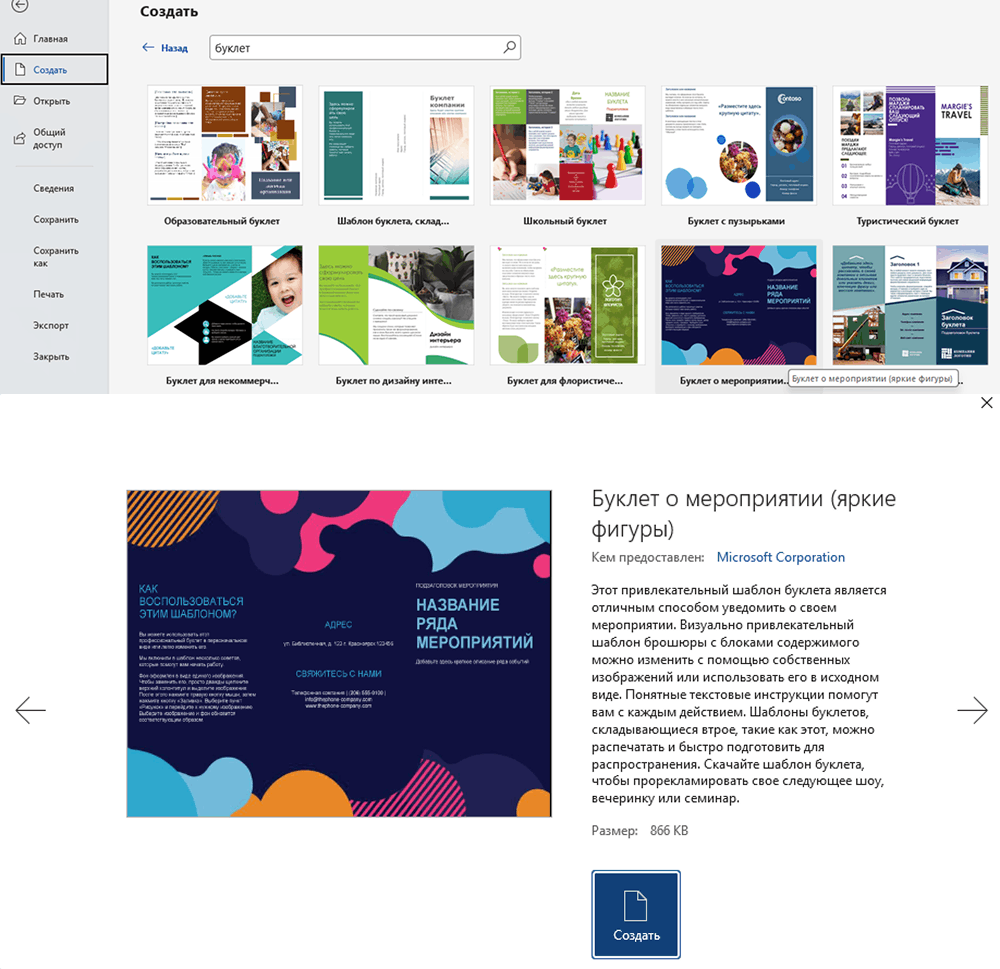
Набираем в строке поиска «буклет», выбираем подходящий вариант из библиотеки. Просматриваем описание шаблона и нажимаем «Создать».  

Шаблоны буклетов в Word

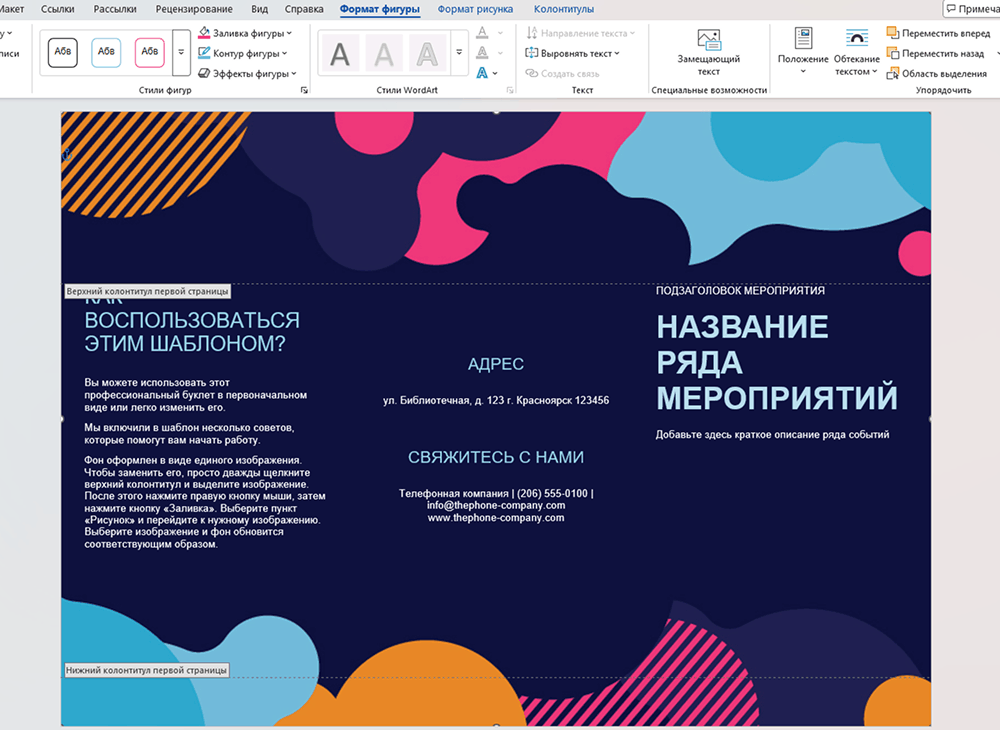
В документе кастомизируем шаблон под себя: меняем цвета, текст, картинки, добавляем/убираем элементы. 

Шаблон буклета в Word
В тексте шаблона — инструкция по редактированию

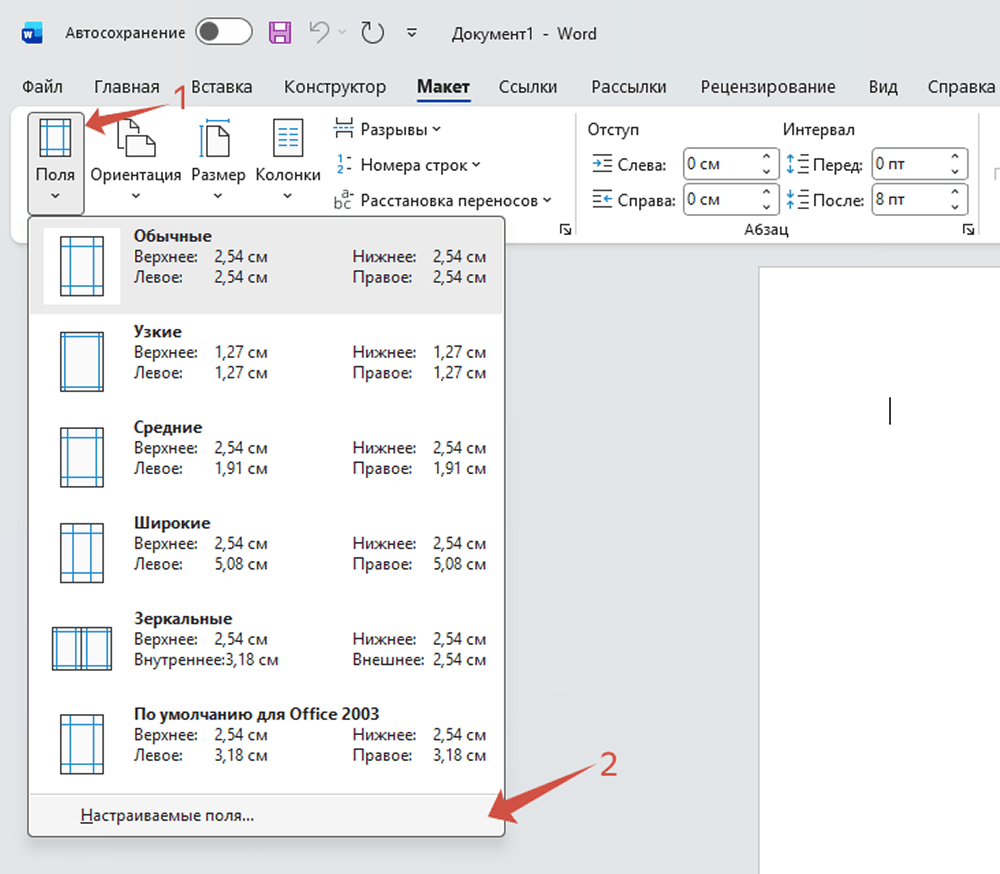
Буклет с нуля. Создаем новый документ. Переходим в раздел «Макет» (в старых версиях — «Разметка страницы») → «Поля» → «Настраиваемые поля».  

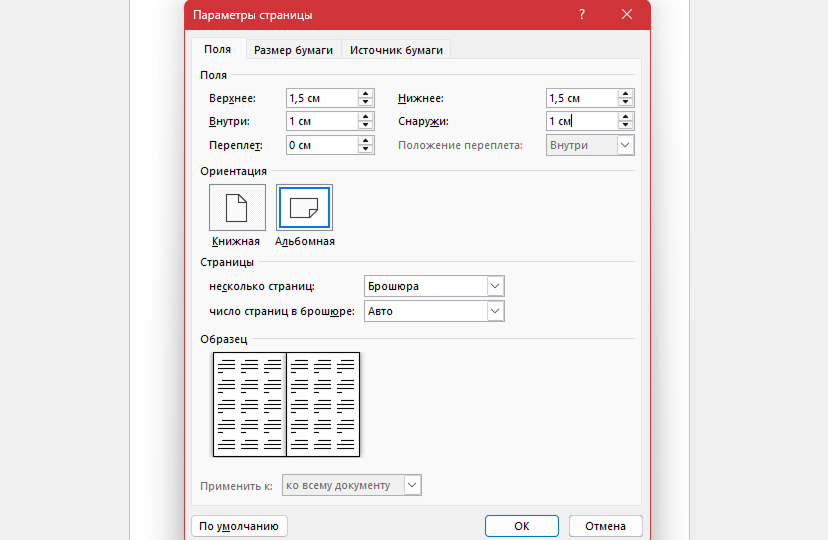
В открывшемся окне во вкладке «Поля» устанавливаем альбомную ориентацию, а в подпункте «Несколько страниц» → «Брошюра». 

Устанавливаем поля с учетом количества текста и картинок. Если смыслового контента много, можем сделать небольшие поля  — 1-1,5 см.

Параметры страницы в Word

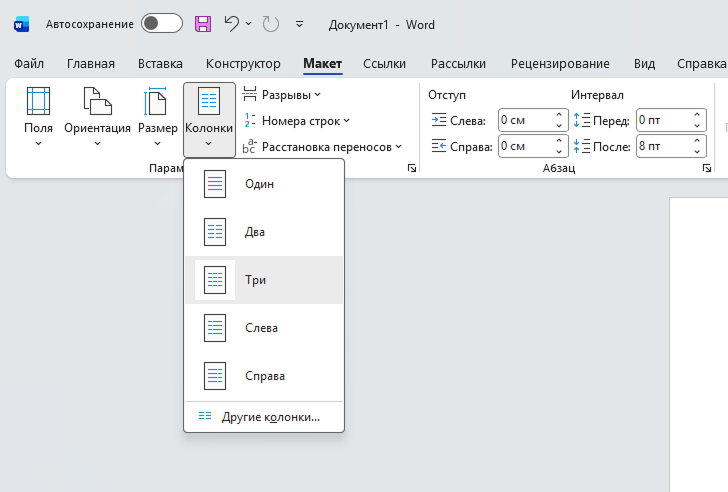
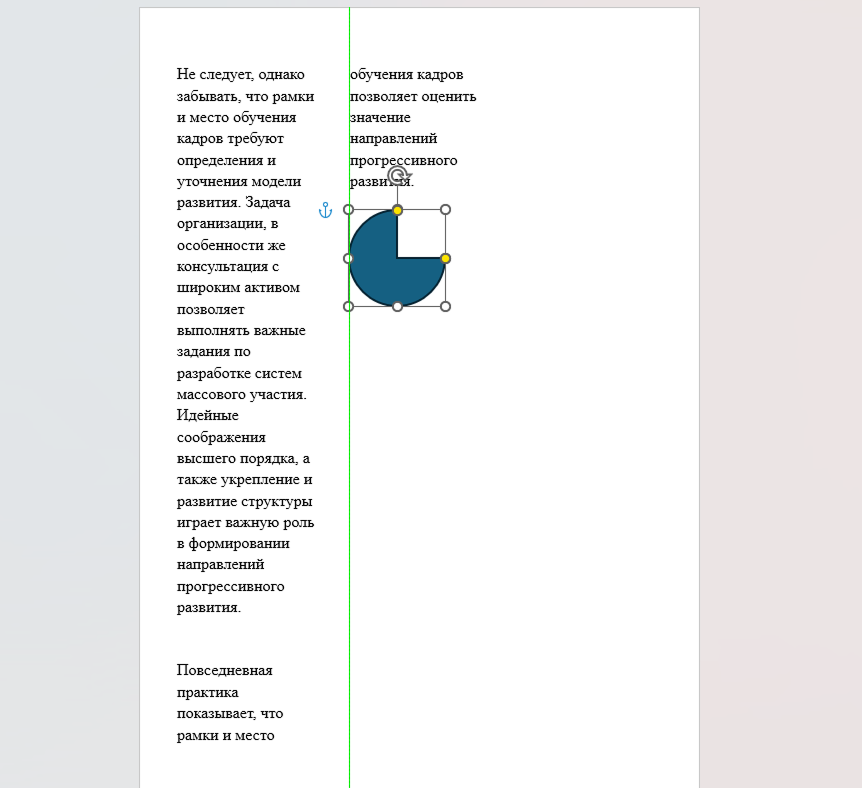
Переходим в раздел «Макет» → «Колонки» и указываем количество колонок — 3. 

Колонки в Word

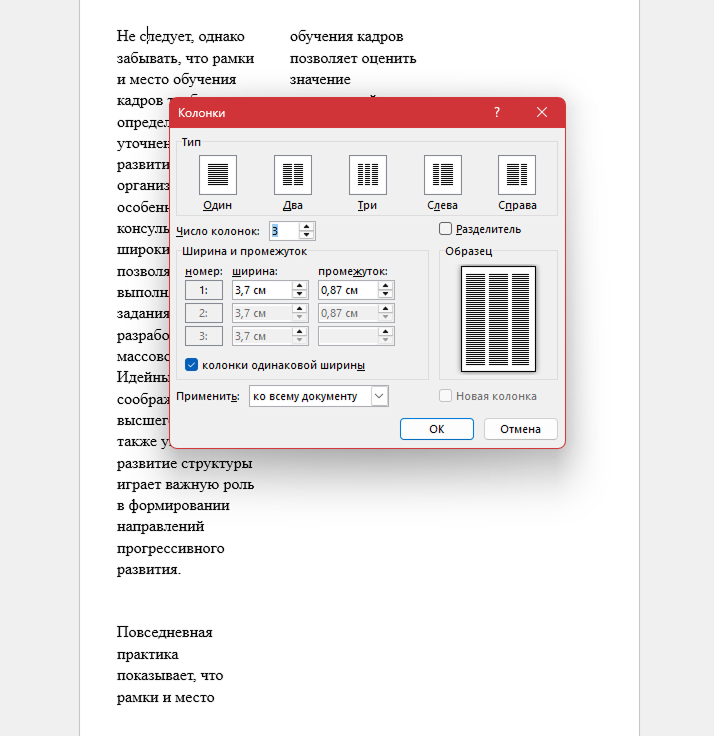
При необходимости переходим в «Другие колонки», настраиваем ширину колонок и расстояние между ними.

Как сделать колонки в Word

Самая левая колонка будет задней стороной буклета, средняя — внутренним разворотом, правая — лицевой стороной. 

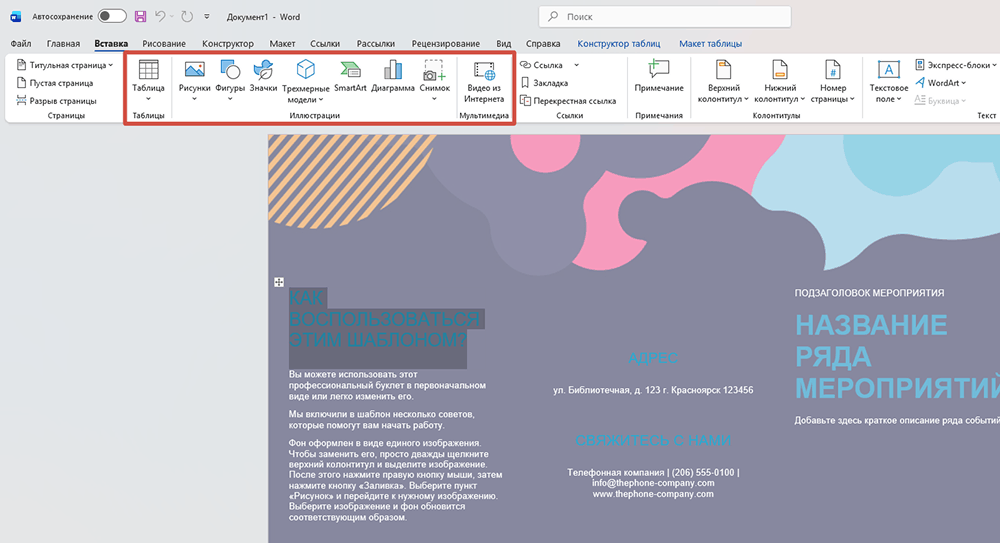
Добавляем текст, картинки и другие объекты через раздел «Вставка»:

Вставить элементы в Word

Располагаем контент по колонкам, получаем готовый буклет.

Как сделать буклет в ворде с двух сторон

Печать. Нажимаем «Файл» → «Печать» → «Печать на обеих сторонах».

Как создать буклет в PowerPoint

Принцип работы такой же, как в Word.

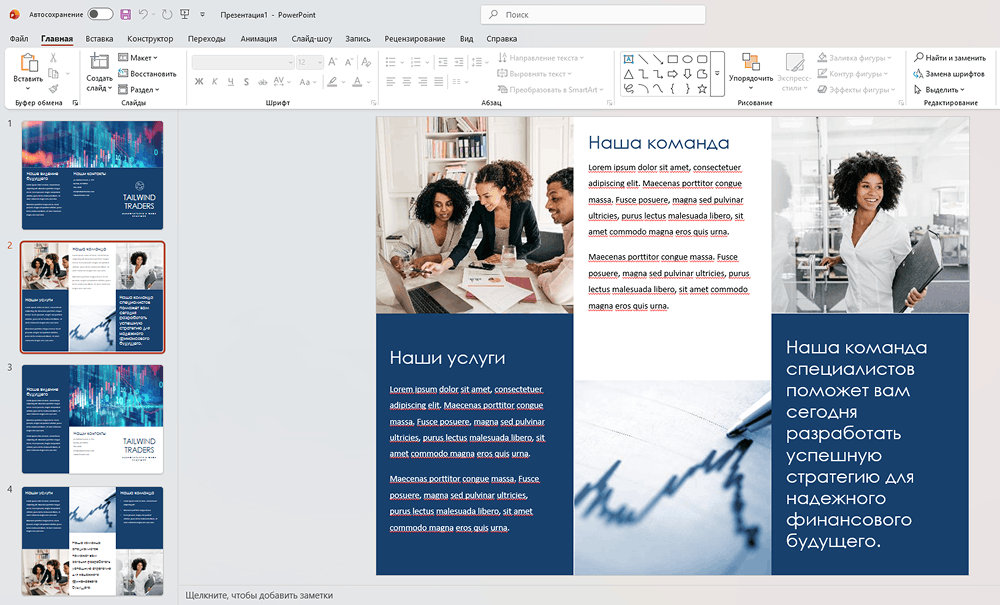
Буклет по шаблону. Выбираем вариант в библиотеке Microsoft и редактируем его на свое усмотрение.

Шаблон буклета в PowerPoint

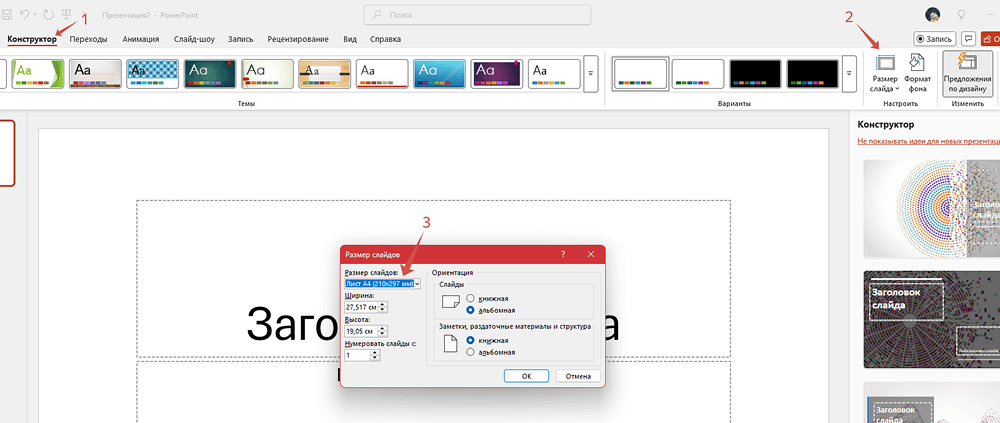
Буклет с нуля. Создаем новую пустую презентацию. Во вкладке «Конструктор» нажимаем на «Размер слайда» и выбираем формат А4.  

Размер слайда в PowerPoint

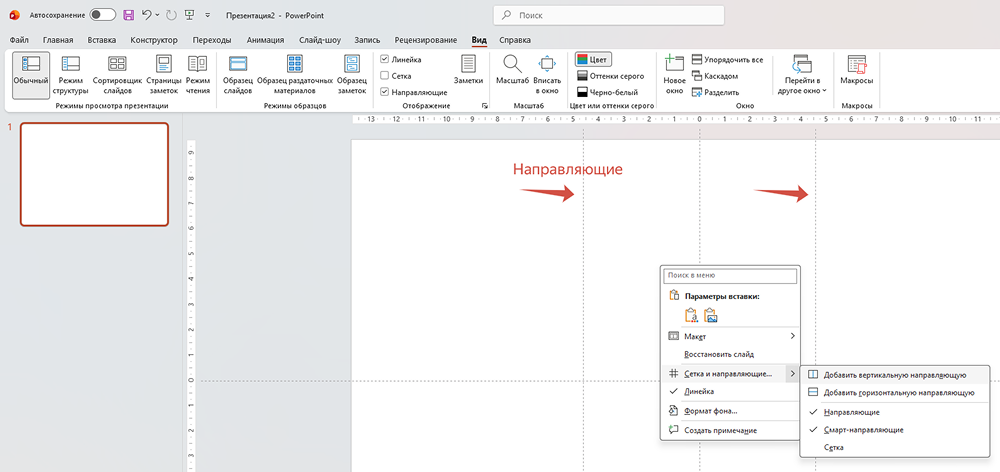
Переходим на вкладку «Вид», включаем линейку и направляющие. Кликаем по слайду правой кнопкой мыши и выбираем «Добавить вертикальную направляющую». 

Направляющие в PowerPoint

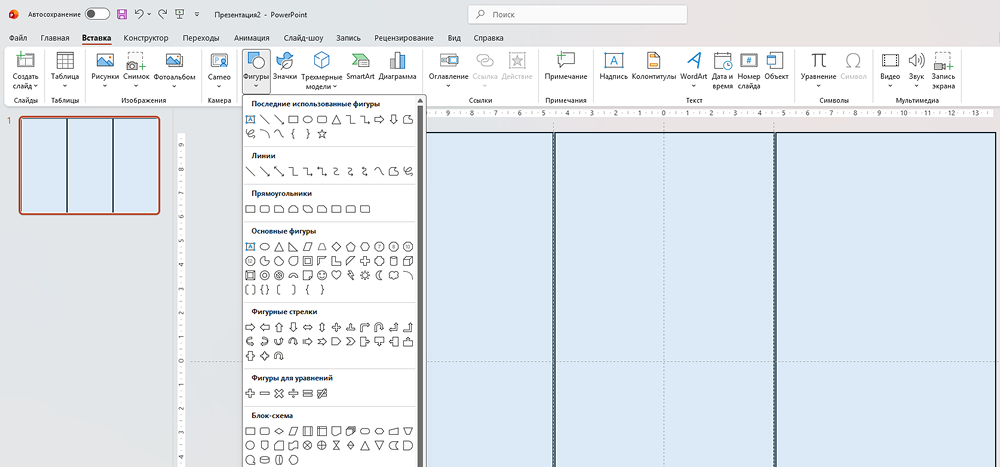
Чтобы разбить страницу на три части, нужно добавить две направляющих и равномерно разместить их. Для удобства можно так же создать три одинаковых прямоугольника и подогнать их под размер слайда: «Вставка» → «Фигуры».   

Колонки в PowerPoint

1 слайд = 1 сторона буклета, т.е. понадобится два слайда. 

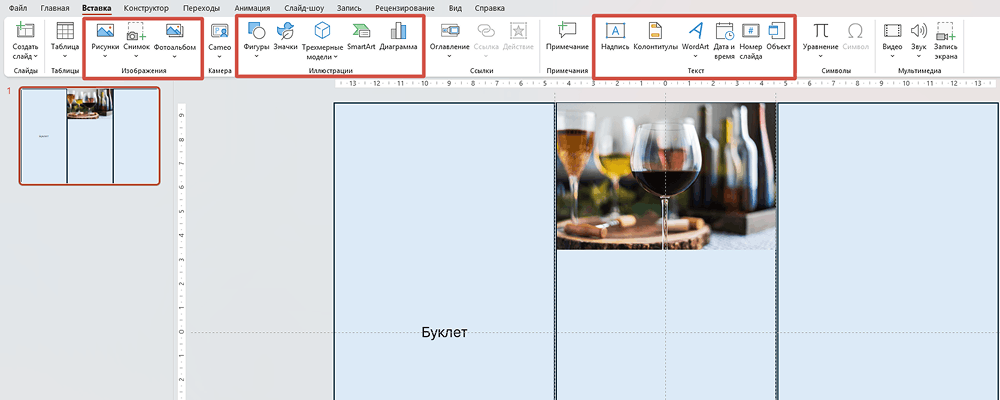
Через вкладку «Вставка» добавляем содержимое: текст, фото, фигуры, пиктограммы и прочие элементы.

Вставить картинку в PowerPoint

Аккуратно размещаем контент внутри колонок и получаем готовый буклет.

Как создать буклет в Figma

Сайт: https://www.figma.com 

Figma — универсальный графический редактор, который подходит для разнообразных дизайнерских задач.

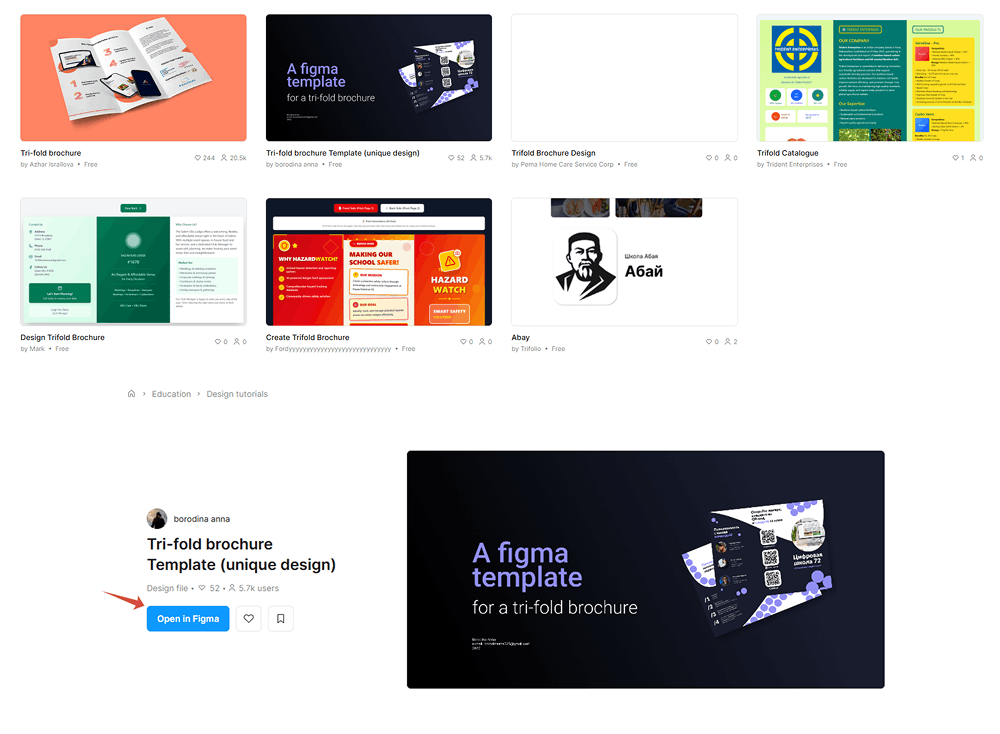
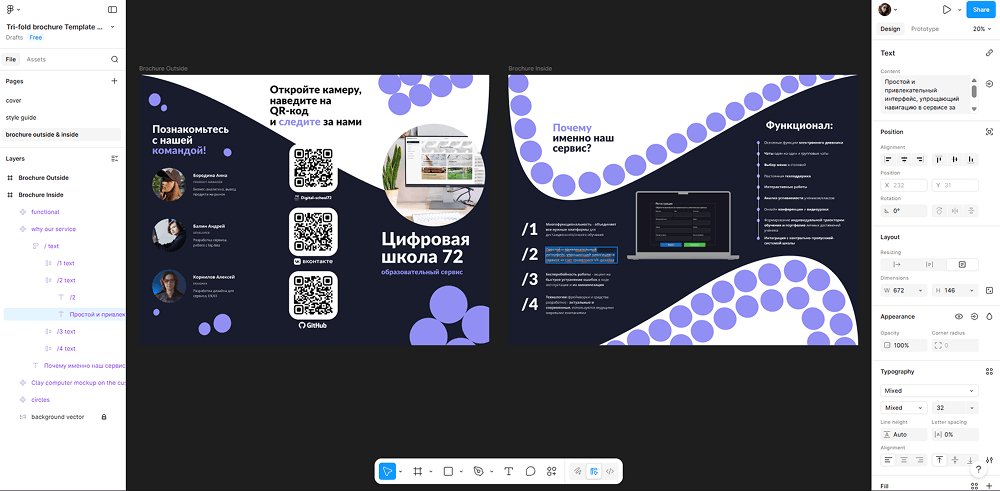
Буклет по шаблону. Открываем Figma Community, ищем буклеты через поисковую строку. Желательно вбивать запрос на английском языке, чтобы получить больше результатов, — trifold, brochure.

Кликаем на понравившийся шаблон, попадаем на его страницу и нажимаем кнопку Open in Figma. 

Шаблон буклета в Figma

Шаблон откроется в черновике Figma. Его можно полностью отредактировать: поменять текст, цвета, фигуры и другие элементы.

Редактирование буклета в Figma

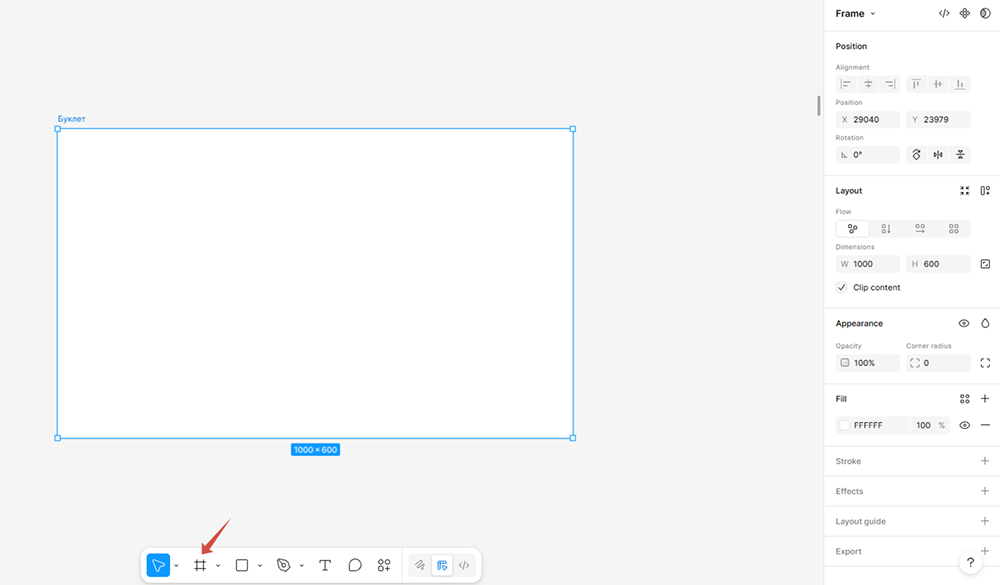
Буклет с нуля. Создаем фрейм прямоугольной формы. Кликаем по решетке в нижнем меню и растягиваем рамку. 

Как создать фрейм в Figma

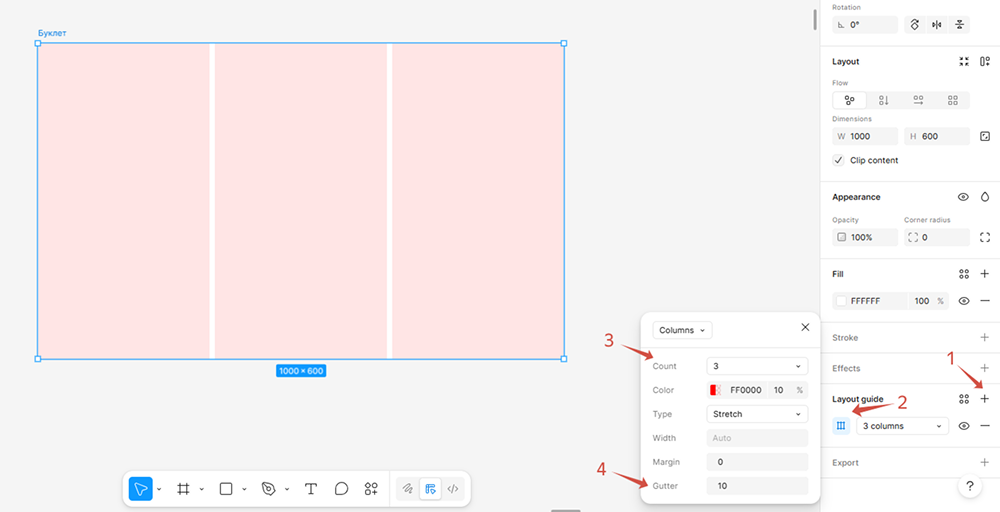
Теперь настроим модульную сетку. На левой панели находим раздел Layout Guide.

  1. Нажимаем на значок «плюс» в правом углу.
  2. Добавляем колоночную сетку — Columns, и переходим к редактированию.
  3. Указываем количество колонок — 3.
  4. Регулируем отступ, чтобы он не был слишком большим.

Цвет сетки лучше выбирать нейтральный — так он не будет отвлекать от работы.

Как сделать сетку в Figma

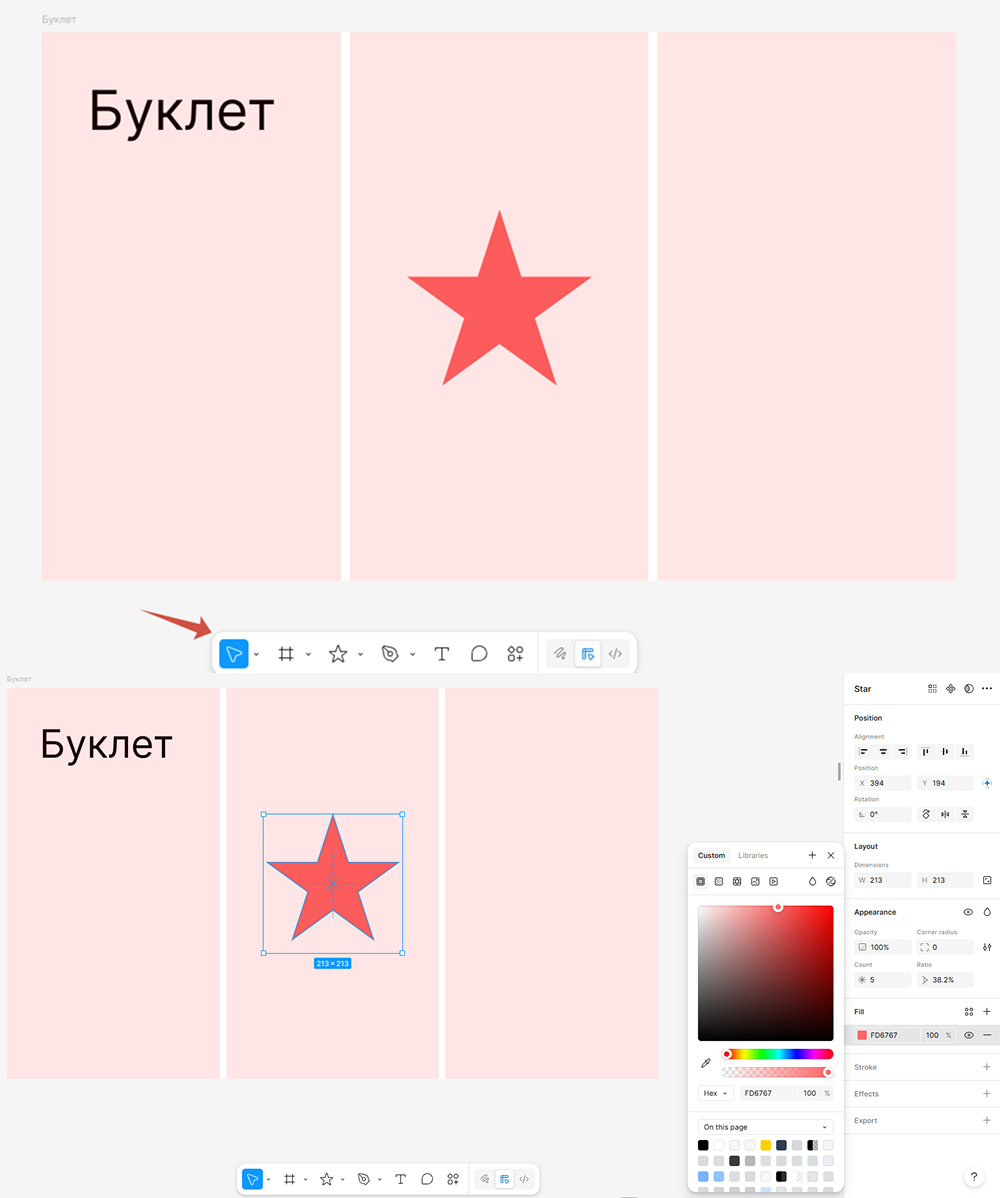
Через нижнюю панель добавляем текст и фигуры. На панели слева выбираем для них настройки.

Элементы в Figma

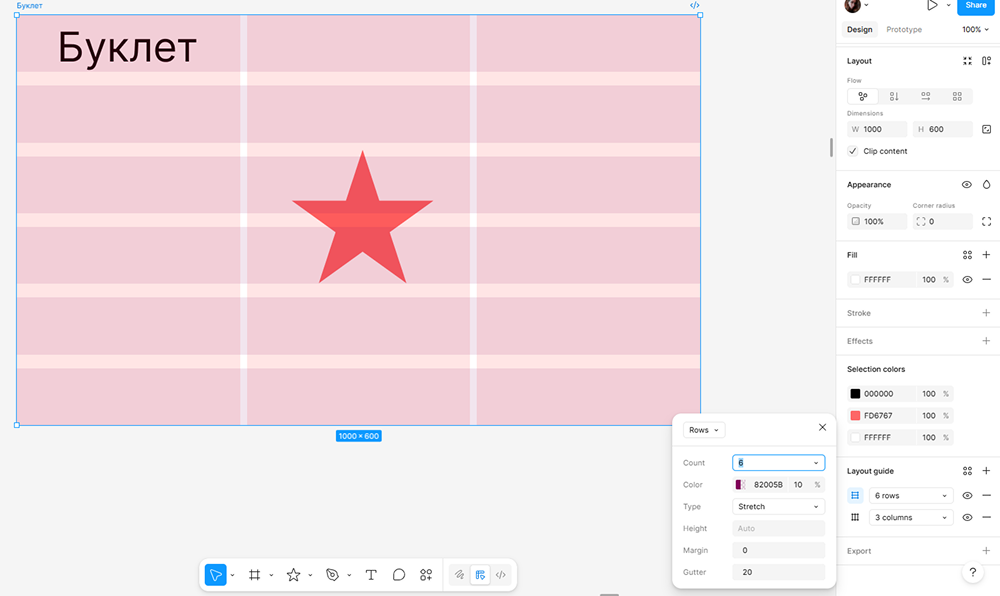
Чтобы расставить элементы ровнее, можем добавить горизонтальную сетку через Layout Guide:

Настройка сетки в Figma

Как создать буклет в Visme

Сайт: https://www.visme.co/ru/ 

Visme позиционируется как сервис для создания презентаций, но он подходит и для дизайна рекламных материалов, документов, отчетов.

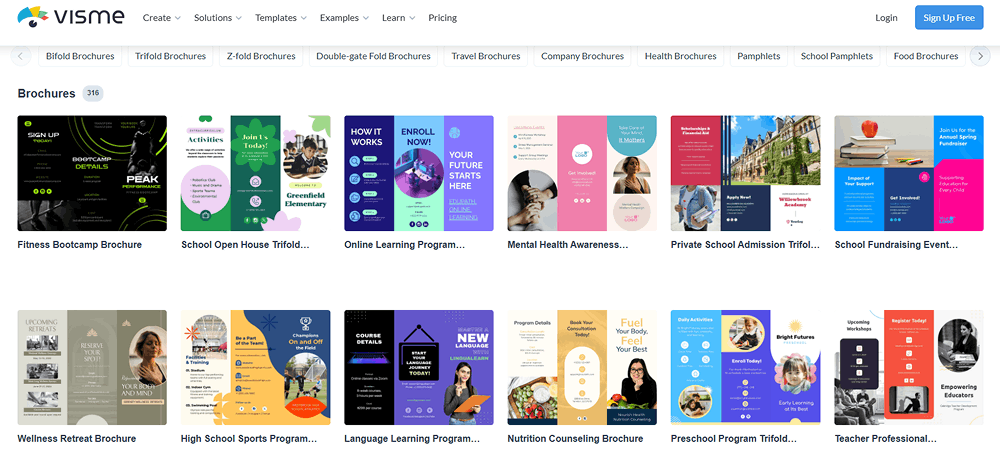
Буклет по шаблону. Платформа предлагает на выбор 300+ шаблонов для различных ниш: маркетинг, описание услуг, образование.

Шаблон буклета в Visme

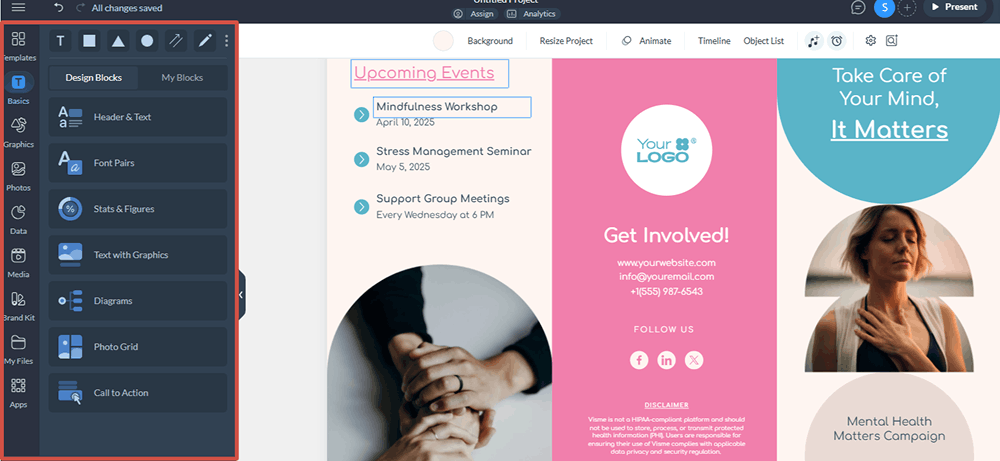
После выбора шаблона попадаем в Visme Brochure Maker — бесплатный сервис для редактирования буклетов, брошюр. 

На панели слева можно найти инструменты для работы с текстом, картинками, диаграммами, иконками, анимацией.

Как работать в Visme

Шаблон полностью кастомизируемый:

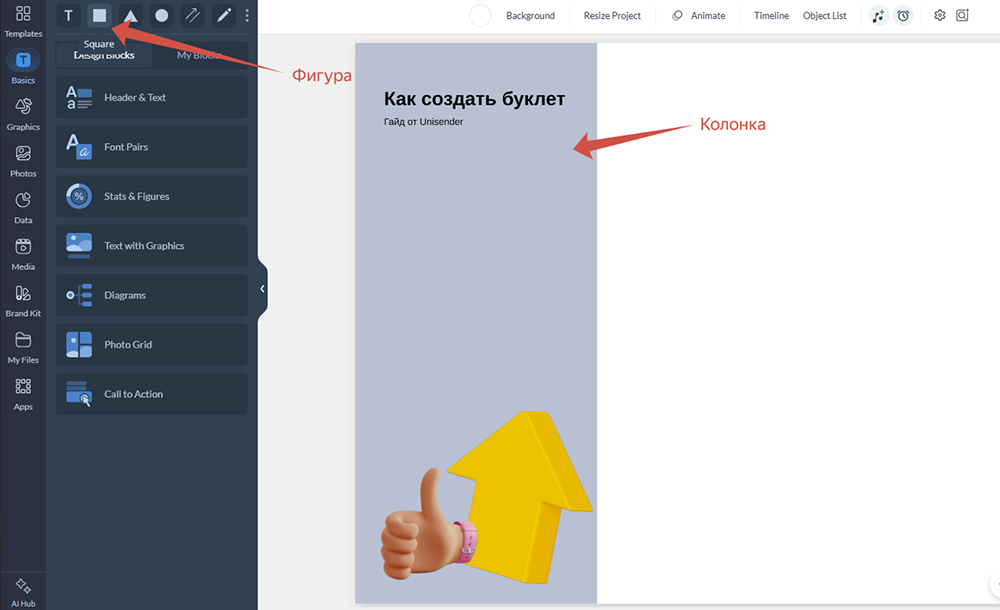
Буклет с нуля. В Visme нет направляющих, колонок и настроек для авторасположения элементов, поэтому творить с чистого листа сложнее.

Колонки можно заменить тремя одинаковыми прямоугольниками. На них можно будет ориентироваться при размещении текста и изображений.

Как создать буклет в Visme

Как создать буклет в Supa

Сайт: https://supa.ru 

Supa — сервис для создания дизайна без профессиональных навыков.

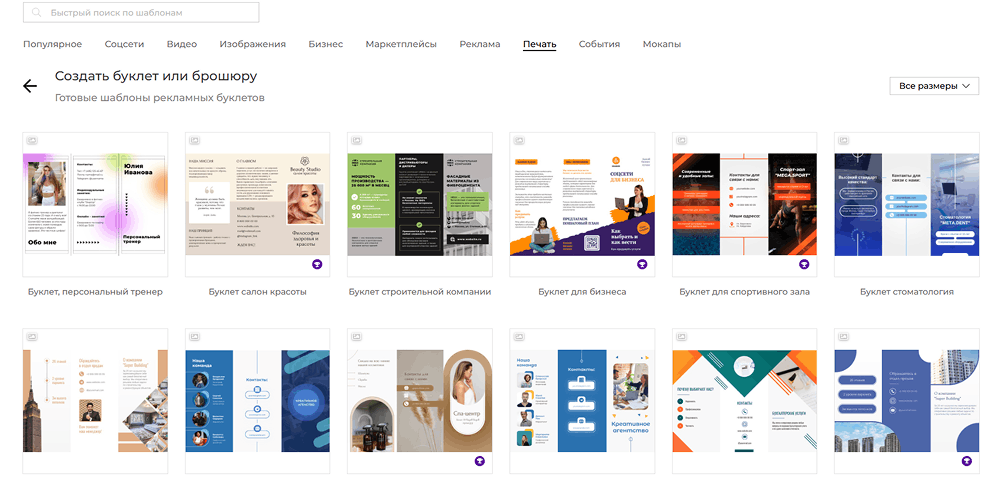
Буклет по шаблону. В разделе «Печать» находится несколько платных и бесплатных шаблонов.

Шаблон буклета в Supa

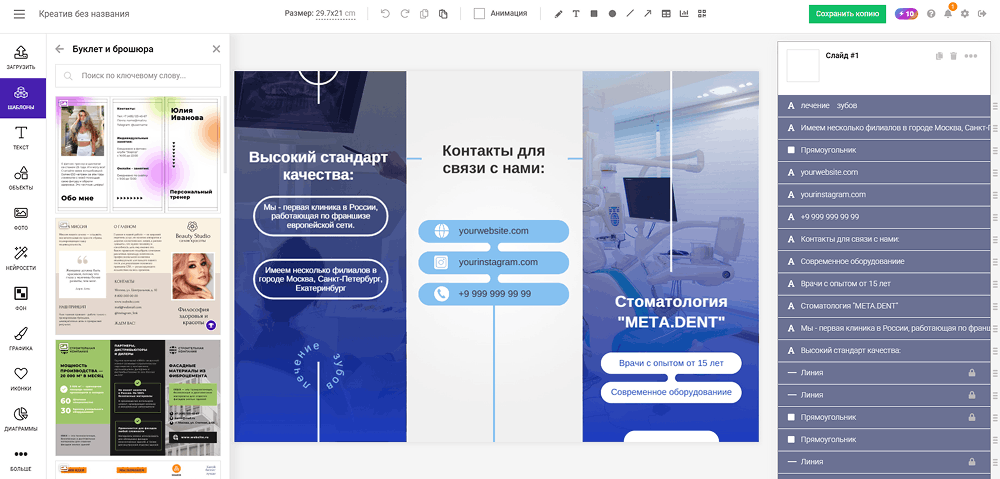
Выбираем любой шаблон и переходим к редактированию.

Слева — меню с текстом, изображениями, фигурами. Можно искать и добавлять новые объекты.

Справа — панель слоев, на которой отображены все элементы дизайна.

Как сделать буклет в Supa

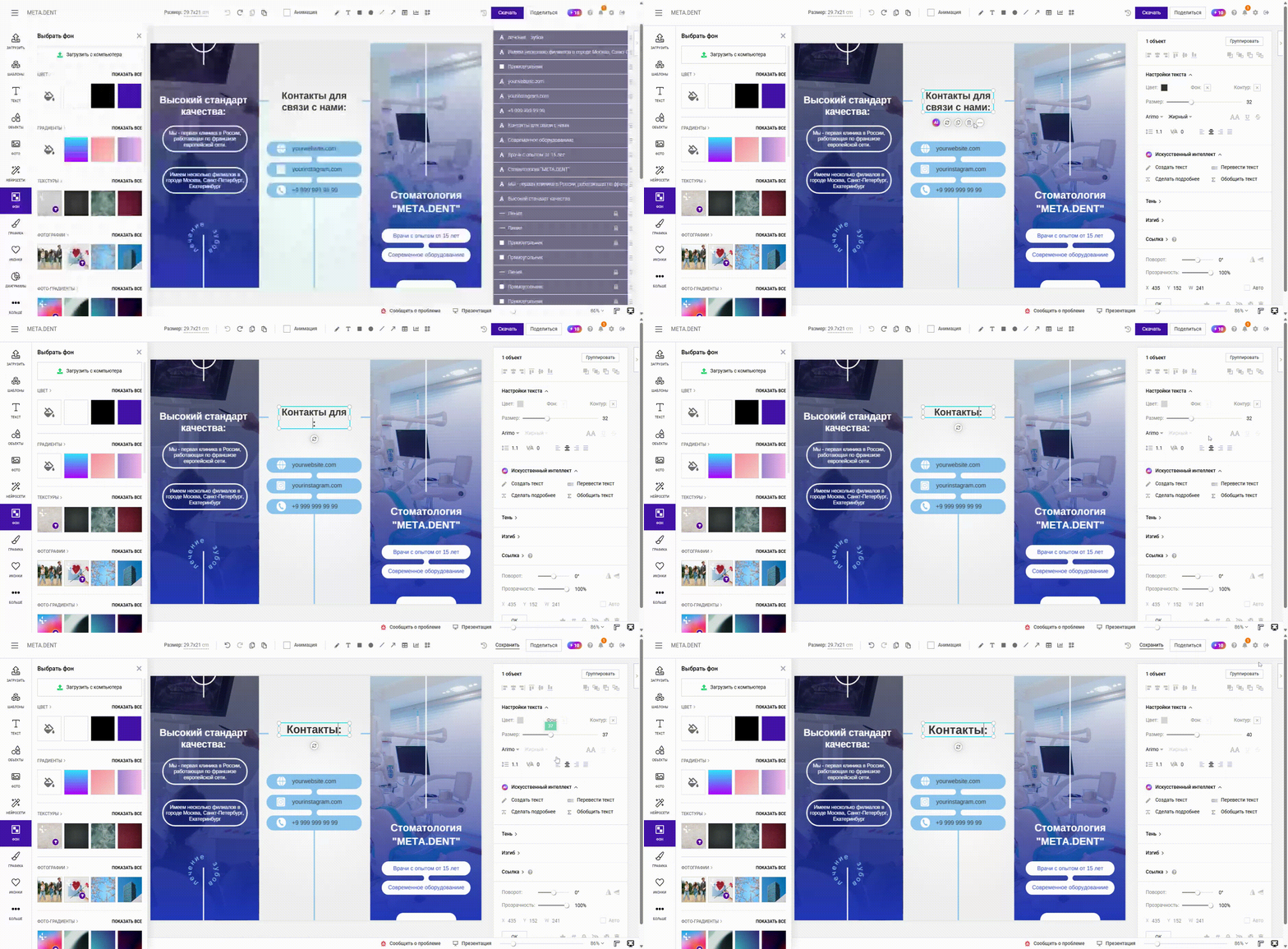
В слоях можно кликнуть на любой объект и отредактировать его:

Как сделать дизайн в Supa

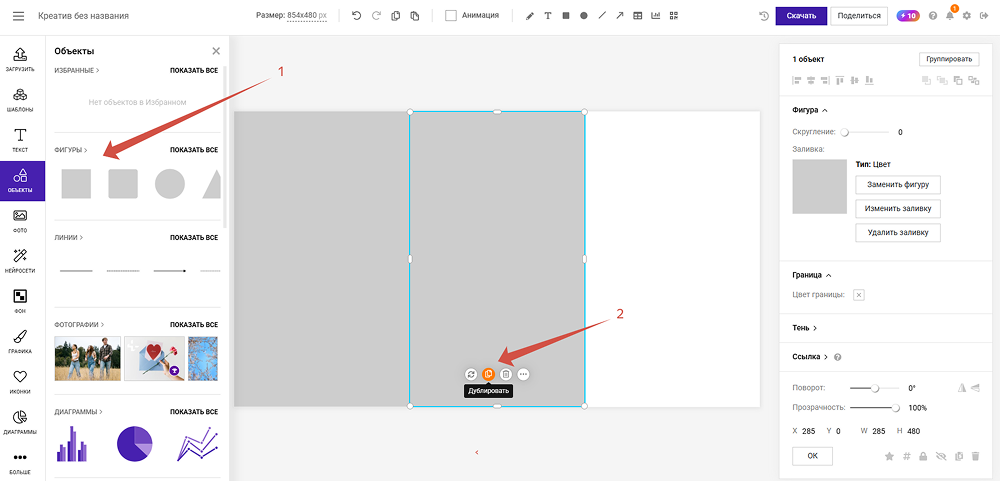
Буклет с нуля. Создаем пустую страницу и заполняем ее одинаковыми прямоугольными фигурами. Так мы получаем колонки, внутри которых можно располагать контент.

Как создать буклет в Supa

Возьмем несколько элементов и добавим в рабочее поле:

Создать стильный и информативный буклет можно даже без опыта в дизайне и дорогих программ. Выберите инструмент под свои навыки и задачи: 

  • Word или PowerPoint — для быстрого результата на офисном компьютере,
  • Figma — для красивой современной вёрстки,
  • Visme — для готовых маркетинговых шаблонов,
  • Supa — для простоты и скорости.

«Честно» — рассылка о том, что волнует и бесит

Искренние письма о работе и жизни, эксклюзивные кейсы и интервью с экспертами диджитала.

Наш юрист будет ругаться, если вы не примете :(
💌 Попробовать Unisender за 0₽ ООО «Юнисендер СМАРТ», ИНН 9731091240, erid: 2VSb5xmwBcW