LeadForms — это онлайн-конструктор квизов. С его помощью можно создавать интерактивные опросы для сайтов и соцсетей.
Интеграция «LeadForms» дает возможность автоматически передавать собранные лиды из формы в базу контактов Unisender, после чего вы можете работать с ними в email‑рассылках, сценариях и сегментации.
Из каждой заявки в контакт уходят email, телефон и имя, а также указанные метки. Телефон приводится к международному формату автоматически. Ответы на вопросы квиза в Unisender не передаются: там хранится только контакт для рассылки, а сами ответы попадают в заявки LeadForms или в CRM.
Подготовка к интеграции
Чтобы настроить отправку заявок в Unisender, нужно выполнить следующие настройки.
Создайте список
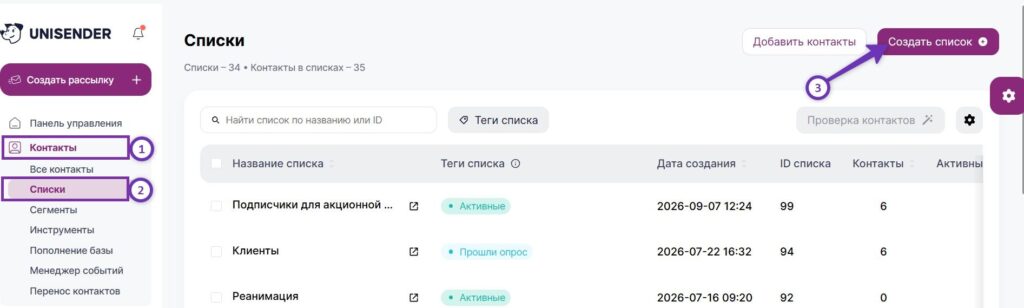
В личном кабинете Unisender перейдите в раздел «Контакты» — «Списки» и создайте список.
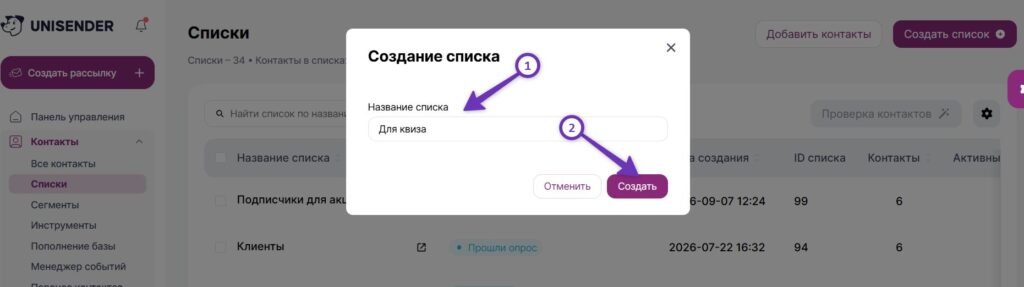
Далее введите название списка и нажмите на кнопку «Создать».
Контакты появятся в списке, когда начнут приходить заявки из квиза.
Скопируйте ключ доступа к API
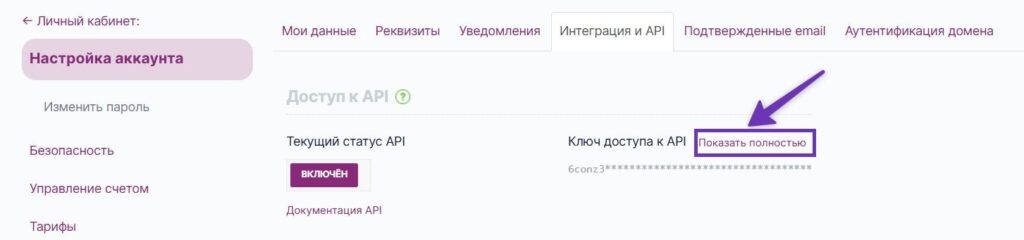
В личном кабинете Unisender нажмите на свой email в левом нижнем углу экрана и выберите пункт «Настройки». Далее перейдите на вкладку «Интеграция и API».
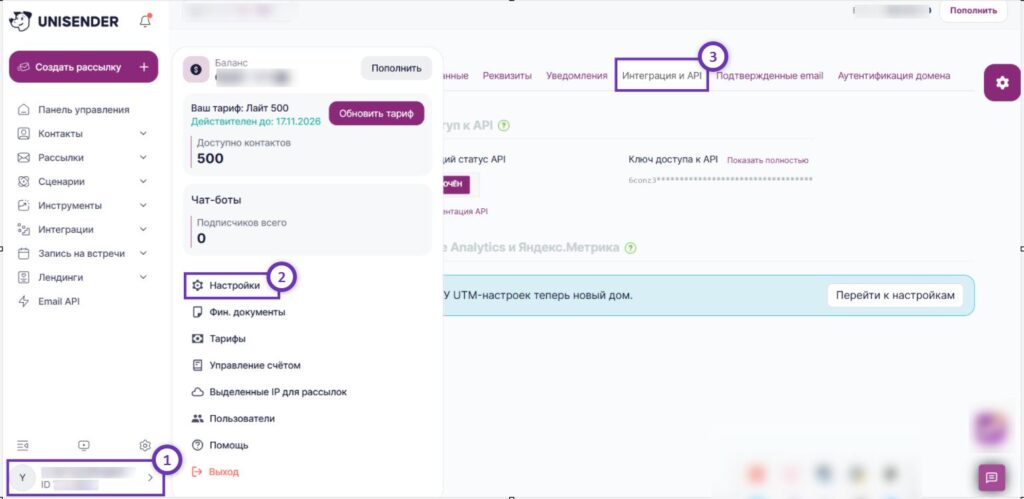
Чтобы скопировать ключ, нажмите на ссылку «Показать полностью». Ключ защищен паролем.
Подключите интеграцию в LeadForms
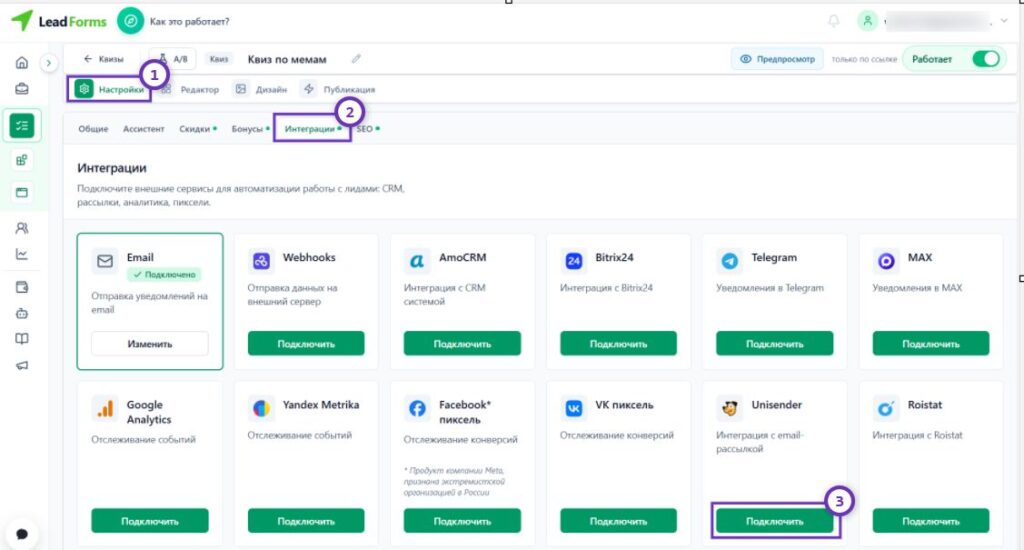
Откройте личный кабинет LeadForms, перейдите на вкладку «Настройки» — «Интеграции», далее выберите карточку Unisender и нажмите на кнопку «Подключить».
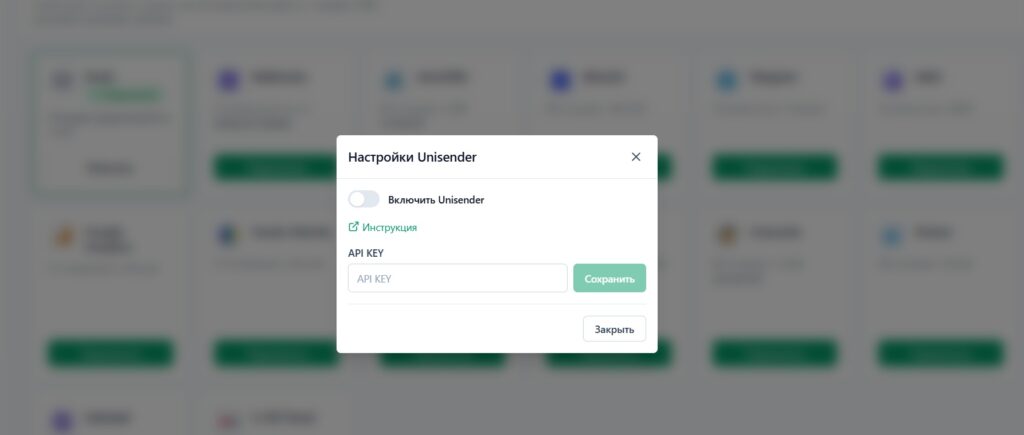
Вставьте скопированный «Ключ доступа к API» в поле «API KEY», включите «Включить Unisender» и нажмите на кнопку «Сохранить».
Если ключ верный, появится надпись «Подключение установлено» и откроются остальные настройки.
Важно
Обязательно выберите список, в который будут попадать контакты. Без выбранного списка заявки не отправляются.
Теги и подтверждение подписки
Теги через запятую попадут в карточку контакта, их можно использовать для сегментации. Можно задать не более 10 тегов.
Подтверждение подписки определяет, что произойдет с новым контактом:
- Включено. Unisender пришлет письмо со ссылкой подтверждения. Пока посетитель не перейдет по ней, письма ему не уходят. Самый безопасный вариант для репутации отправителя.
- Выключено. Контакт добавляется сразу, без письма-подтверждения.
- Включено только для новых контактов. Письмо-подтверждение уйдет, только если такого контакта еще не было или он неактивен.
Если контакты не появляются:
- Проверьте, что выбран список: без него заявки не отправляются.
- Ошибка от Unisender отобразится в личном кабинете LeadForms как проблема доставки по каналу «Unisender» с текстом ответа сервиса. Чаще всего это просроченный API-ключ.
- Контакт не создается, если клиент не оставил ни email, ни телефон.
- Заявки отправляются только при положительном балансе заявок в LeadForms.
- Unisender может отклонить недействительные адреса.
Соберите сценарий
Когда интеграция будет настроена, вы сможете отправлять собранным контактам триггерные или массовые рассылки, например отправить приветственное письмо с подробным рассказом о продукте.
Какие еще могут быть письма, рассказываем в статье «Как использовать триггерные письма для удержания клиентов».
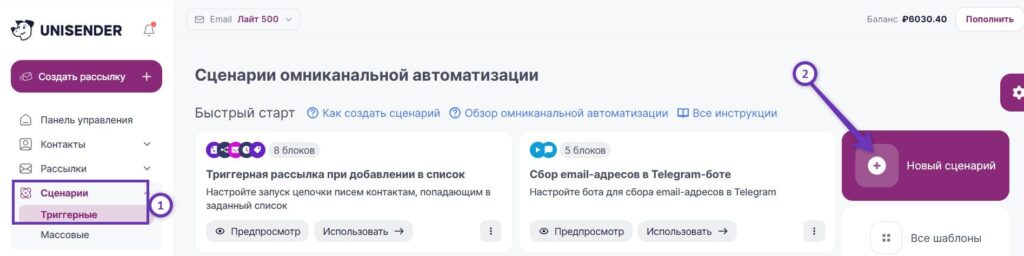
Для создания триггерной рассылки перейдите в раздел «Сценарии» — «Триггерные» и нажмите кнопку «Новый сценарий».
Сценарий должен содержать триггер «Добавление в список» и блок «Email».
Как создать сценарий
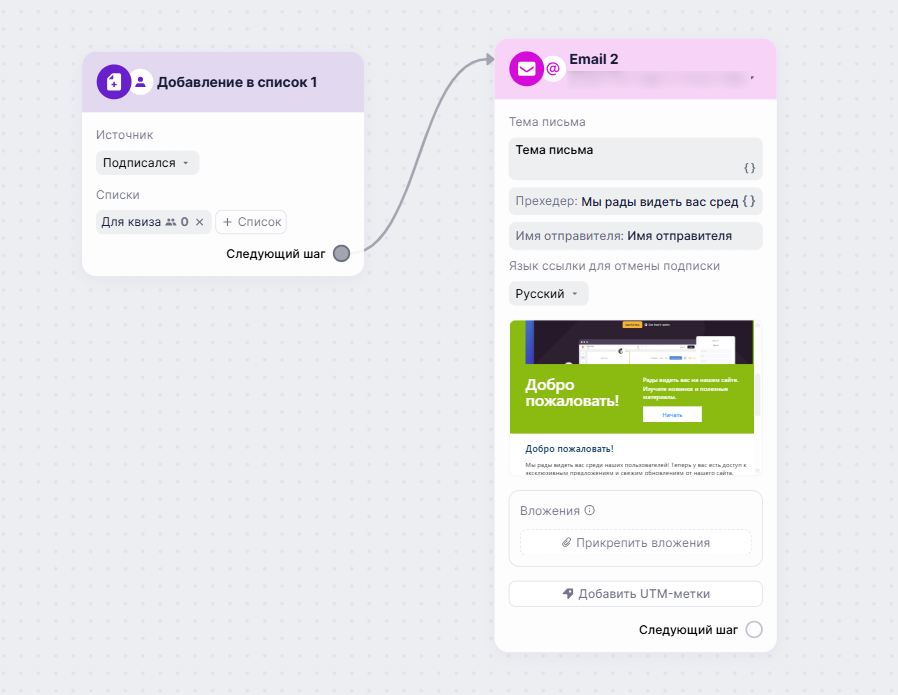
Когда сценарий будет готов, нажмите в правом верхнем углу кнопку «Применить и запустить», чтобы запустить его.