
Интеграция с сервисом email-рассылок Unisender позволяет синхронизировать базу контрагентов, автоматизировать передачу контактов и запускать рассылки или сценарии автоматизации из интерфейса портала.
Основные возможности:
- Автоматическая синхронизация: новые и измененные контрагенты из CRM автоматически передаются в выбранные списки Unisender.
- Разовый экспорт и импорт контактов.
- Гибкая настройка полей: удобное сопоставление стандартных и пользовательских полей CRM. Недостающие поля создаются в Unisender автоматически. Одни и те же настройки работают для автосинхронизации, экспорта и импорта.
- Быстрый старт: кнопки «Создать рассылку» и «Создать сценарий» доступны на главной странице приложения и в общем меню портала.
Как подключить Unisender к Аспро.Cloud
В личном кабинете Аспро.Cloud перейдите в раздел «Интеграции» и установите приложение Unisender.
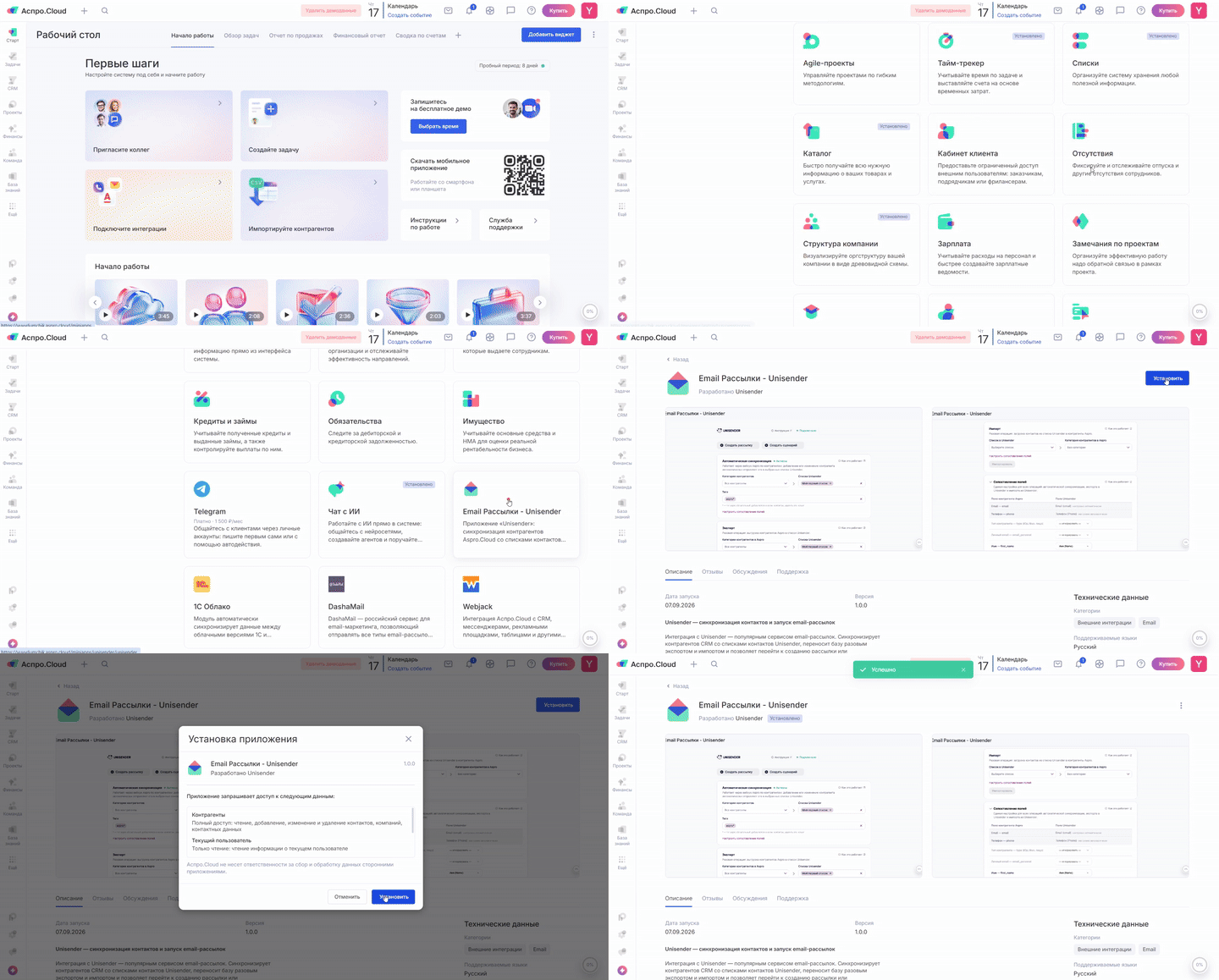
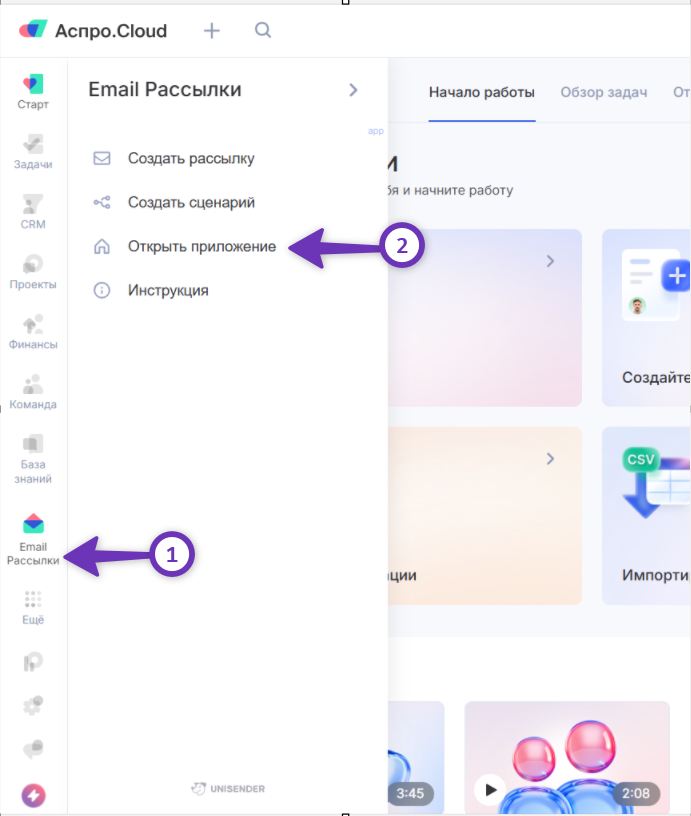
После установки в меню портала автоматически появится новый раздел «Email Рассылки». Далее выберите «Открыть приложение».
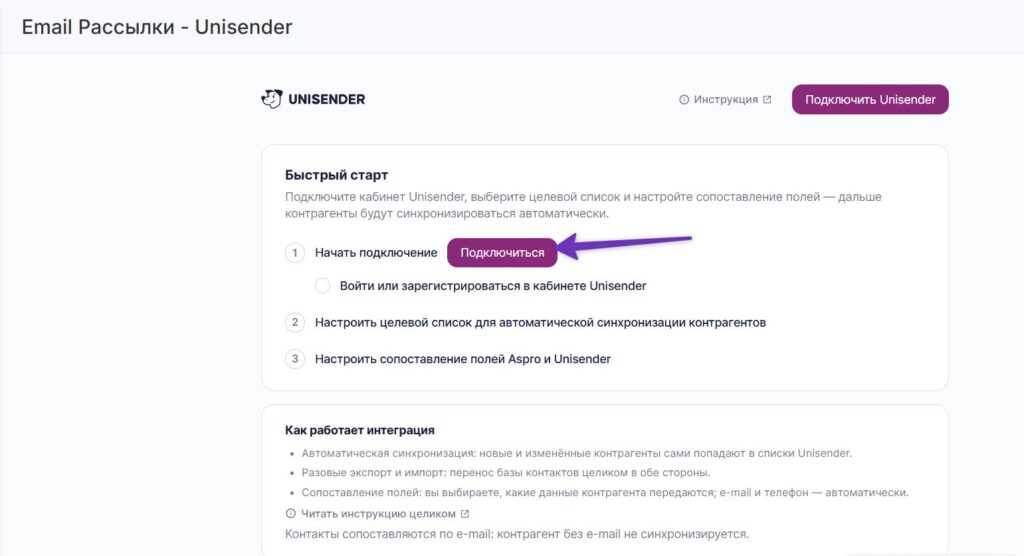
Теперь необходимо подключить аккаунт. Нажмите на кнопку «Подключиться» и авторизуйтесь в существующем аккаунте Unisender или зарегистрируйте новый.
Важно
Для подключения у вас должен быть активирован любой платный тариф в Unisender.
Подключение выполняется один раз, после успешной авторизации в шапке приложения отобразится статус «Подключено».

Как настроить автоматическую синхронизацию
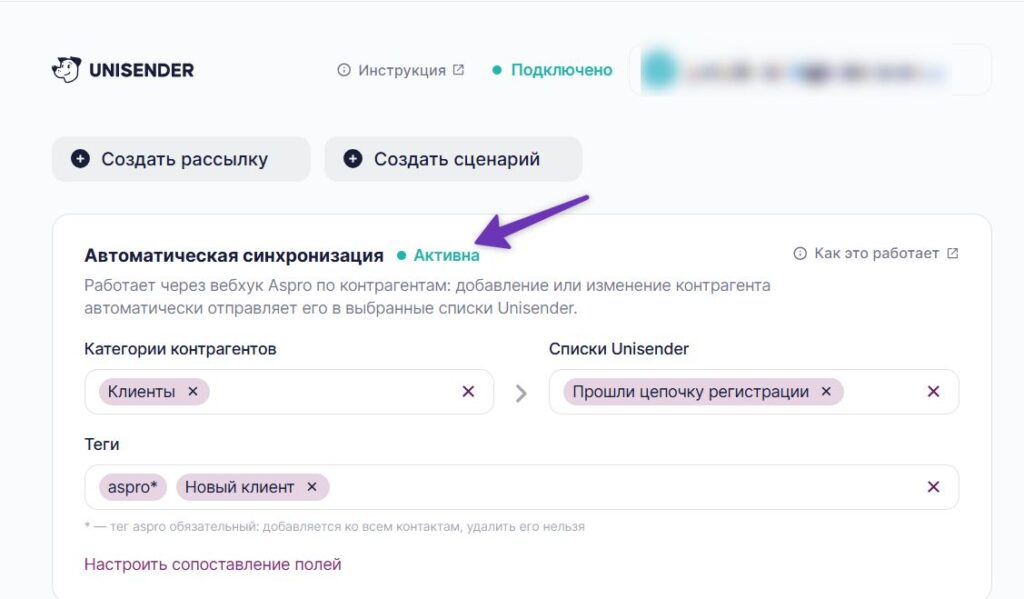
В блоке «Автоматическая синхронизация» выберите нужные списки Unisender. При необходимости задайте фильтр по категориям контрагентов и укажите теги.
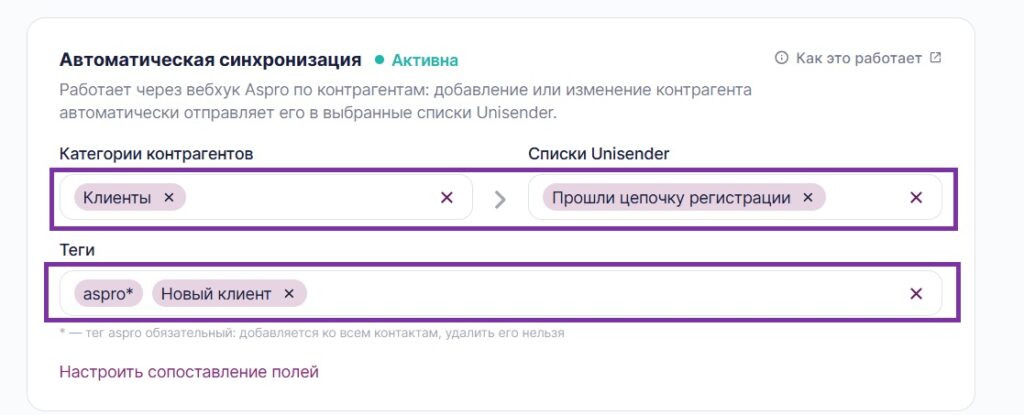
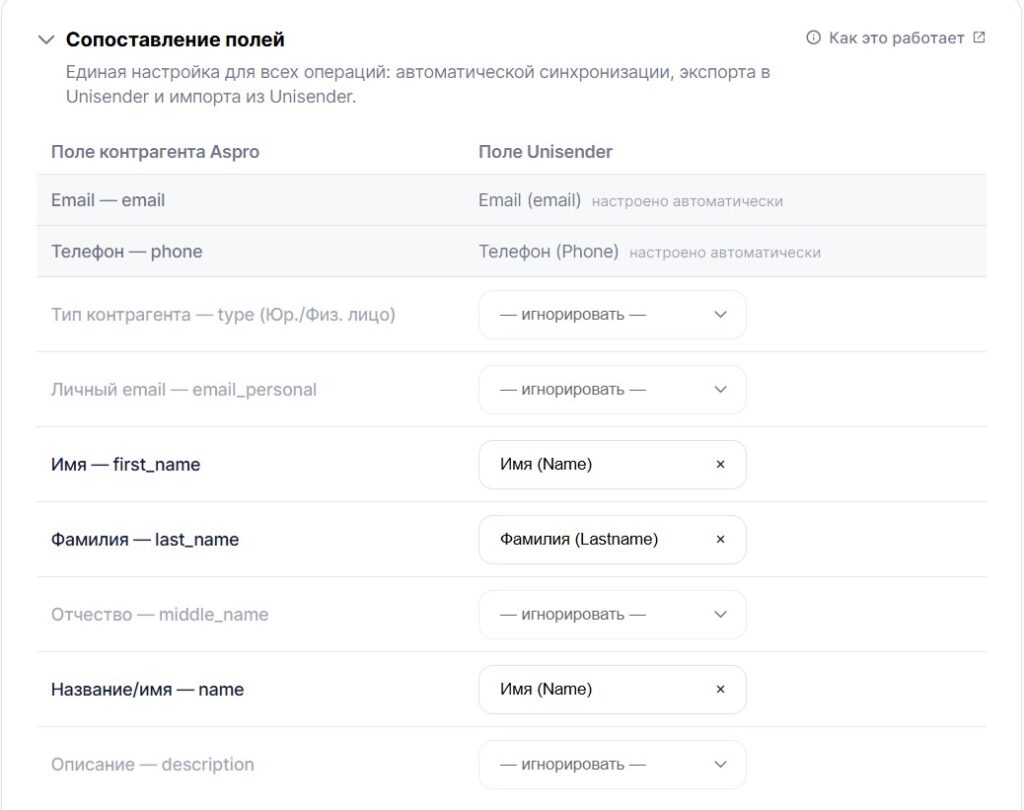
Дополнительно можно настроить сопоставление полей. Поля email и телефон сопоставлены по умолчанию, остальные поля настройте вручную под ваши задачи.
Как только выбран хотя бы один список, синхронизация активируется автоматически. Все новые и измененные контрагенты начнут передаваться в Unisender в реальном времени.
Как настроить экспорт в Unisender
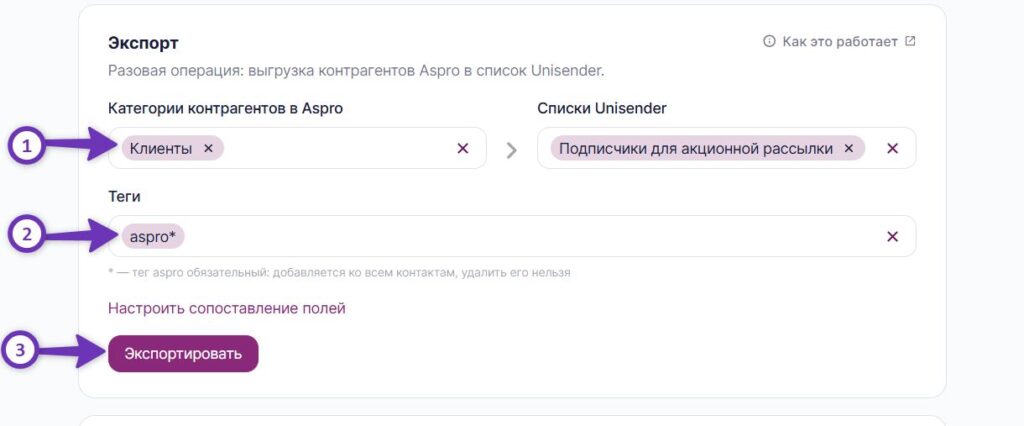
Блок «Экспорт» — это единовременная выгрузка базы в Unisender.
Выберите категории контрагентов и списки Unisender. При необходимости добавьте теги.
Далее нажмите на кнопку «Экспортировать».
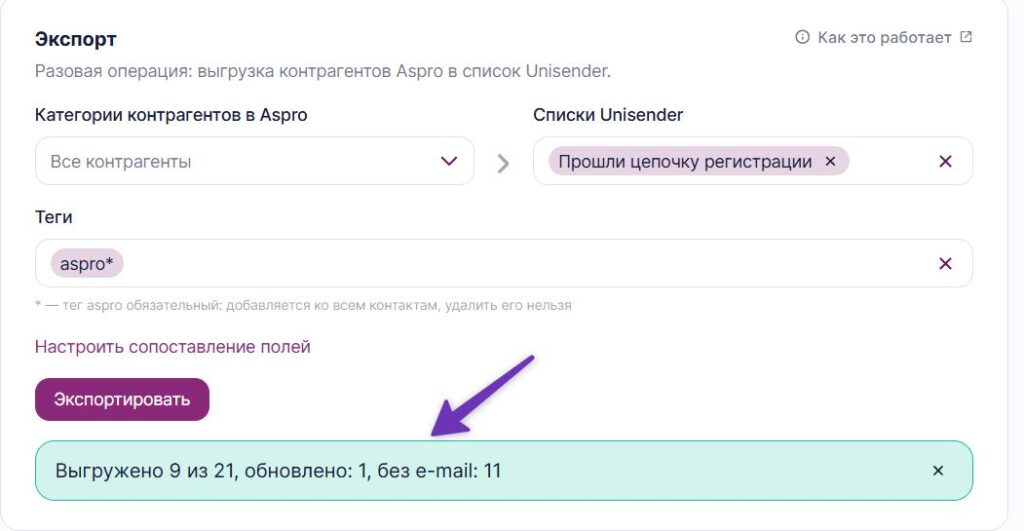
Дождитесь сводки экспорта: сколько контактов выгружено, обновлено или пропущено из-за отсутствия email. Существующие контакты будут обновлены, а дубли не создаются.
Как настроить импорт из Unisender
Блок «Импорт» — это загрузка контактов из Unisender в CRM.
Выберите список контактов в Unisender. При необходимости укажите категорию для новых контрагентов и нажмите на кнопку «Импортировать».
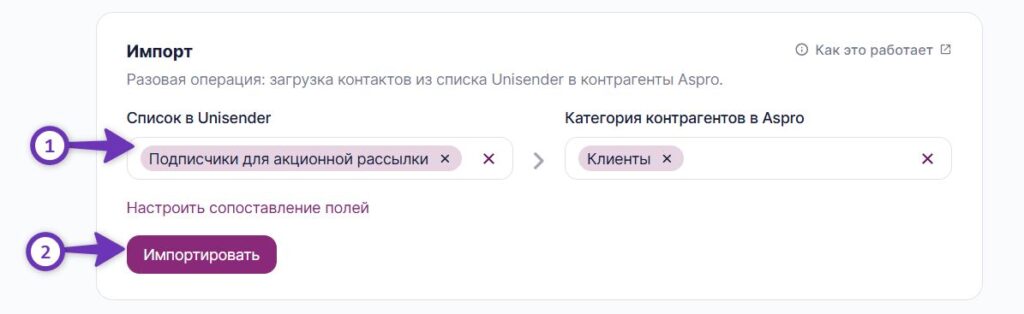
Дождитесь сводки импорта: сколько контактов создано, обновлено, или без изменений.
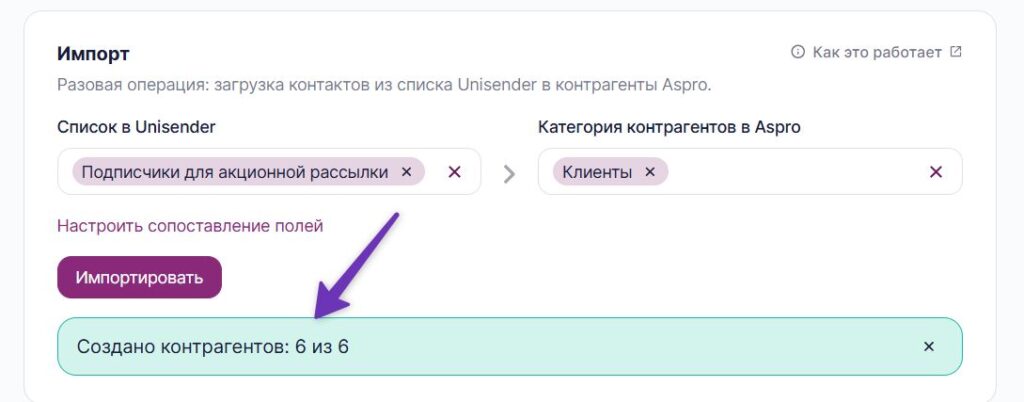
Контакты сопоставляются с контрагентами по email: найденные обновляются, а остальные создаются. Поля из блока «Сопоставление полей» переносятся. Название, категория и тип существующих контрагентов не меняются.
Как отключить интеграцию
Чтобы отключить интеграцию с Unisender, нажмите внизу страницы на ссылку «Отключить интеграцию».
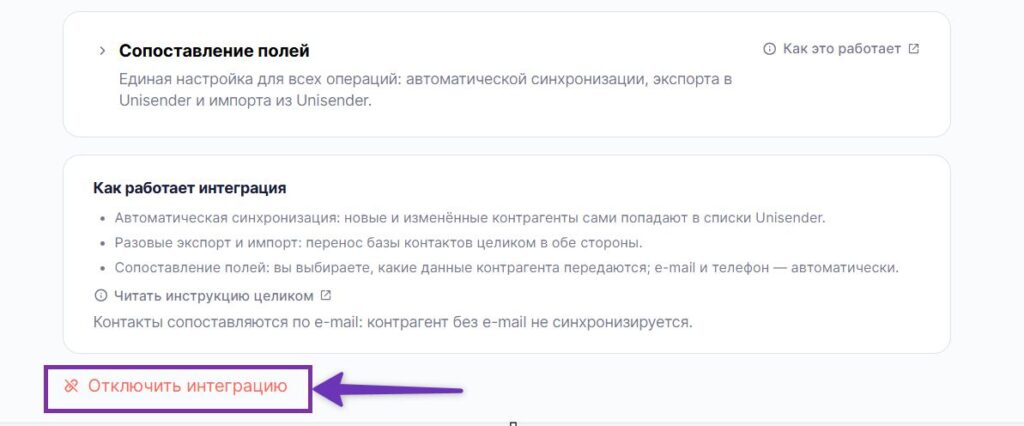
Все настройки (списки, категории, сопоставление полей) сохраняются и применяются при повторном подключении.