
В Unisender можно импортировать контакты из RetailCRM и настроить автоматический обмен данными между сервисами. Для подключения понадобится API-ключ RetailCRM. При настройке вы сможете выбрать список контактов, назначить теги и сопоставить поля.
После первого импорта новые контакты будут автоматически добавляться в Unisender, а изменения в сопоставленных полях и статусах подписки — синхронизироваться между сервисами с учетом настроек обмена.
Важно
К одному аккаунту Unisender можно подключить только один магазин RetailCRM и выбрать один список контактов для обмена данными.
Для корпоративных клиентов (юридических лиц) переносятся только их контактные лица. Карточки компаний, заказы, товары и сегменты не передаются в Unisender.
Чтобы импортировать контакты из RetailCRM, выполните следующие шаги.
Шаг 1. Настройте подключение в RetailCRM
В личном кабинете RetailCRM перейдите в раздел «Настройки» — «Интеграция» — «Ключи доступа к API» и создайте новый API-ключ.
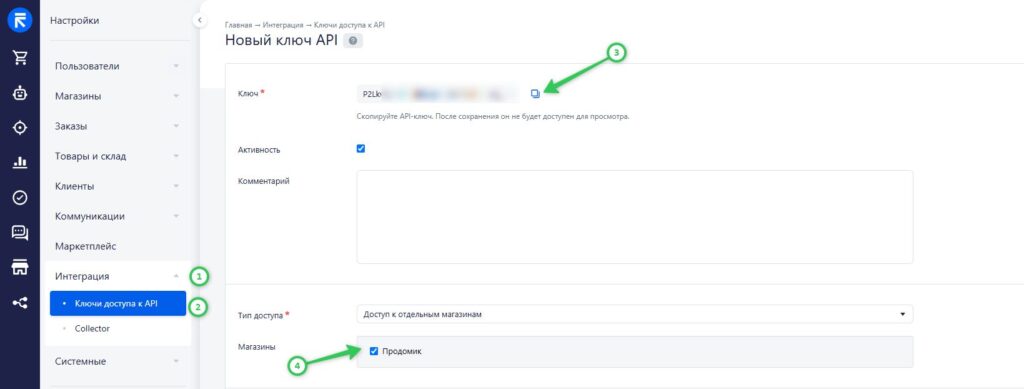
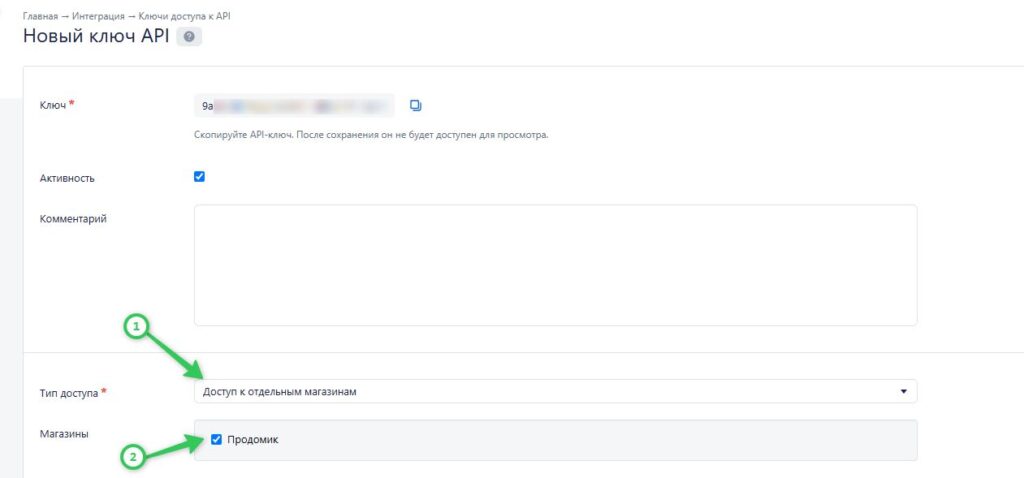
В поле «Тип доступа» выберите доступ к отдельным магазинам и отметьте магазин, из которого хотите импортировать покупателей.
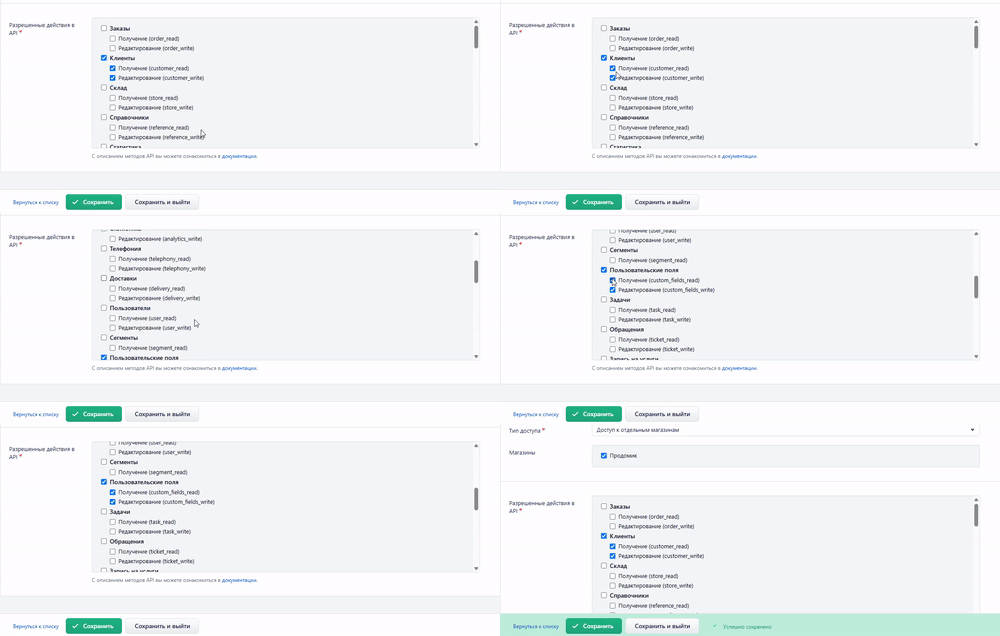
В блоке «Разрешенные действия в API» отметьте следующие права:
- Для клиентов — получение (customer_read) и редактирование (customer_write).
- Для пользовательских полей — получение (custom_fields_read) и редактирование (custom_fields_write).
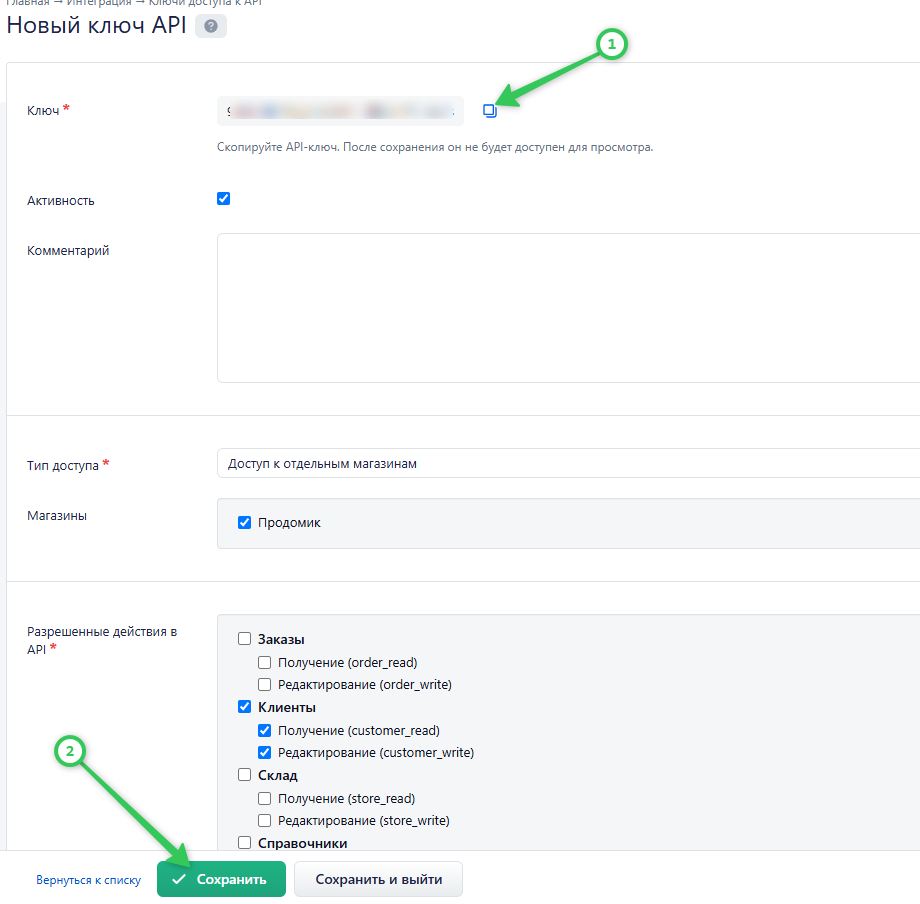
Скопируйте API-ключ и нажмите кнопку «Сохранить». Обязательно скопируйте ключ до сохранения: после этого он будет недоступен для просмотра.
Для подключения также понадобится адрес аккаунта RetailCRM. Его можно скопировать из адресной строки браузера.
Шаг 2. Настройте импорт в личном кабинете Unisender
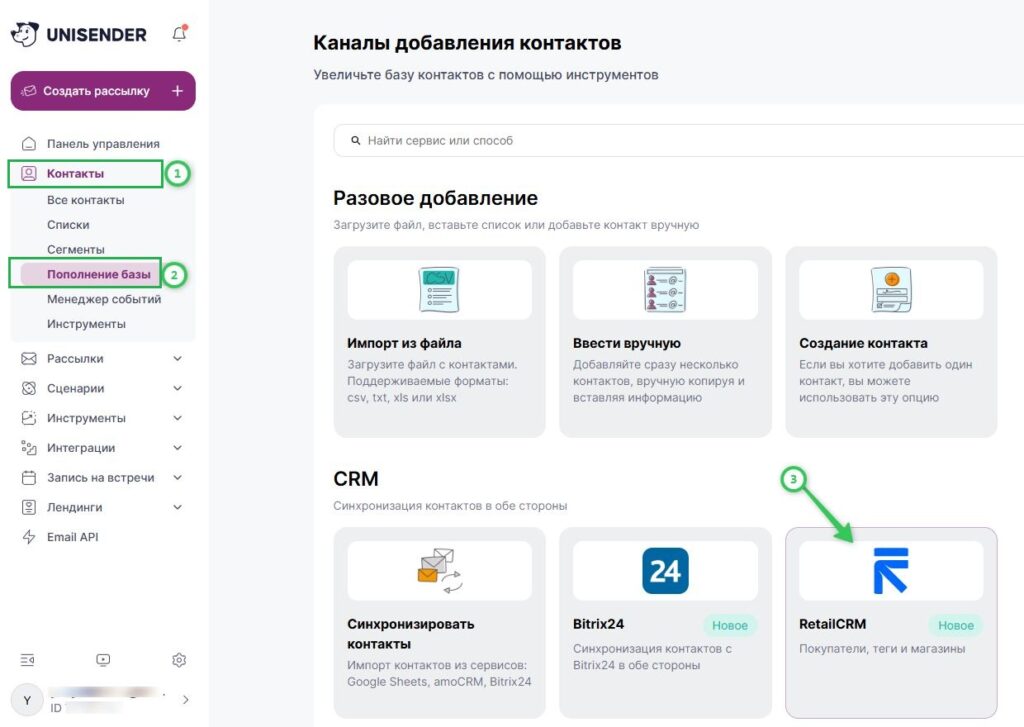
Перейдите в раздел «Контакты» — «Пополнение базы». В блоке CRM выберите карточку «RetailCRM».
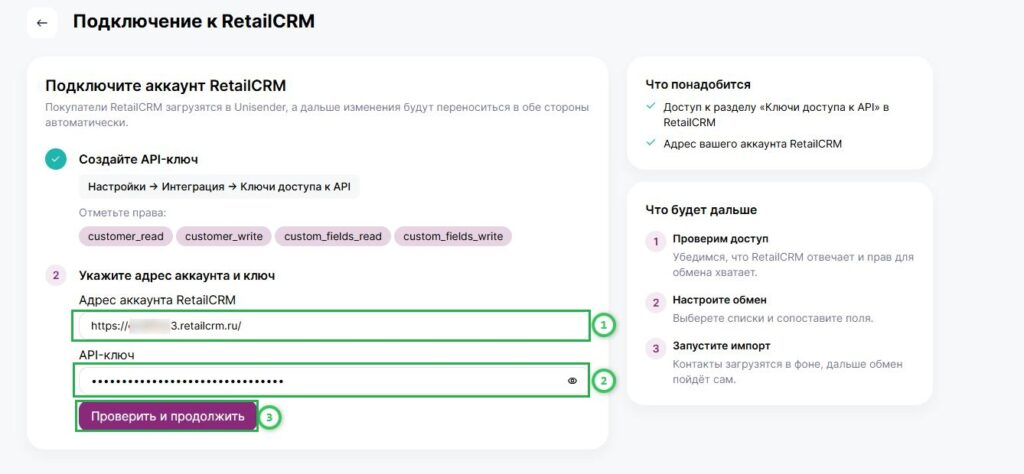
Вставьте скопированный API-ключ и укажите адрес аккаунта RetailCRM. Адрес вашего аккаунта вы можете найти в адресной строке браузера.
Далее нажмите кнопку «Проверить и продолжить». Если ключ предоставляет доступ к нескольким магазинам, выберите магазин, из которого хотите импортировать контакты.
На открывшейся странице «Интеграция с RetailCRM» настройте обмен контактами.
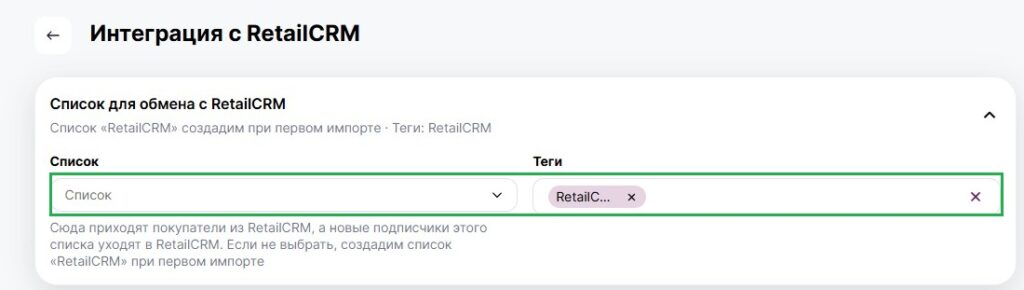
В блоке «Список для обмена с RetailCRM» выберите список, в который будут импортированы контакты. Если оставить поле «Список» пустым, при первом импорте Unisender автоматически создаст список «RetailCRM».
По умолчанию в поле «Теги» указан тег «RetailCRM». Он будет присвоен импортированным контактам.
Важно:
Если вы выберете список, в котором уже есть контакты, они не будут перенесены в RetailCRM. Чтобы отправлять рассылки только контактам, импортированным из RetailCRM, создайте отдельный список или сегмент по тегу.
В блоке «Какие контакты брать» при необходимости выберите «Только с email» или «Только с телефоном», чтобы импортировать покупателей только с нужными контактными данными.
Если позже изменить фильтр, он будет применяться только к новым покупателям. Ранее импортированные контакты продолжат синхронизироваться.

В блоке «Обмен с RetailCRM» выберите настройки обмена данными.
Если включена настройка «Переносить теги покупателей из RetailCRM», теги покупателей будут добавлены в Unisender с префиксом «RetailCRM».
Чтобы новые контакты, добавленные в выбранный список Unisender, автоматически создавались как покупатели в RetailCRM, включите соответствующую настройку. По умолчанию она выключена.

Шаг 3. Сопоставьте данные
В блоке «Соответствие полей» выберите, в какие поля Unisender будут передаваться данные из RetailCRM.
Email-адрес и номер телефона сопоставляются автоматически. Если эти данные указаны у контакта, они будут синхронизироваться между сервисами.
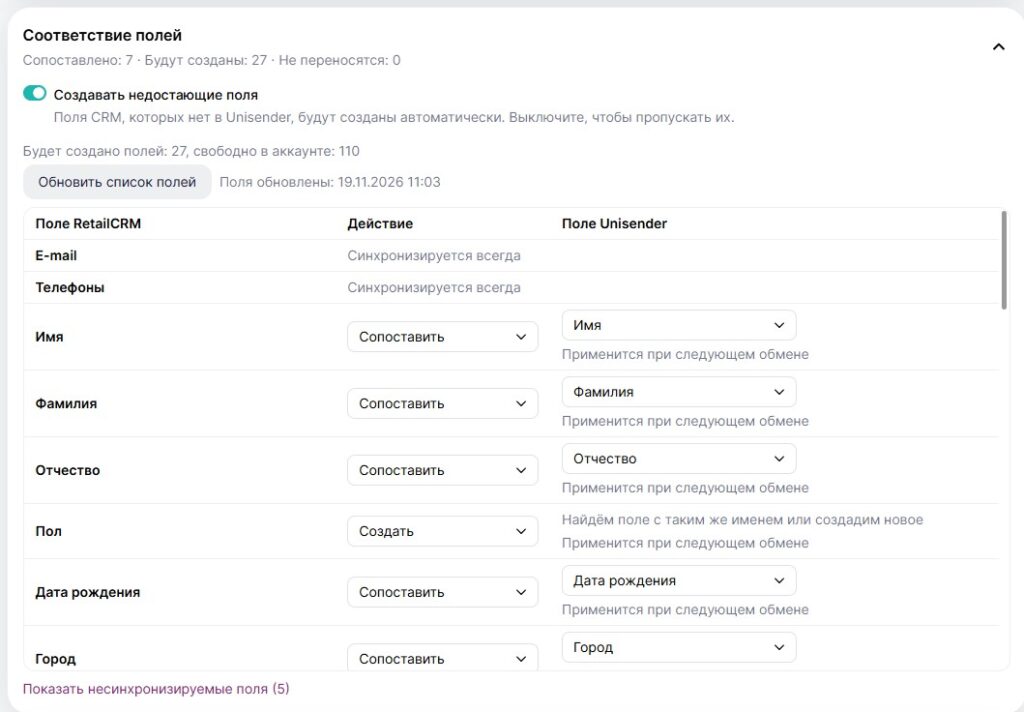
Для остальных стандартных и пользовательских полей в столбце «Действие» можно выбрать один из трех вариантов:
- Сопоставить — выбрать существующее поле Unisender.
- Создать — использовать поле с таким же именем или создать новое.
- Пропустить — исключить поле из обмена данными.
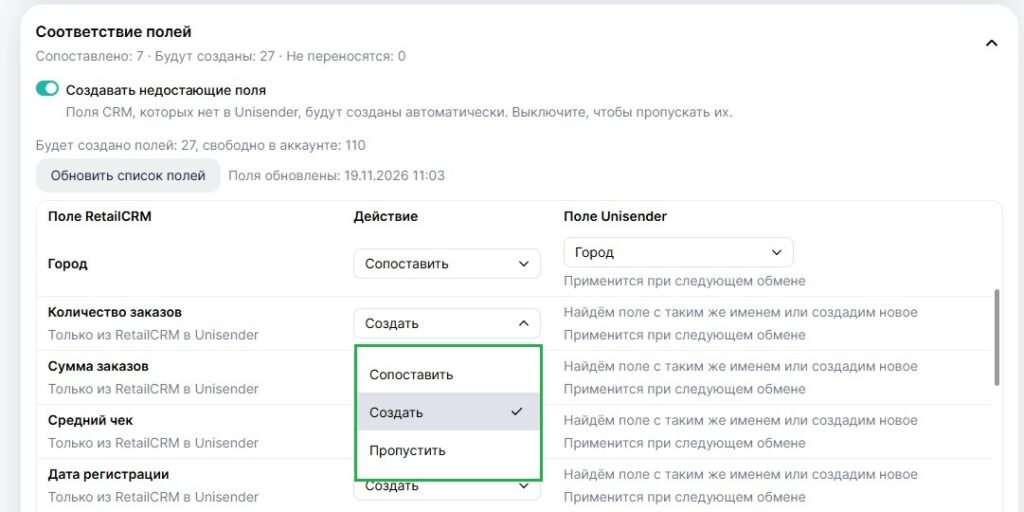
Если вы хотите использовать только существующие поля, выключите переключатель «Создавать недостающие поля» и проверьте сопоставление.
Если нужного поля RetailCRM нет в таблице, нажмите кнопку «Обновить список полей».

Важно:
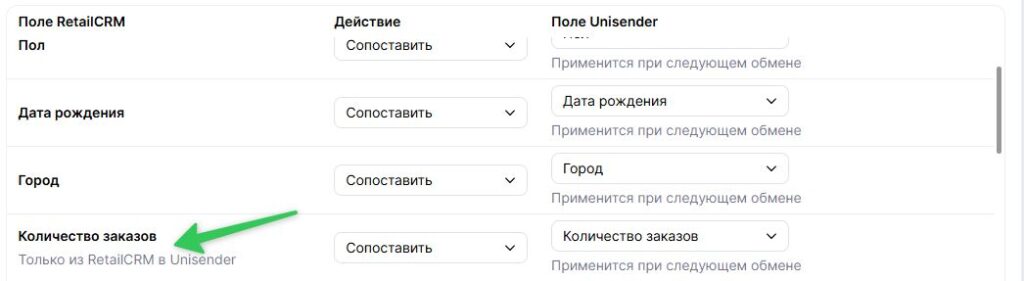
Поля с пометкой «Только из RetailCRM в Unisender» обновляются только в одном направлении. Например, если RetailCRM рассчитывает количество заказов покупателя, это значение передается в Unisender, но не обратно.
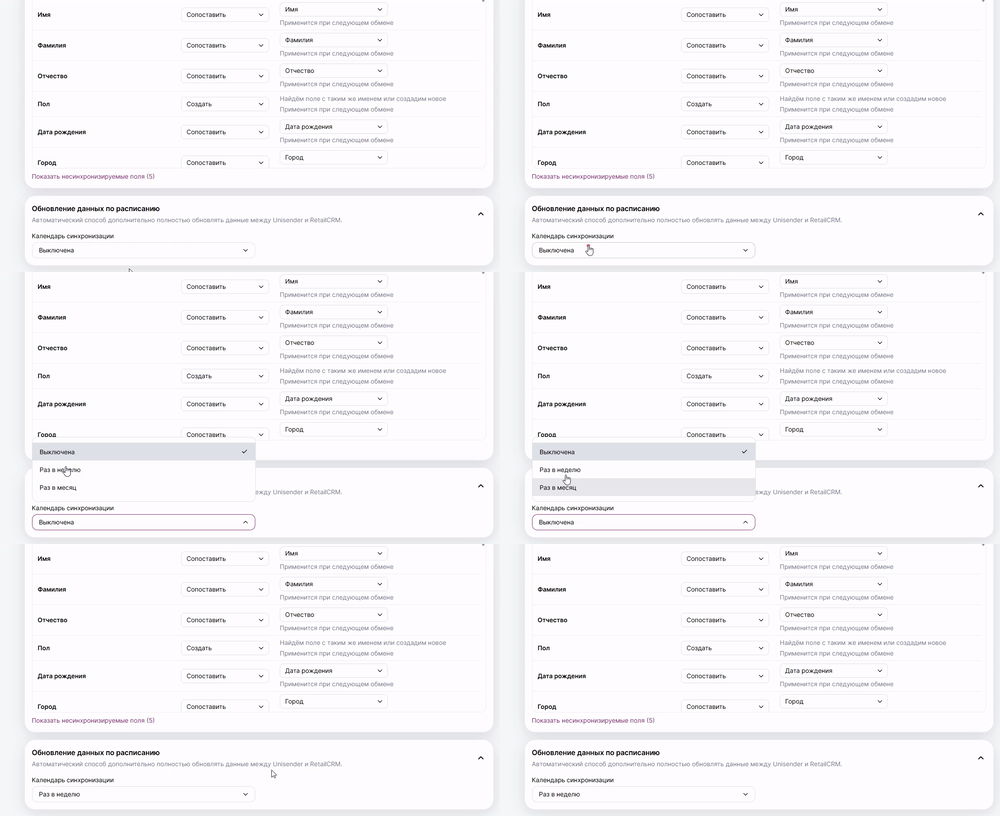
В блоке «Обновление данных по расписанию» выберите, как часто будет выполняться синхронизация данных:
- Выключена — обновление по расписанию не выполняется.
- Раз в неделю — данные обновляются раз в неделю.
- Раз в месяц — данные обновляются раз в месяц.
Шаг 4. Завершите импорт и посмотрите статистику
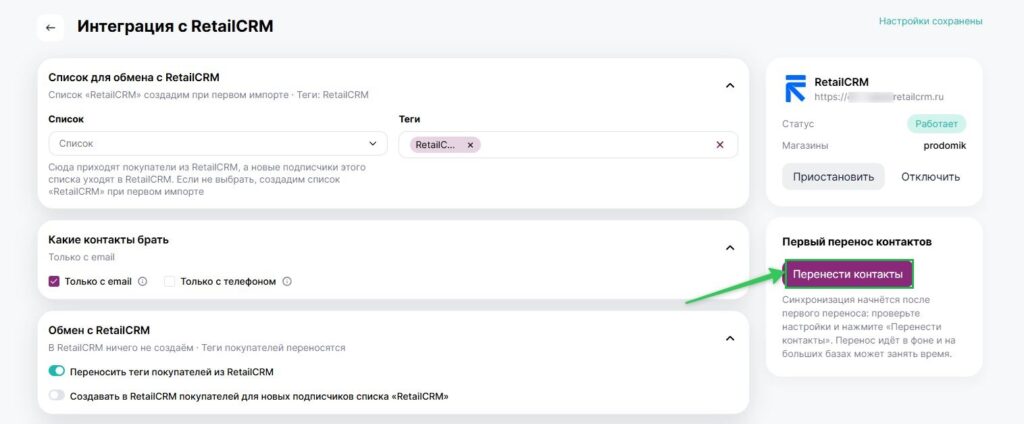
Нажмите кнопку «Перенести контакты», чтобы начать импорт. Если контактов много, процесс может занять некоторое время.
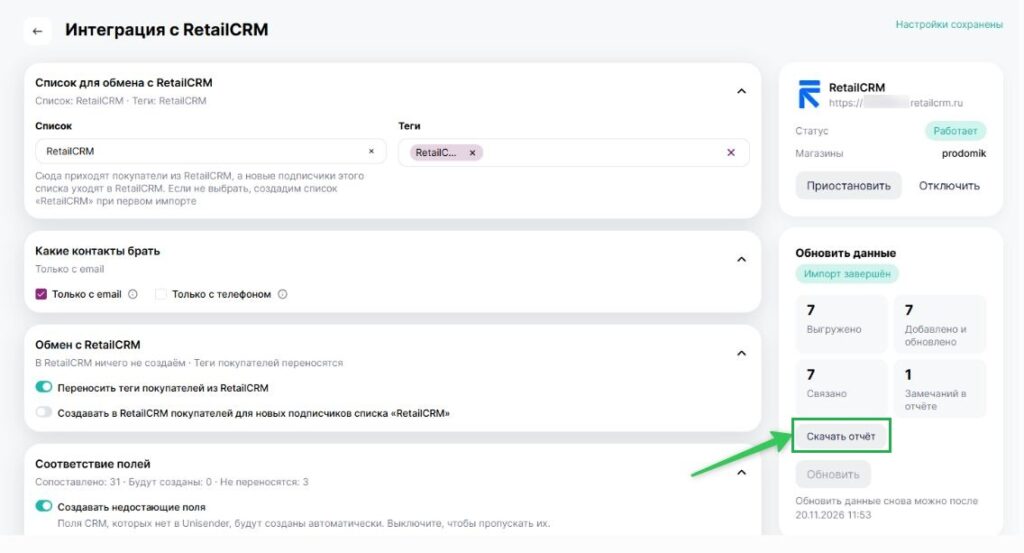
Когда появится статус «Импорт завершен», в блоке «Обновить данные» можно будет посмотреть статистику:
- Выгружено — количество покупателей, полученных из RetailCRM.
- Добавлено и обновлено — количество контактов, добавленных или обновленных в Unisender.
- Связано — количество записей RetailCRM, связанных с контактами Unisender для дальнейшей синхронизации.
- Замечаний в отчете — количество замечаний, зафиксированных при импорте.
Если при импорте возникли ошибки, вы сможете скачать подробный отчёт об ошибках. Информация об ошибках хранится в течение семи дней.
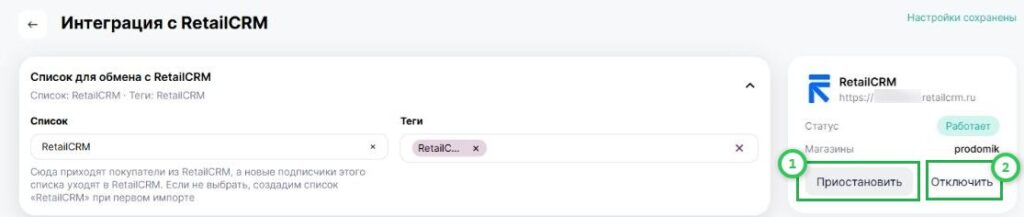
Интеграцию можно приостановить или полностью отключить:
Чтобы временно остановить обмен изменениями между Unisender и RetailCRM, в блоке «RetailCRM» справа нажмите на кнопку «Приостановить».Если нужно снова включить обмен, нажмите на кнопку «Возобновить». При активном обмене изменения в полях контакта автоматически передаются из одной системы в другую. Например, если вы исправите опечатку в отчестве клиента в RetailCRM, отчество обновится и в Unisender.
Чтобы полностью отключить интеграцию с RetailCRM, нажмите на кнопку «Отключить». Отменить отключение нельзя. Если интеграция понадобится снова, ее нужно подключить заново, выполнив все шаги настройки.
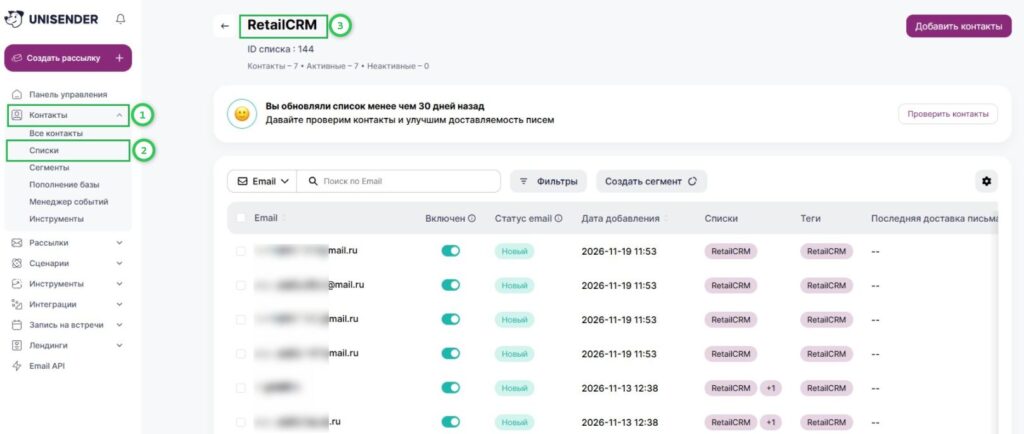
Импортированные контакты можно найти в разделе «Контакты» — «Списки». Откройте список, который вы выбрали при настройке импорта. Если поле «Список» осталось пустым, откройте автоматически созданный список «RetailCRM».
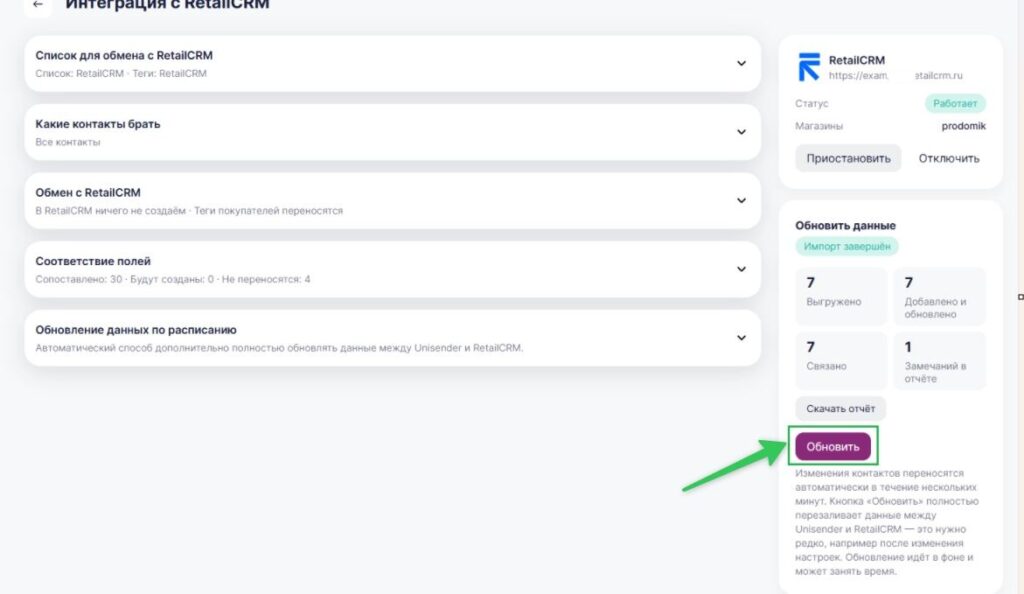
После первого импорта контакты будут синхронизироваться автоматически в соответствии с настройками обмена.
Если после изменения настроек нужно обновить данные вручную, нажмите кнопку «Обновить» в блоке «Обновить данные». Запускать обновление вручную можно не чаще одного раза в сутки.
Поля, которые передаются только из RetailCRM в Unisender
В блоке «Соответствие полей» эти поля отмечены как «Только из RetailCRM в Unisender».
Поля можно отредактировать в Unisender, но правки не передаются в RetailCRM .
Если значение этого поля изменится в RetailCRM или вы запустите полное обновление данных, интеграция перезапишет правку Unisender значением из RetailCRM .
Список таких полей:
- Количество заказов.
- Сумма заказов.
- Средний чек.
- Дата регистрации.
- VIP-клиент.
- BAD-клиент.
- Персональная скидка.
- Накопительная скидка.
- Номер дисконтной карты.
- Менеджер (ID).
- Источник.
- Источник: канал.
- Источник: кампания.
- Источник: ключевое слово.
- Источник: содержание.
- Адрес (одной строкой).
Как синхронизируются подписки и отписки
В RetailCRM статус подписки на email-рассылки соответствует статусу email-адреса в Unisender, а статус подписки на SMS — статусу номера телефона.
Статусы подписки синхронизируются в обе стороны. Подписки на сообщения в WhatsApp** и чатах остаются в RetailCRM.
Посмотреть статус подписки в RetailCRM можно в карточке клиента, в блоке «Маркетинговые сообщения». Здесь отображаются статусы «Подписан на Email» и «Подписан на SMS», а также категории подписок.
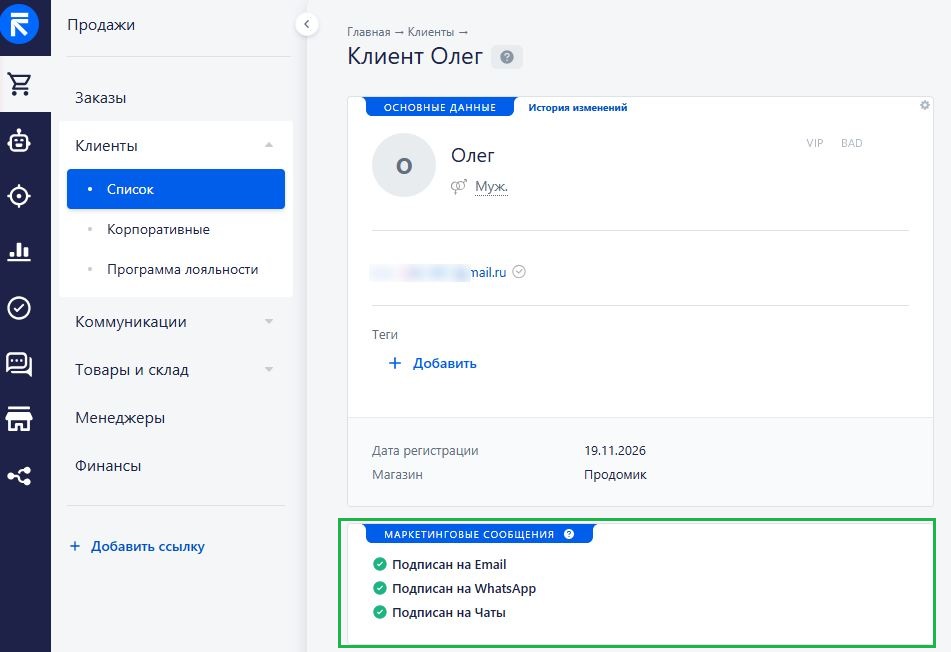
Чтобы вручную отписать клиента от рассылки, нажмите на кнопку «Редактировать» и снимите галочку с нужной подписки.

Если вы отпишете контакт в Unisender или получатель сам нажмет «Отписаться» в письме, информация об отписке передастся в RetailCRM. Если отписать клиента в RetailCRM, статус подписки обновится в Unisender.
Обратите внимание:
Если в RetailCRM для одного канала предусмотрено несколько категорий подписки, например «Акции» и «Новости», отписка хотя бы от одной из них приведет к отписке от всего канала в Unisender.
Если в RetailCRM несколько клиентов с одним email-адресом и хотя бы один из них отписан от email-рассылок, контакт в Unisender тоже будет отписан. Объединить дубли можно в разделе «Клиенты» — «Работа с дублями» в RetailCRM.
Что происходит при удалении и объединении контактов
При удалении и объединении контактов действуют следующие правила:
- Если удалить клиента в RetailCRM, контакт останется в Unisender и получит тег retailcrm_deleted. При этом он будет удален из списка интеграции, но сохранится в других списках, если был в них добавлен.
- Если объединить дубли в RetailCRM, контакт останется в списке интеграции и продолжит синхронизироваться с клиентом, который сохранился после объединения. Тег retailcrm_deleted при этом не добавится.
- Если удалить контакт в Unisender, клиент останется в RetailCRM и получит тег removed_in_unisender. При следующем полном обновлении данных или изменении клиента в RetailCRM контакт снова появится в Unisender.
Раз в месяц интеграция автоматически проверяет, все ли удаления клиентов из RetailCRM были учтены.
Важно:
Чтобы получатель перестал получать письма, отпишите его от email-рассылок. Удаление контакта не меняет статус подписки.