
Онбординг — это процесс адаптации, который помогает человеку быстрее освоиться в новой среде. Он используется в самых разных сферах: от найма сотрудников и работы с клиентами до знакомства с новыми сервисами или продуктами.
Если онбординг организован плохо или вовсе отсутствует, новичкам придется тратить время на самостоятельный поиск информации и лишние действия. Чтобы этого избежать, помогите им на первых этапах и научите эффективно взаимодействовать с системой, компанией или продуктом.
Автоматизировать процесс онбординга и сделать его удобным для новичка помогут чат-боты. Они шаг за шагом проведут через все этапы знакомства, предоставят нужные материалы и ответят на вопросы.
Давайте разберем по шагам, как создать такого бота и сделать онбординг эффективным.
Шаг 1. Определите цель и структуру онбординга
Перед созданием чат-бота важно понять, кого и чему вы хотите обучить.
Например, чат-бот можно использовать для корпоративного онбординга — чтобы помочь новым сотрудникам влиться в команду и приступить к выполнению задач. Через него можно отправлять:
- приветственные сообщения и видеоуроки;
- инструкции по настройке рабочих сервисов;
- краткий гайд по внутренним процессам;
- мини-тест по корпоративной культуре.
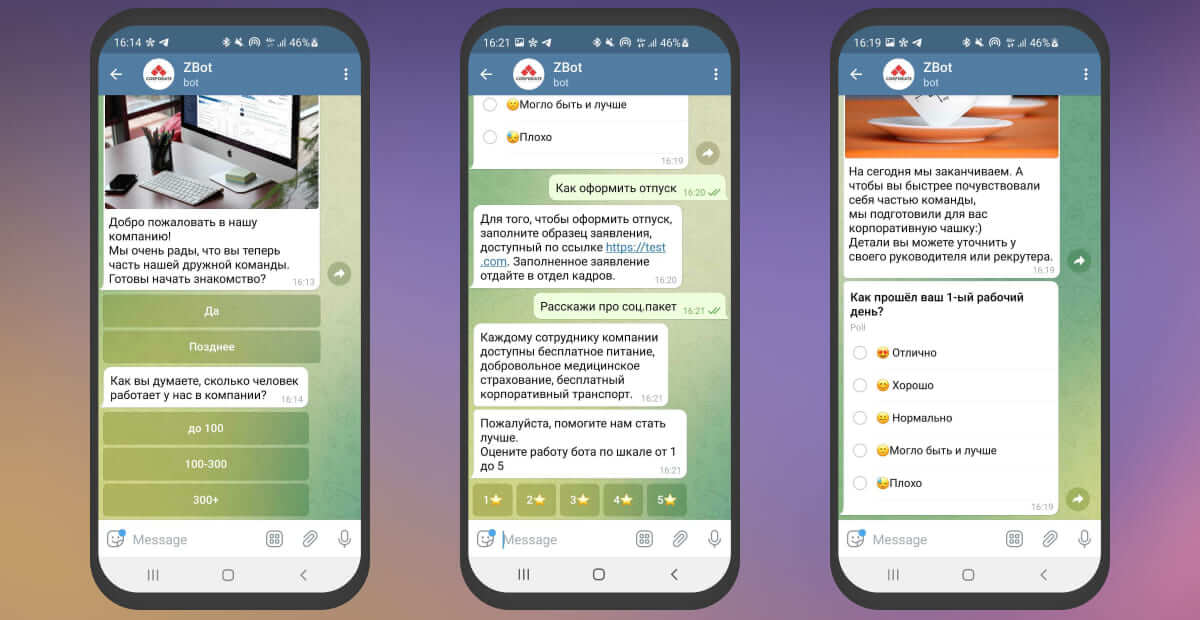
HR-бот проводит инструктаж для новых сотрудников, собирает обратную связь о первом дне и отвечает на вопросы про отпуска, соцпакет и корпоративные мероприятия. Источник
Также чат-бот подойдет для онбординга новых пользователей, чтобы помочь им освоиться в интерфейсе, понять ключевые функции и начать пользоваться продуктом. В этом случае можно отправлять:
- пошаговое руководство для новичков;
- подборку полезный статей из базы знаний;
- короткие видеоуроки;
- советы по настройке и использованию сервиса.
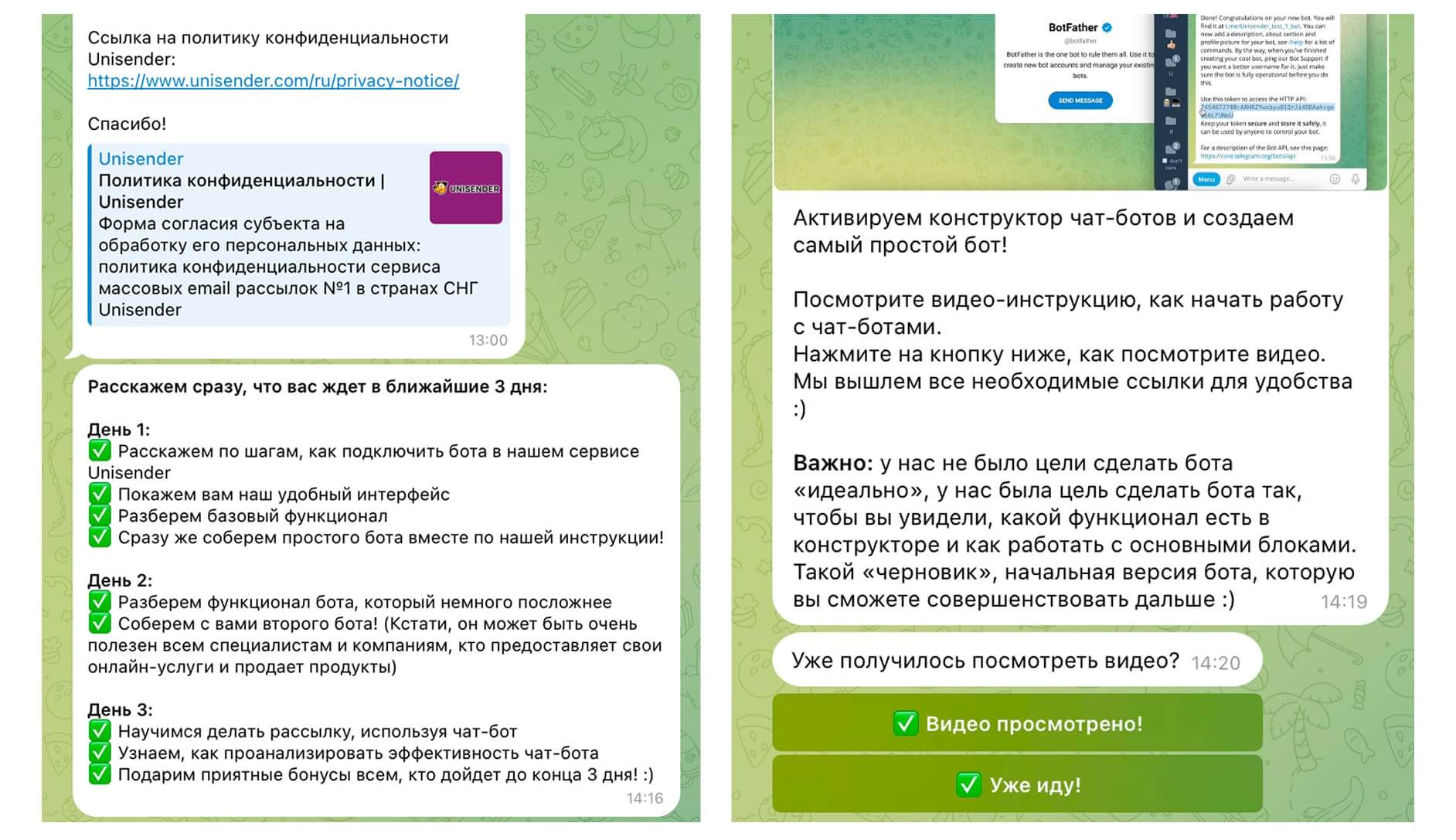
Мини-курс от Unisender поможет разобраться, как с нуля создать и запустить чат-бота в конструкторе
Подумайте, какие этапы онбординга будет проходить человек, какую информацию и в какой момент нужно показать. Заранее подготовьте все необходимые материалы:
- тексты сообщений;
- ссылки на статьи, видео и инструкции;
- чек-листы, PDF-файлы, презентации;
- тесты или механики для сбора обратной связи.
Хорошо, если онбординг будет состоять из нескольких этапов, чтобы не перегружать новичка и выдавать информацию постепенно. После каждого блока можно добавить переход к главному меню или задать уточняющий вопрос.
Совет. Если у вас есть разные типы пользователей (например, клиент или партнёр, дизайнер или маркетолог), добавьте в начало сценария выбор роли — так бот сможет адаптировать контент под нужды конкретного человека.
Чтобы было проще, сначала набросайте сценарий на бумаге, в сервисе для создания дорожных карт или на онлайн-доске — так вы увидите структуру целиком и сможете быстро внести правки.
В качестве примера создадим чат-бота для онбординга новых пользователей Unisender. Базовый сценарий, который поможет сделать первые шаги в сервисе, будет выглядеть так:
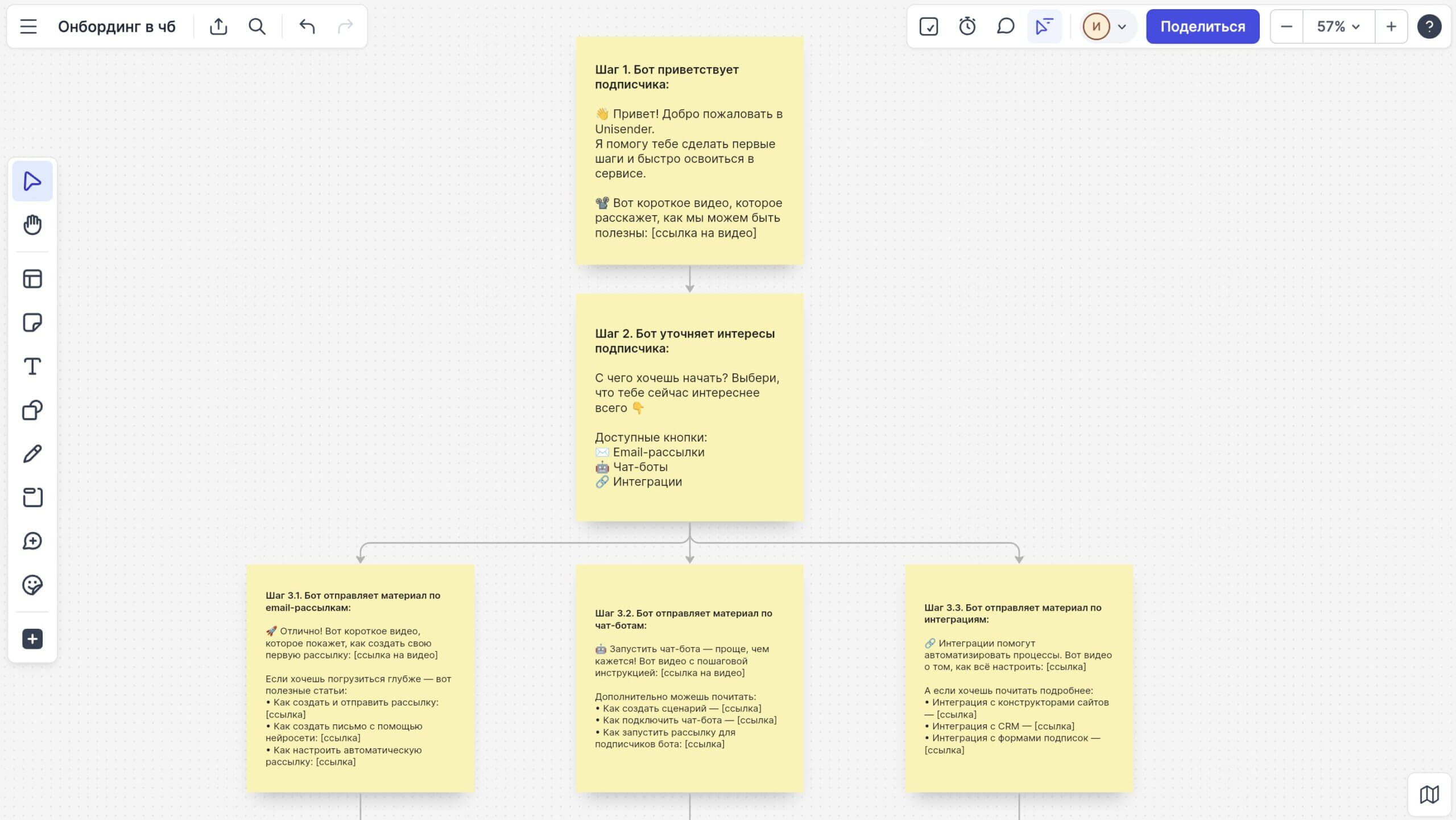
Теперь можно переходить к созданию сценария в конструкторе чат-ботов.
Шаг 2. Создайте сценарий и первое сообщение
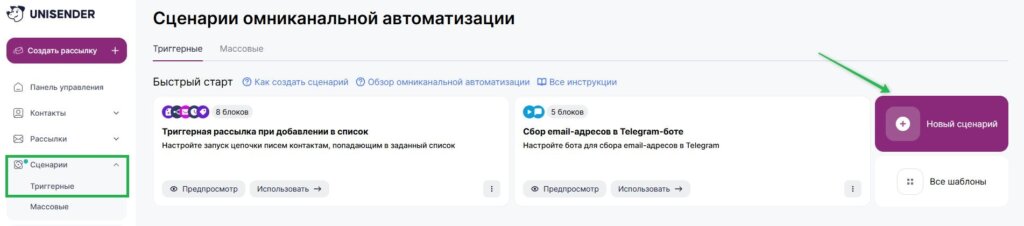
В личном кабинете Unisender перейдите в раздел «Сценарии» — «Триггерные» и нажмите «Новый сценарий».
Откроется страница редактора. Здесь вам нужно добавить готовые блоки, соединить их между собой и заполнить нужным контентом. В результате получится готовый сценарий, по которому чат-бот будет общаться с подписчиками.
Начнем переносить сценарий, созданный на шаге 1. Сценарий должен начинаться с триггера, найдите на панели блоков вкладку «Триггеры» и кликните на триггер «Запуск сценария по команде в Telegram-боте».
Как создать и запустить триггерный сценарий.
Теперь добавим на рабочую область блок «Сообщение», скопируем из карты текст первого шага и добавим в блок.
Чтобы добавить ссылку на видео, статью или любой другой полезный материал, добавьте кнопку с помощью функции «Добавить кнопки», затем добавьте URL-адрес в соответствующее поле.
Как добавить изображения, видео, файлы, голосовые или видеосообщения.
Не забудьте соединить между собой блоки, иначе вы не сможете запустить сценарий.
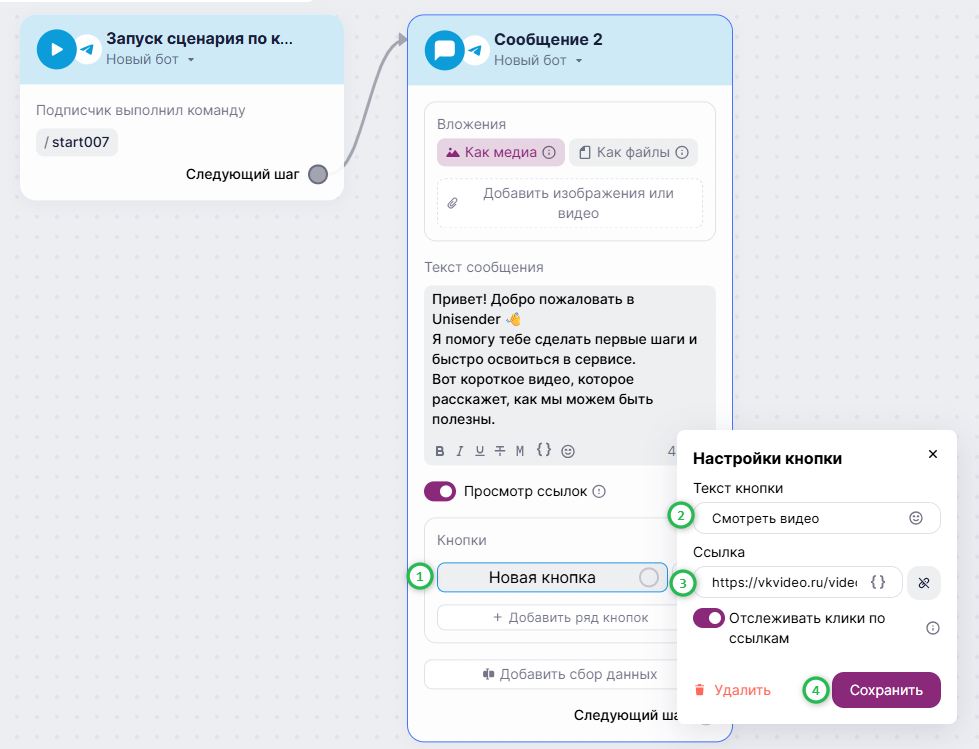
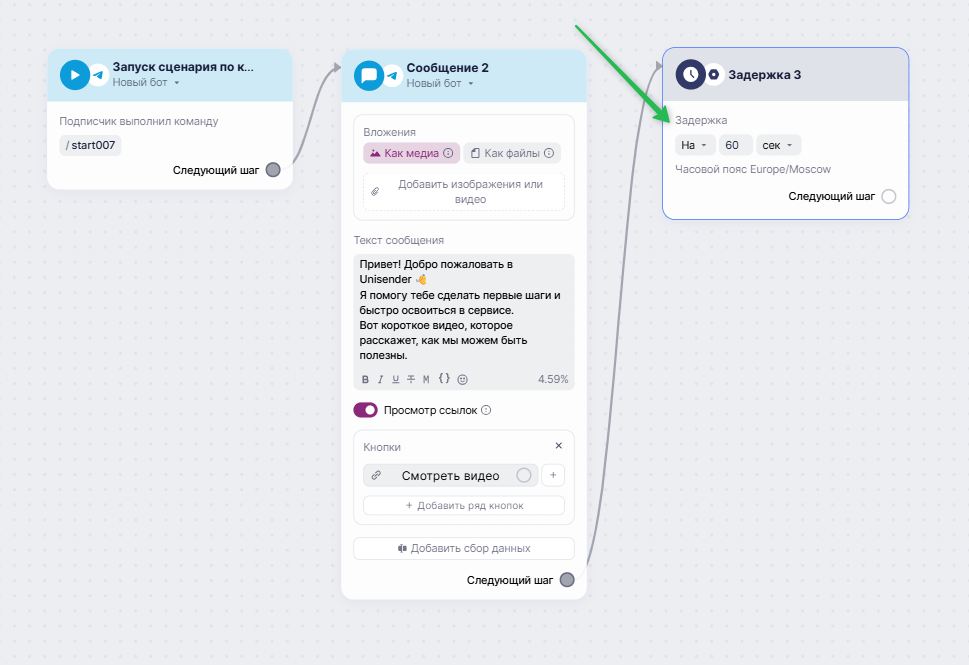
Чтобы сделать общение живым и отсрочить отправку следующего сообщения, добавим в сценарий блок «Задержка» из категории «Логика сценария» и зададим интервал в 60 секунд. За это время подписчик успеет перейти по ссылке и посмотреть первую часть обучающего видео.
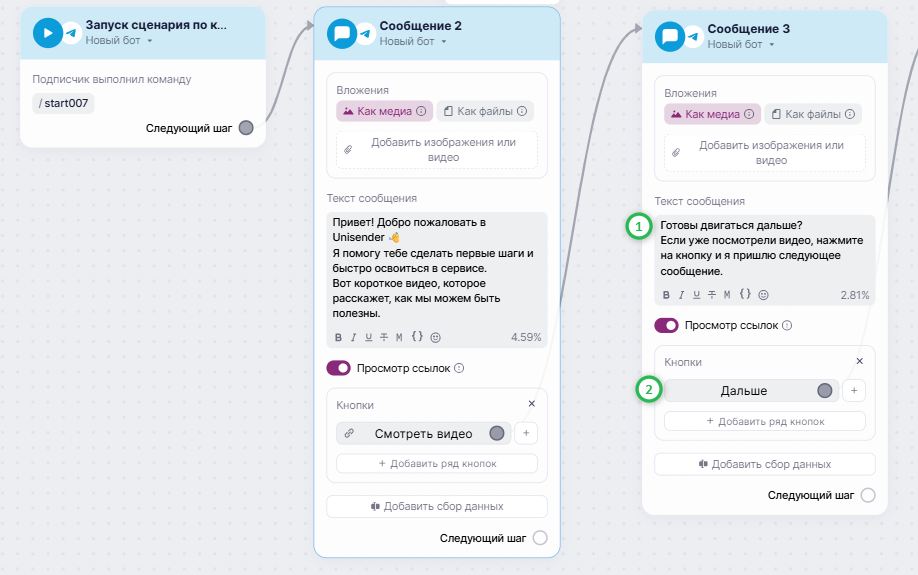
Альтернативный вариант — добавить в сценарий в блок «Сообщение» кнопку «Готово» или «Дальше», чтобы после клика бот отправил следующий материал. Тогда вам не придется угадывать, сколько времени человек реально будет смотреть видео.
Шаг 3. Добавьте навигацию и полезные материалы
Теперь нужно добавить в сценарий следующий шаг из карты — навигацию. С ее помощью бот будет уточнять интересы подписчика и отправлять его в нужный раздел.
Для этого добавим еще один блок «Сообщение», настроим текст сообщения и кнопки:
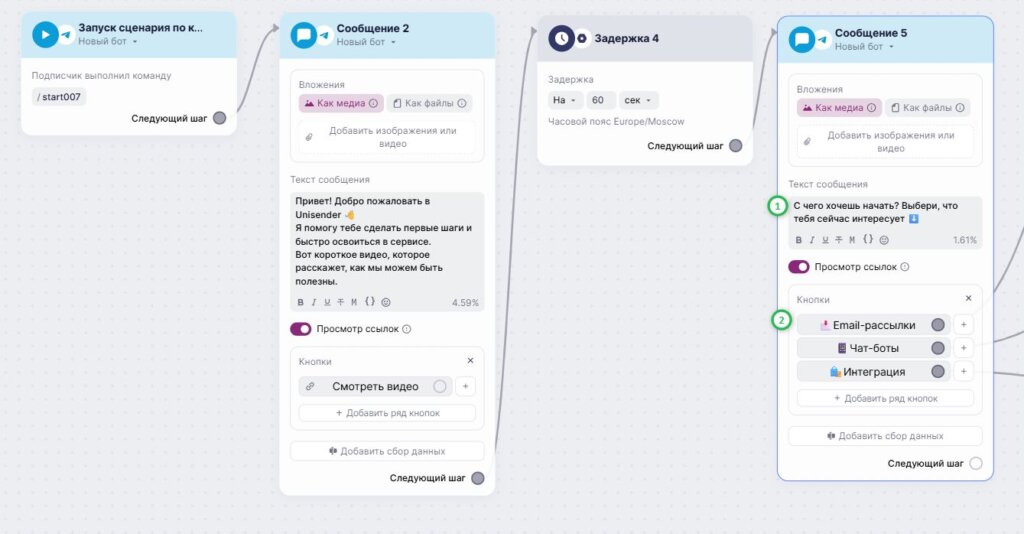
Для каждой кнопки нужно настроить отдельную ветку с ответами и полезными материалами по выбранной тематике. Например, если в нашем боте подписчик выберет пункт «Email-рассылки», то он получит обучающее видео по запуску рассылок и подборку статей из базы знаний.
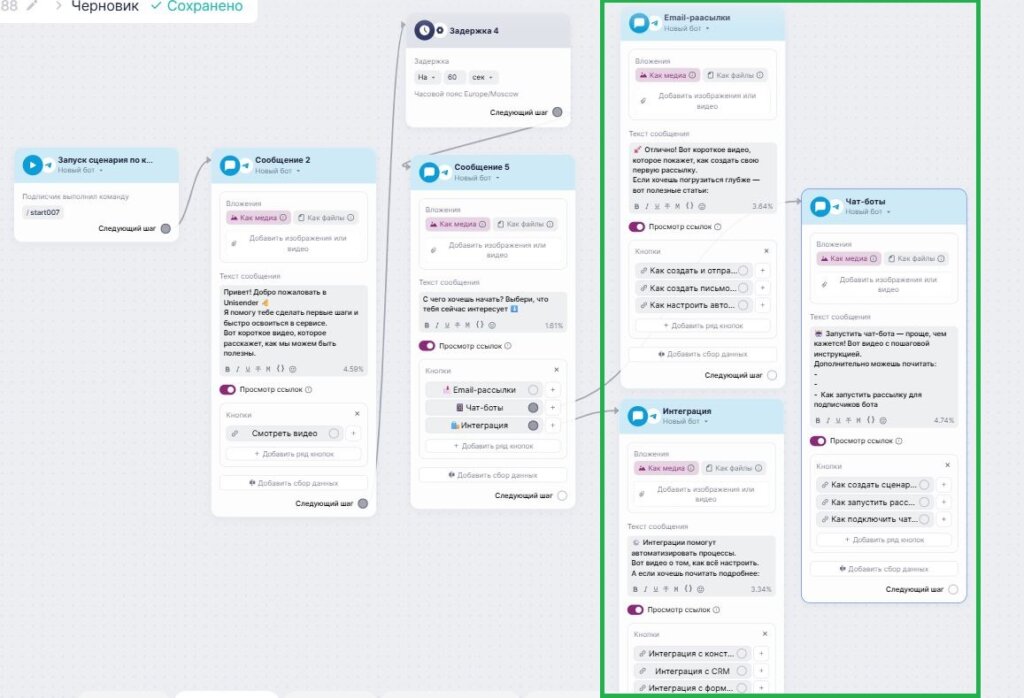
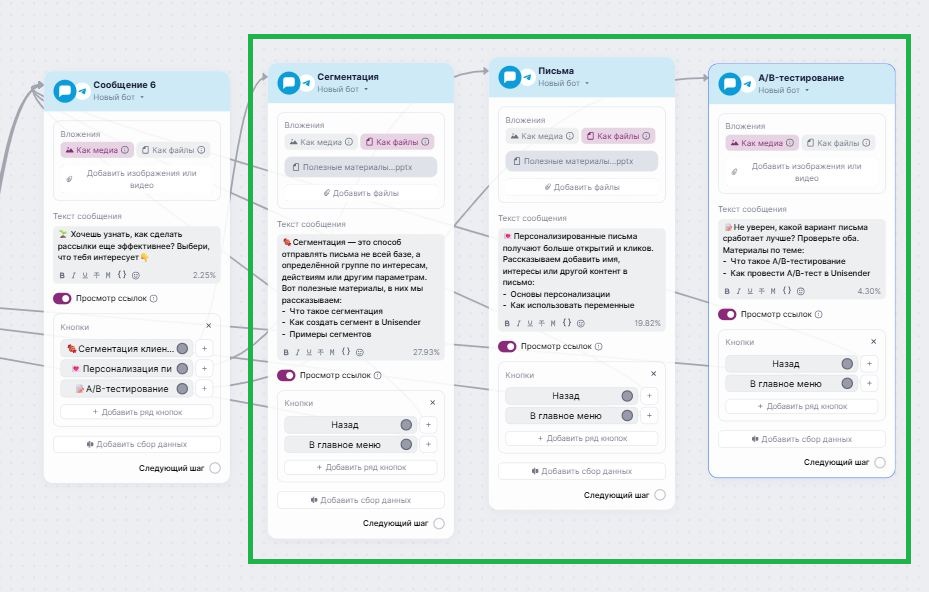
Чтобы сделать онбординг более полезным и углубить знания подписчика по выбранной теме, можно добавить дополнительную информацию. Например, если его интересуют email-рассылки, будет уместно рассказать о сегментации и персонализации писем. Так пользователь лучше поймет возможности сервиса и сможет повысить эффективность своих кампаний.
Настроить эту часть сценария помогут блоки «Сообщение». В них мы также добавим кнопки для перехода к предыдущему шагу и главной навигации, чтобы подписчик мог ознакомиться с другими темами.
Шаг 4. Запустите бота
Когда сценарий будет готов, обновите и запустите его.
Подробную инструкцию по запуску можно прочитать в статье «Как запустить сценарий».

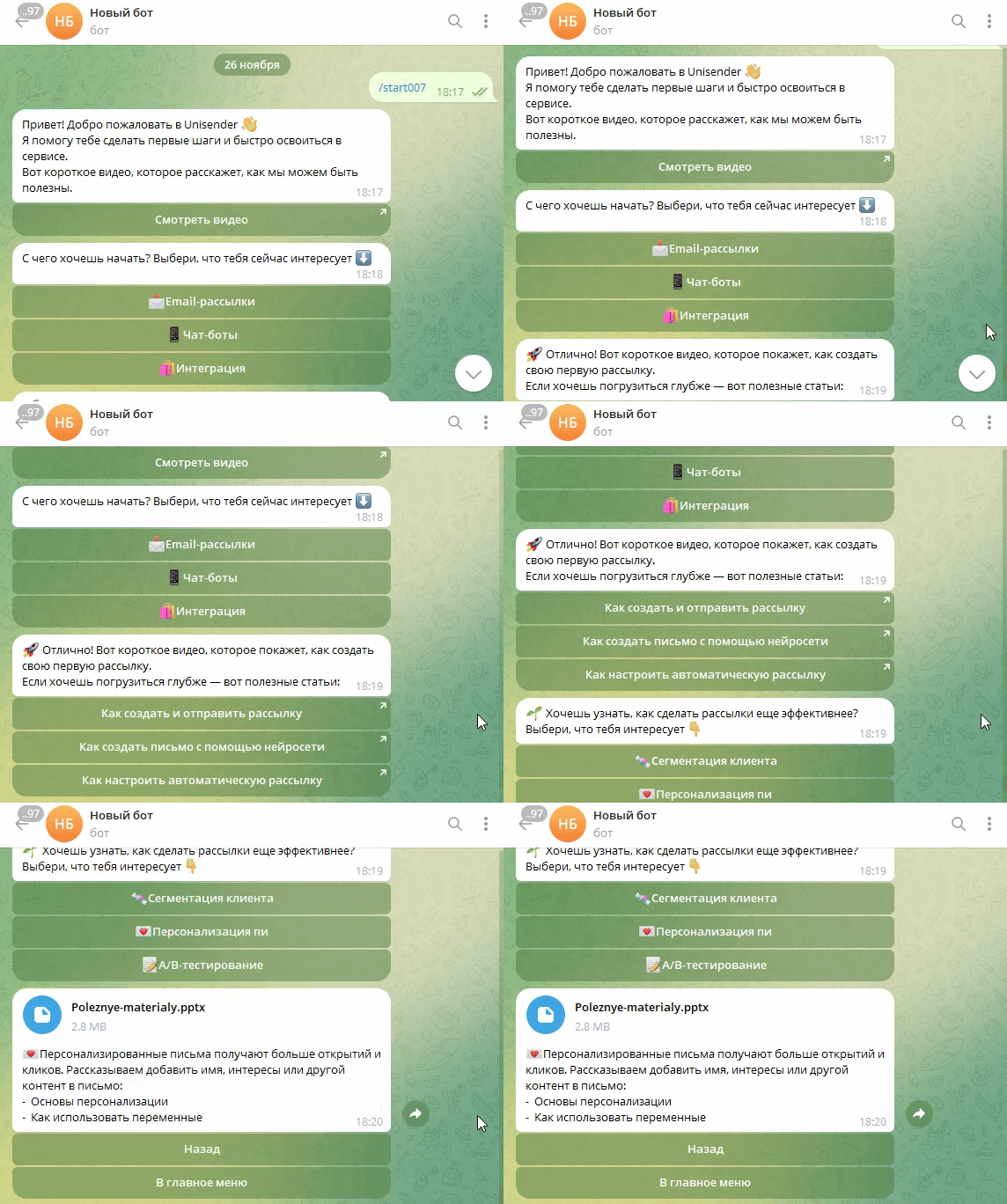
Готово! Теперь бот будет автоматически знакомить новых пользователей с сервисом шаг за шагом.
Полезные ссылки
Что такое онбординг
Создать и запустить триггерный сценарий
Использовать готовые блоки для создания сценария
Запустить чат-бота в омниканальном сценарии
Настроить уведомления о событиях в сценарии